

Mac安装Python后提示command not found怎么办

在 Mac 上顺利完成 Python 的下载与安装之后,打开终端输入 python,屏幕上却返回 zsh: command not found: python。出现这一提示并不代表安装损坏或文件丢失,其本质通常是两条原因之一:一是现代 macOS 默认移除了内置的 Python 2,已安装的 Python 3 其执行命令名称为 python3 而非 python;二是 Python 的实际安装路径尚未登记到当前 Shell 的 PATH 环境变量中。本文将围绕这两个核心根源,提供完整的排查步骤与针对性修复方法。
一、第一步快速测试:确认命令名称与实际状态
自 macOS Monterey(12.3)版本起,苹果彻底移除了系统预置的 Python 2 环境,同时将默认终端 Shell 统一为 zsh。通过 Python 官网安装包或 Homebrew 安装的新版本 Python,为了防止与旧环境冲突,其二进制执行文件默认命名为 python3。
因此,排查的第一步是在终端中执行带有版本数字的具体命令,验证程序是否已经就绪:
python3 --version如果终端能够正常显示出类似 Python 3.x.x 的版本信息,表明 Python 已经成功安装在系统中,只是系统中没有名为 python 的软链接。此时读者如果希望输入 python 也能直接调用,只需为当前 Shell 增加一条命令别名配置:
echo "alias python='python3'" >> ~/.zshrc
source ~/.zshrc
如果输入 python3 --version 同样提示 command not found: python3,则说明终端确实无法在默认搜索路径中找到可执行文件,需要进行完整的环境变量定位与配置。
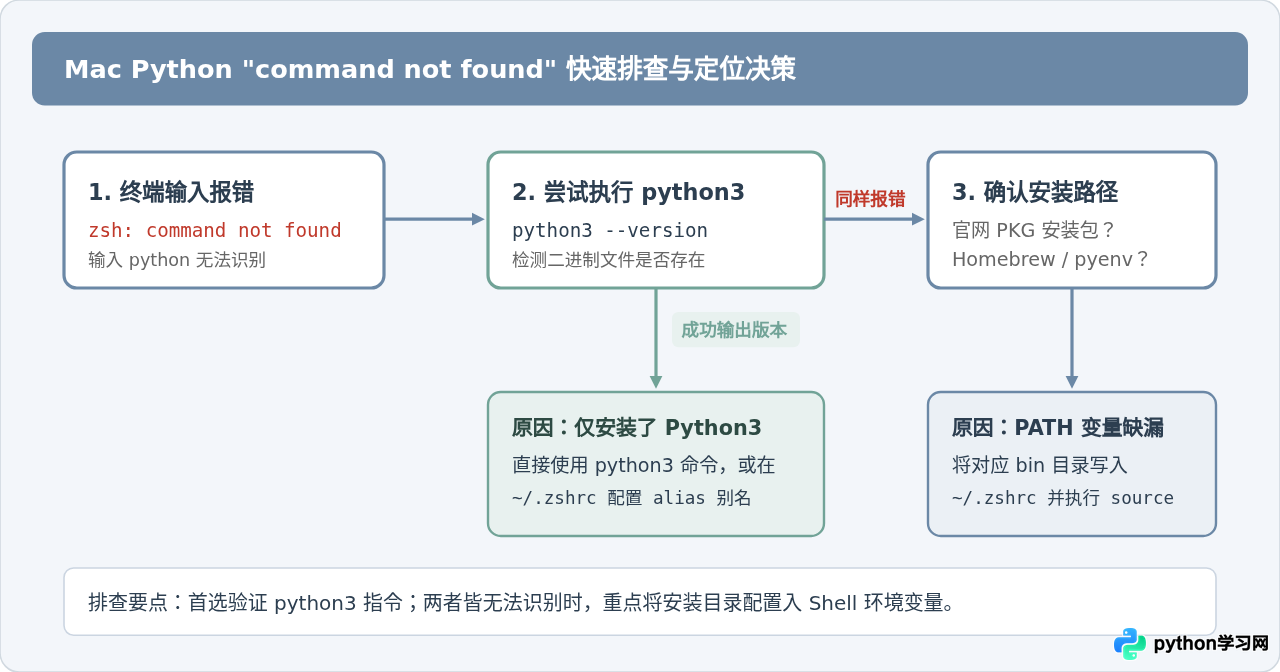 图1:Mac 环境下 Python 命令识别问题的排查逻辑与解决路径
二、理解原理:为什么终端找不到已安装的 Python?
在 macOS 中,安装软件本质上是将文件放置在磁盘的具体文件夹中。然而,当用户在终端输入一个程序名称(例如 python3)并敲击回车时,操作系统并不会遍历整个硬盘去寻找这个程序,而是完全依赖一个名为 PATH 的系统环境变量。
PATH 的内容是一个由冒号 : 分割的有序目录清单。Shell 会从左到右依次检查清单中的每一个目录,查看该目录下是否存在与输入指令同名的可执行文件:
- 如果在某一个目录中找到了目标文件,Shell 便立即加载并执行它,不再向后搜寻;
- 如果检查完所有列出的目录后依然没有找到,终端便会停止工作,并向用户返回
command not found。
读者可以在终端中输入以下命令,查看当前环境正在使用的完整搜索清单:
echo $PATH如果实际安装 Python 的目录(例如 /Library/Frameworks/Python.framework/Versions/3.12/bin 或 Homebrew 的 /opt/homebrew/bin)没有出现在上面这条输出中,终端就无法找到命令。解决问题的关键,就是将正确的可执行文件所在目录,规范地追加到这个清单中。
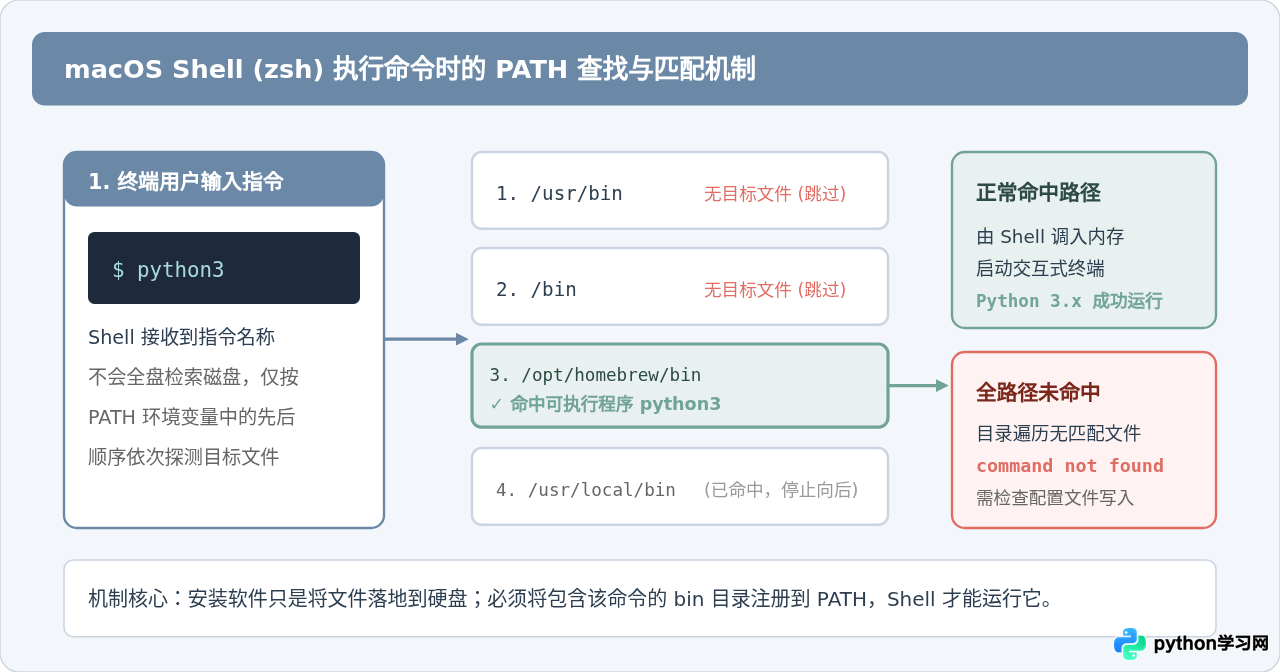 图2:macOS 终端命令检索原理与 PATH 遍历执行流程
三、核心操作步骤:配置 PATH 环境变量并生效
要解决找不到命令的问题,需要按照规范的五步流程操作:确认 Shell 类型、查找 Python 安装路径、修改配置文件、重载环境、验证结果。
第 1 步:确认当前终端使用的 Shell
不同 Shell 读取的启动配置文件不同。请在终端执行:
echo $SHELL判断依据如下:
- 输出为
/bin/zsh:代表正在使用 macOS 默认的 Zsh,对应的配置文件是用户家目录下的~/.zshrc; - 输出为
/bin/bash:代表正在使用 Bash,对应的配置文件为~/.bash_profile。
第 2 步:定位 Python 可执行文件的真实路径
根据读者此前采用的安装途径,确认可执行文件存放的具体目录:
- 官网 PKG 安装包:可执行文件位于
/Library/Frameworks/Python.framework/Versions/3.x/bin(其中的 3.x 代表实际版本,如 3.12); - Homebrew(Apple Silicon 芯片,M1/M2/M3 等):位于
/opt/homebrew/bin; - Homebrew(Intel 芯片):位于
/usr/local/bin。
读者可以通过 ls 命令检查该目录下是否存在名为 python3 的文件:
ls -l /Library/Frameworks/Python.framework/Versions/3.*/bin/python3第 3 步:向配置文件中写入 PATH 配置
以默认的 Zsh 和 Python 官方安装路径为例,打开终端,使用系统自带的文本编辑器 nano 打开配置文件:
nano ~/.zshrc在打开的文件末尾,另起一行,添加以下配置语句:
export PATH="/Library/Frameworks/Python.framework/Versions/3.12/bin:$PATH"
alias python="python3"export PATH=... 时,末尾必须包含 :$PATH。这代表在保留原有所有系统命令路径的基础上,把 Python 路径附加在最前面。如果遗漏了 :$PATH,会导致 ls、cd 等基础命令一同失效。
在 nano 编辑器中保存退出:按下键盘上的 Control + O,随后敲击回车确认保存;再按下 Control + X 退出编辑器。
第 4 步:使配置文件立即生效
修改配置文件后,当前已打开的终端窗口并不会自动感知改动,必须显式重载配置,或完全退出终端后重新打开:
source ~/.zshrc第 5 步:验证配置结果
执行以下两条验证命令,检查 Python 的可用性与实际生效路径:
python --version
which python若能正常输出版本号与完整文件路径,说明环境配置已彻底成功。
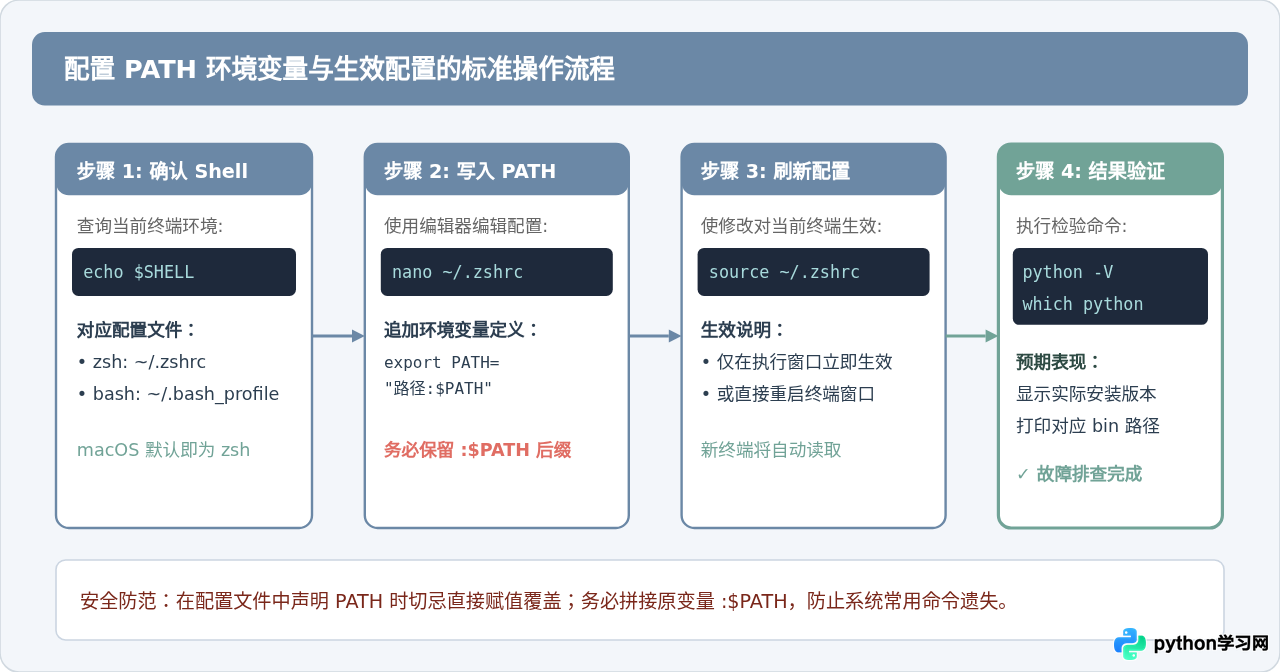 图3:通过修改 Shell 配置文件引入 PATH 的全流程规范
四、常见安装场景的针对性解决方案
不同工具管理 Python 的方式不同,其可执行文件落地的路径与配套设置亦有差异。读者可以根据自己的实际安装手段,采取对应的快捷修复措施:
场景一:通过 Python 官网 .pkg 安装包安装
官网安装包会将 Python 安装在 /Library/Frameworks/Python.framework/Versions/ 下,并在“应用程序”目录生成对应文件夹。官方安装包自带了一个自动配置脚本:
- 打开访达(Finder),进入“应用程序”目录;
- 找到名为
Python 3.x的文件夹; - 双击运行其中的
Update Shell Profile.command脚本文件。该脚本会自动将官方路径写入用户的~/.zprofile或~/.zshrc中; - 随后双击同目录下的
Install Certificates.command,一并修复 Python 请求网络时的根证书配置。
场景二:通过 Homebrew 包管理器安装
如果读者执行了 brew install python 后提示找不到命令,通常是因为 Homebrew 自身的软链接目录尚未加入 PATH:
- 对于搭载 Apple M 系列芯片(Apple Silicon)的 Mac,Homebrew 安装在
/opt/homebrew下。请确保~/.zshrc中包含环境初始化代码:eval "$(/opt/homebrew/bin/brew shellenv)" - 写入后执行
source ~/.zshrc。如果依然找不到,可使用 Homebrew 重新建立软链接:brew unlink python && brew link --overwrite python
场景三:通过 pyenv 多版本管理工具安装
pyenv 不会将可执行文件直接放入常规系统路径,而是通过称为“垫片”(shims)的机制来拦截并切换命令。如果在使用 pyenv install 3.12.0 并设置 pyenv global 3.12.0 后提示找不到命令,说明 shims 垫片路径未激活:
在 ~/.zshrc 文件中加入如下两行配置:
export PYENV_ROOT="$HOME/.pyenv"
[[ -d $PYENV_ROOT/bin ]] && export PATH="$PYENV_ROOT/bin:$PATH"
eval "$(pyenv init -)"
保存并执行 source ~/.zshrc 后,再运行 pyenv rehash 重新建立映射,命令即可恢复正常。
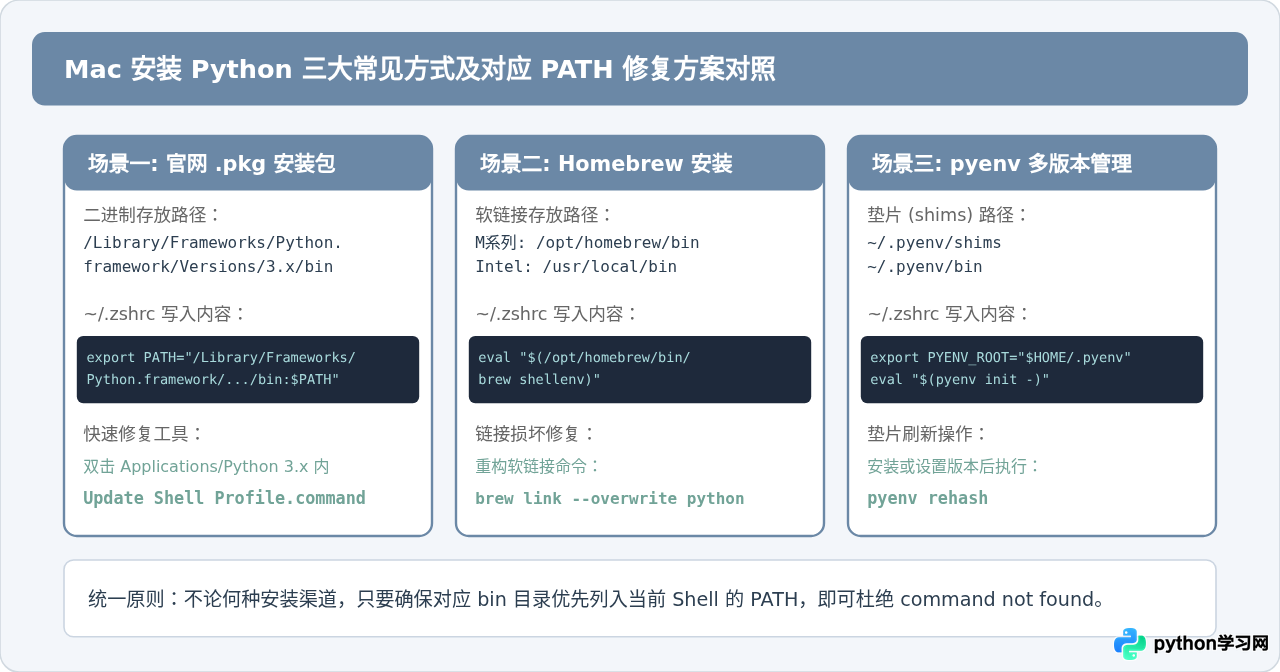 图4:三大主流 Python 安装场景的环境变量与修复对照一览
五、操作避坑与常见衍生问题
在修改环境变量与排查过程中,有几个常见误区需要特别留意:
- 误覆盖 PATH 导致系统基础命令全部失效:如果读者在
~/.zshrc中不慎写成export PATH="/some/path"(漏掉了:$PATH),在重载后会发现连ls、clear、nano都报错 command not found。遇到这种情况不要惊慌,直接在当前终端执行临时恢复命令:
执行后基础命令将立即恢复可用,此时再重新运行export PATH="/usr/bin:/bin:/usr/sbin:/sbin"nano ~/.zshrc补齐:$PATH并保存即可。 - VSCode 等编辑器内置终端不同步:如果在系统自带的“终端.app”中已经可以正常执行
python3,但在 VSCode 内置终端中依然报错,通常是因为 VSCode 终端会话属于长期驻留进程。请在 VSCode 菜单中选择“终端” -> “新建终端”或彻底重启 VSCode,使其重新读取最新的~/.zshrc配置。 - 虚拟环境中的激活遗漏:对于在项目中使用
venv或conda的场景,创建虚拟环境后,可执行文件位于项目目录的.venv/bin/python下。若在未激活环境的状态下直接运行python,也会因找不到环境而报错。每次进入项目目录时,应先执行source .venv/bin/activate激活专用环境。
免责声明:本文内容仅供参考,不代表本站观点。转载或引用请注明出处。









