

Python环境变量怎么配置?菜鸟教程风格简明指南

配置 Python 环境变量的核心目标,是让操作系统在终端或命令提示符中能够找到 python 和 pip 两个核心可执行文件。未配置时,在任何目录输入 python 都会提示“不是内部或外部命令”或“command not found”。配置完成后,系统便能在任意工作路径下直接启动 Python 解释器或使用包管理器。
一、环境变量 PATH 的作用机制
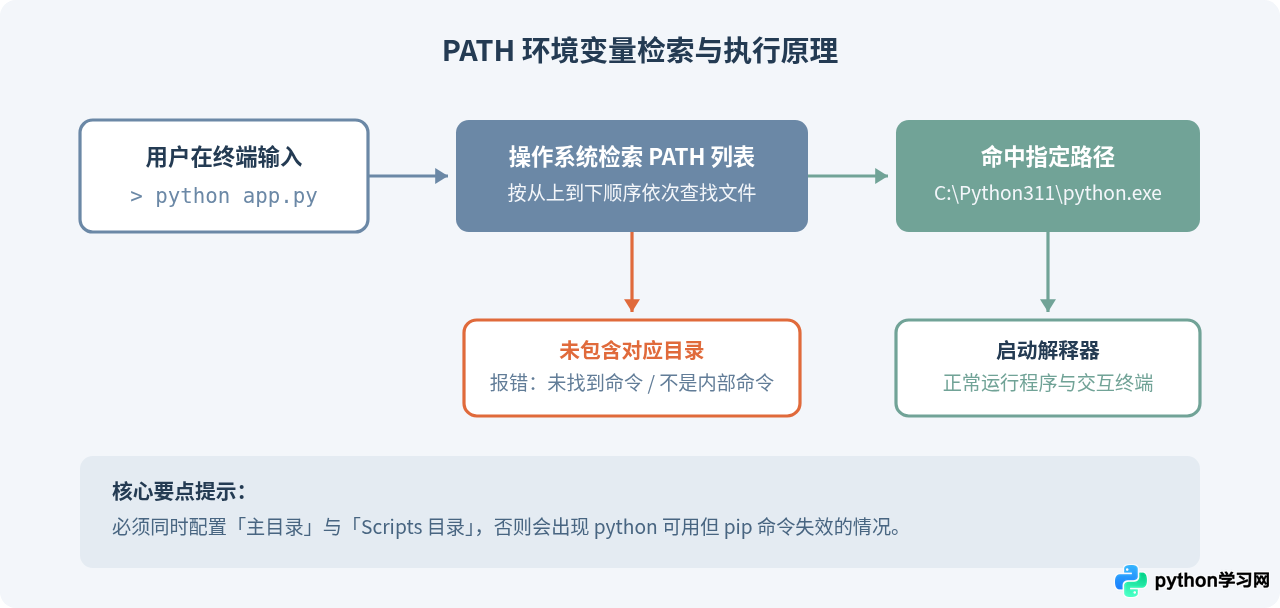
当我们在命令行中输入一个可执行程序名称(如 python)且未指定完整绝对路径时,操作系统会依次遍历系统变量 PATH 中登记的各个文件夹。一旦在某个文件夹中检测到同名的可执行程序,便立即载入运行;若遍历完所有路径均未命中,系统则抛出未找到命令的错误提示。
Python 运行环境通常需要登记两个关键路径:
- Python 主程序目录:存放
python.exe(或类 Unix 系统下的python3),负责运行 Python 脚本。 - Scripts 工具脚本目录:存放
pip.exe以及后续通过 pip 安装的第三方命令行工具(如 wheel、pytest 等)。
二、Windows 系统配置环境变量具体步骤
Windows 平台下可通过图形化系统设置完成配置。配置之前,请先明确 Python 的具体安装位置。默认安装通常位于:
- 自定义独立安装目录:如
C:\Python311或D:\Python311 - 用户目录默认安装:
C:\Users\用户名\AppData\Local\Programs\Python\Python311
详细操作步骤:
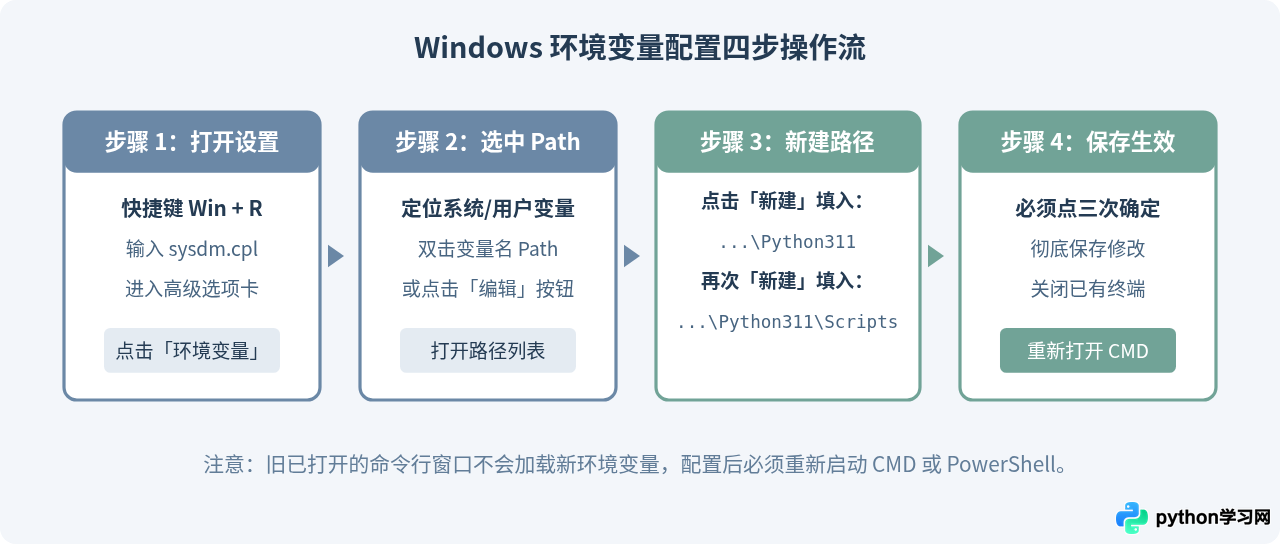
- 打开系统属性:在键盘上按下
Win + R键呼出“运行”窗口,输入sysdm.cpl并按回车,直接打开“系统属性”对话框。 - 进入环境变量窗口:在弹出的系统属性窗口上方切换至“高级”选项卡,点击右下角的“环境变量”按钮。
- 找到并编辑 Path:在“系统变量”(若无管理员权限可选择“用户变量”)列表中找到名为
Path的项,选中后点击“编辑”。 - 添加两条路径:在编辑环境变量窗口右侧点击“新建”,将 Python 主程序路径与 Scripts 路径逐一添加:
- 第一条:
C:\Users\Administrator\AppData\Local\Programs\Python\Python311\ - 第二条:
C:\Users\Administrator\AppData\Local\Programs\Python\Python311\Scripts\
- 第一条:
- 逐层确定保存:点击“确定”关闭编辑窗口,再次点击“确定”关闭环境变量窗口,最后点击“确定”退出系统属性。
三、macOS 与 Linux 终端配置方法
macOS 与 Linux 系统下主要通过 Shell 配置文件进行环境变量导出。配置的核心在于向用户的 Shell 启动文件添加 export PATH 语句。
1. 确认当前使用的 Shell
在终端中执行以下命令查看当前终端类型:
echo $SHELL命令输出说明:若显示 /bin/zsh,则配置文件为 ~/.zshrc(macOS Catalina 之后的默认 Shell);若显示 /bin/bash,则配置文件为 ~/.bashrc 或 ~/.bash_profile。
2. 写入配置语句
假设自定义安装的 Python 路径为 /usr/local/bin/python3 或用户级路径 /Library/Frameworks/Python.framework/Versions/3.11/bin,通过终端追加写入配置文件:
# 以 zsh 为例,追加路径至环境变量
echo 'export PATH="/Library/Frameworks/Python.framework/Versions/3.11/bin:$PATH"' >> ~/.zshrc

# 立即刷新当前终端配置使其生效
source ~/.zshrc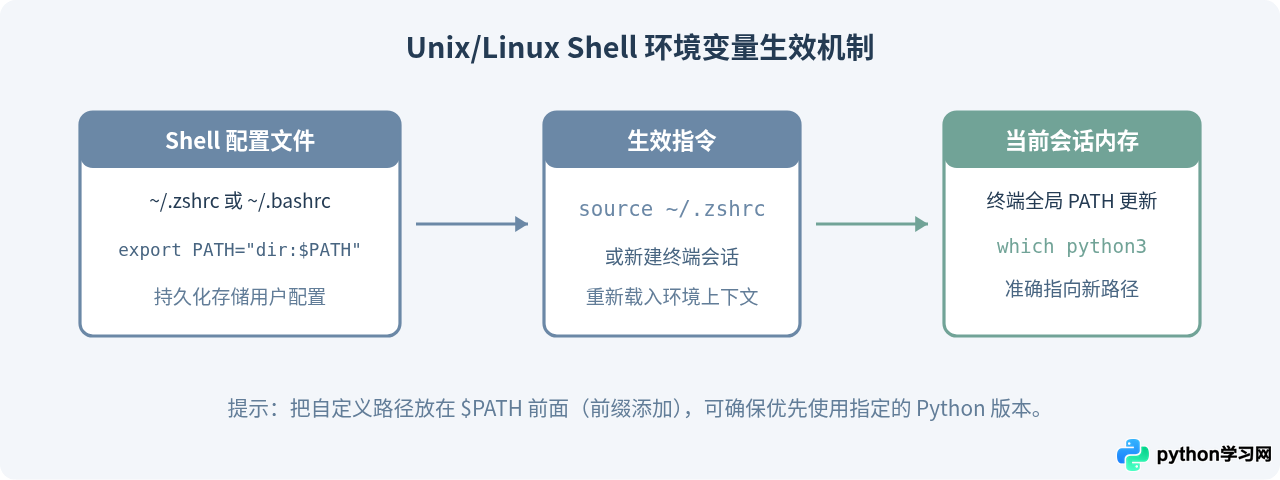
四、验证配置与排错检查
配置完成后,必须通过终端实际执行命令来确认配置是否真正成功。
1. 验证命令与预期输出
新打开一个终端窗口(CMD、PowerShell 或 Terminal),依次执行以下命令:
python --version
pip --version
若配置正确,系统将返回明确的版本信息及路径。示例输出如下:
Python 3.11.4
pip 23.1.2 from C:\Users\Administrator\AppData\Local\Programs\Python\Python311\Lib\site-packages\pip (python 3.11)
2. 常见问题排查决策流
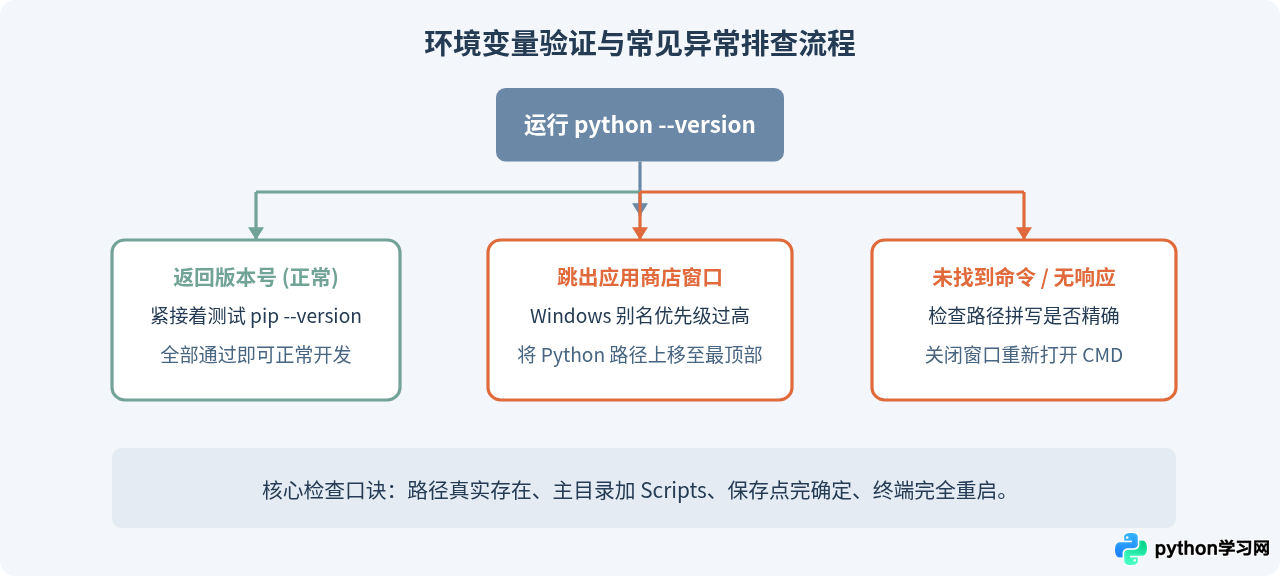
如果在执行上述命令时遇到异常,可按照以下对照表及决策图逐步定位原因:
| 现象表现 | 核心原因 | 处理措施 |
|---|---|---|
| 输入 python 弹出微软应用商店(Windows) | Windows 默认应用执行别名权重过高 | 在“管理应用执行别名”设置中,关闭“应用安装程序 (python.exe)”选项;或将实际 Python 路径上移至 Path 顶部。 |
| 提示“不是内部或外部命令” | 路径拼写错误或未重启终端 | 核对文件夹是否存在对应 python.exe,确保未漏写分号或反斜杠,并彻底重启终端。 |
| python 可用,但 pip 报错找不到 | 漏加 Scripts 目录 | 在 PATH 中补全 ...\PythonXX\Scripts 目录。 |
| 版本号与刚安装的版本不一致 | 系统中存在多个 Python 且旧版本排序靠前 | 在 PATH 变量编辑界面,将目标版本的路径点击“上移”至旧版本之上。 |
免责声明:本文内容仅供参考,不代表本站观点。转载或引用请注明出处。









