

Python代码运行后怎么查看输出结果

查看 Python 代码的运行结果,核心取决于两个要素:代码内部是否显式调用了输出指令(如 print()),以及当前是在何种运行环境下执行脚本。对于常规的独立脚本,程序产生的数据默认会被送往操作系统的标准输出流(stdout),并在执行该脚本的终端或 IDE 下方控制台中打印出来;如果脚本仅完成了计算而没有安排输出逻辑,或者控制台窗口执行完毕后自动关闭,读者就会误以为程序没有运行。
一、核心机制:代码输出与执行环境
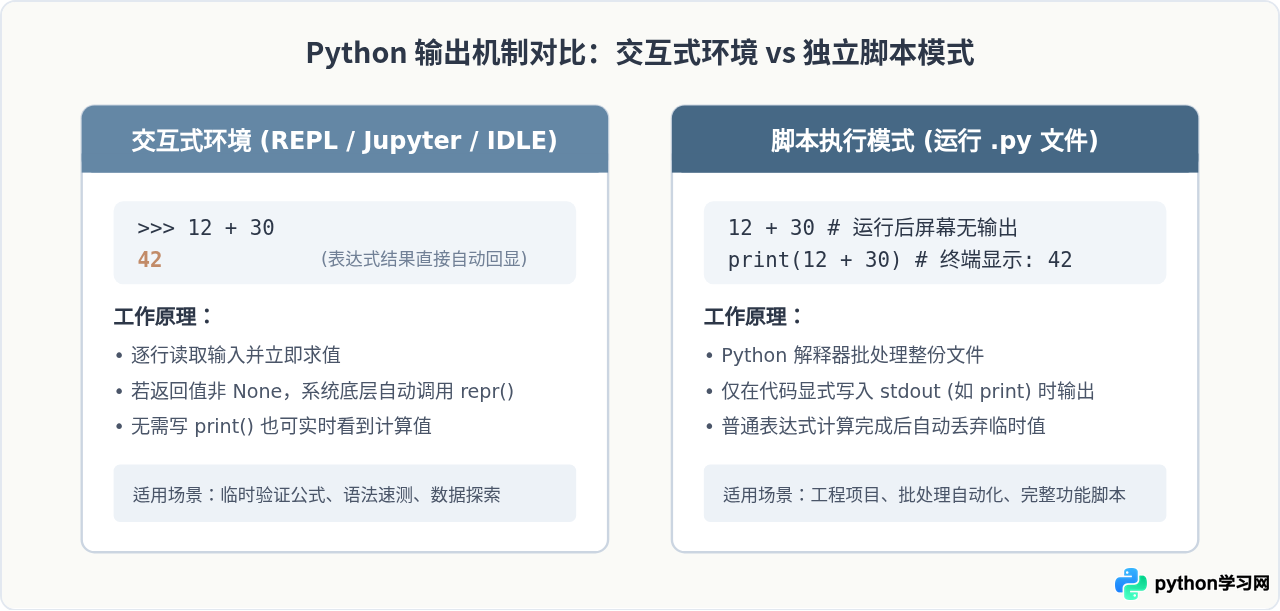
初学者常遇到的疑惑是:在教材或网络教程中,直接输入 1 + 2 就能看到 3,为什么把同样的代码写进 test.py 文件运行后,屏幕上却没有任何动静?这源于“交互式解释器”与“独立脚本模式”的本质差异。
在 Python 的交互式环境(如终端里的 Python REPL、IDLE 交互窗口或 Jupyter Notebook)中,解释器处于“读取-求值-打印”循环。只要某一行表达式产生了非 None 的计算结果,底层就会自动调用 repr() 方法将其回显在下一行。但在运行以 .py 结尾的独立文件时,解释器只会严格按照语句执行,表达式产生的临时值在未被存储或打印的情况下会被直接丢弃。因此,在脚本中查看计算结果,必须通过 print() 函数显式输出。
二、主流运行环境下的具体查看步骤
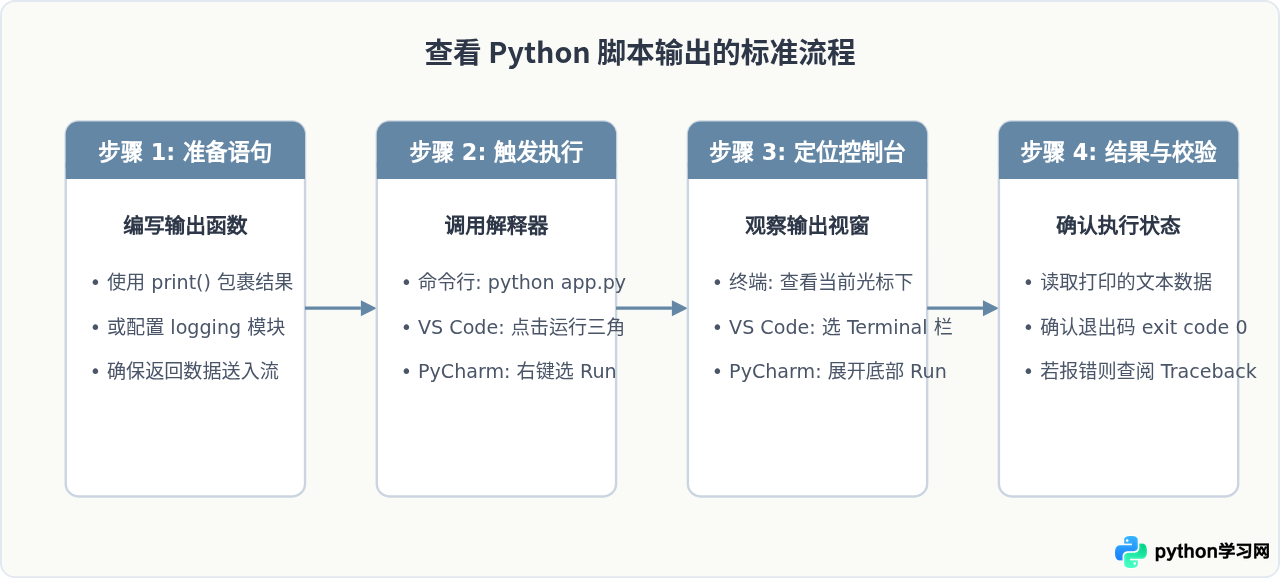
根据日常开发使用的工具不同,查看输出的具体位置与操作方法有所区别。以下梳理三种最普遍的使用场景:
1. 系统终端与命令行(CMD / PowerShell / Terminal)
这是最底层也是最直接的查看方式。操作步骤如下:
- 打开系统的命令行终端(Windows 下按
Win + R输入cmd或powershell;macOS/Linux 打开Terminal)。 - 使用
cd命令切换到存放 Python 脚本的文件夹目录下,例如:cd Desktop/my_project。 - 输入执行命令并按回车:
python main.py - 执行完毕后,所有通过
print()打印的内容,将直接按执行次序紧随其后显示在终端窗口内。
2. 在 VS Code 中查看输出
VS Code 是当前应用最广的代码编辑器之一,其查看输出的常见入口为:
- 终端面板(Terminal):点击编辑器右上角的三角形“运行”按钮,或使用快捷键(如
Ctrl + F5),VS Code 会自动在编辑器下方呼出“终端”面板,并在该面板内执行启动命令,代码的输出结果会同步刷新在终端光标上方。 - 手动调出面板:如果运行后没有自动弹出窗口,可按下快捷键
Ctrl + `(反引号)或在顶部菜单选择 终端 -> 新建终端。 - 注意区分输出(Output)面板与终端(Terminal):部分新手会点击进入“输出”标签页,该标签页主要用于展示语言服务插件(如 Python 插件的分析日志),代码本身的标准打印默认出现在“终端”标签页中。
3. 在 PyCharm 中查看输出
PyCharm 作为专用集成开发环境,拥有固定的输出工具窗口:
- 在编辑区右键点击代码,选择 Run '文件名',或者点击右上方的绿色三角按钮。
- PyCharm 会在界面底部自动展开 Run(运行) 工具窗口。
- 输出区域会首先打印 Python 解释器路径及文件名,接着打印代码的实际输出内容,最后以
Process finished with exit code 0(表示正常退出)结尾。
三、运行后无输出结果的常见原因与排查
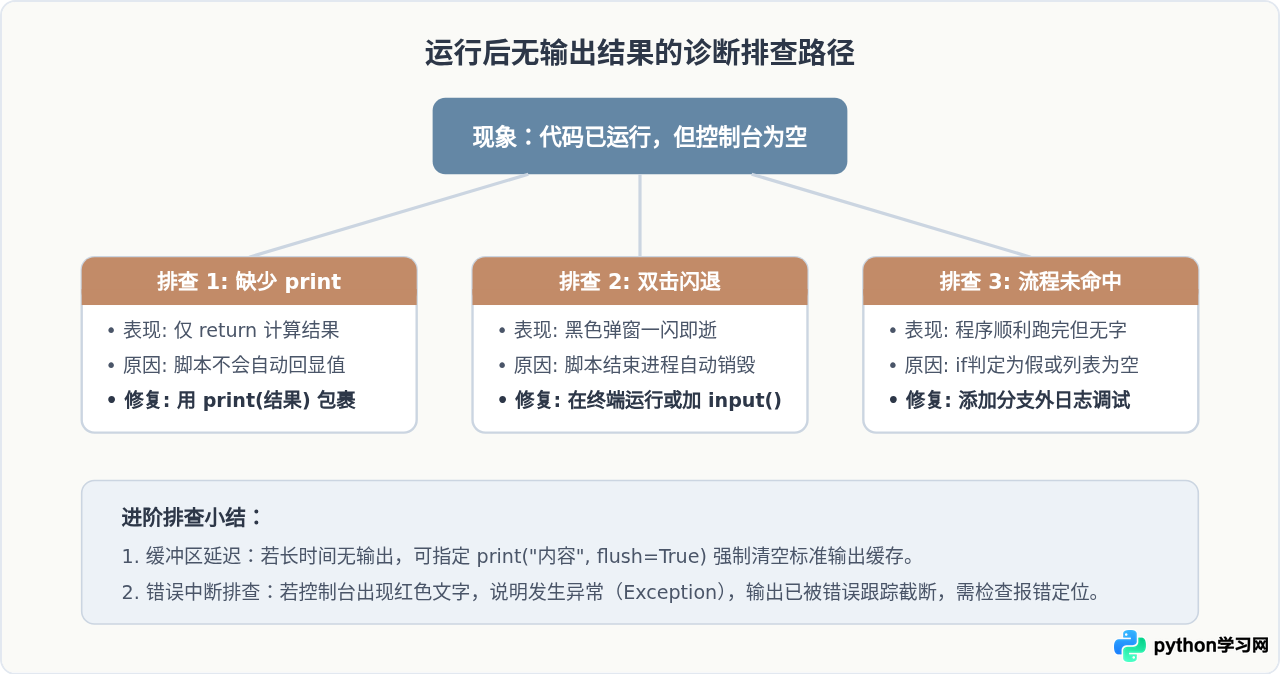
如果读者按照流程运行了代码,但控制台中没有任何内容显示,通常是由以下几种典型情况引起的:
1. 函数只写了 return 而未调用 print()
这是编写函数时最容易出现的疏忽。例如:
def calculate_tax(salary):
    return salary * 0.1

calculate_tax(10000) # 代码虽然执行了计算,但结果仅返回给了调用处,没有被打印解决方法:将函数的调用结果传入 print(),或者用变量接收后再打印:
result = calculate_tax(10000)
print("计算出的税费为:", result)  # 输出示例: 计算出的税费为: 1000.0
2. 双击运行 .py 文件导致控制台“一闪而过”
在 Windows 系统中,如果直接在文件管理器中双击 .py 脚本,系统会临时唤起一个黑色的 CMD 窗口执行程序。一旦最后一行代码执行完毕,该窗口就会立刻自动销毁。这导致人眼根本来不及看清打印内容。
解决方法:
- 推荐方案:始终先在终端内导航到脚本所在目录,再使用
python 文件名.py运行,脚本跑完后终端窗口依然保持开启。 - 临时兼容方案:在脚本最末尾添加一行
input("按回车键退出..."),让程序停留在等待键盘输入的状态,读者看完输出后再敲回车退出。
3. 条件分支不满足导致代码跳过
当输出语句被嵌套在 if、for 或 while 结构中时,若判定条件从未满足,内部的代码块就不会被执行,造成“无输出”的假象。排查时可在分支外层添加一行标记,如 print("程序开始运行..."),以便确认代码执行到了哪一步。
四、进阶查看方式:重定向与日志持久化
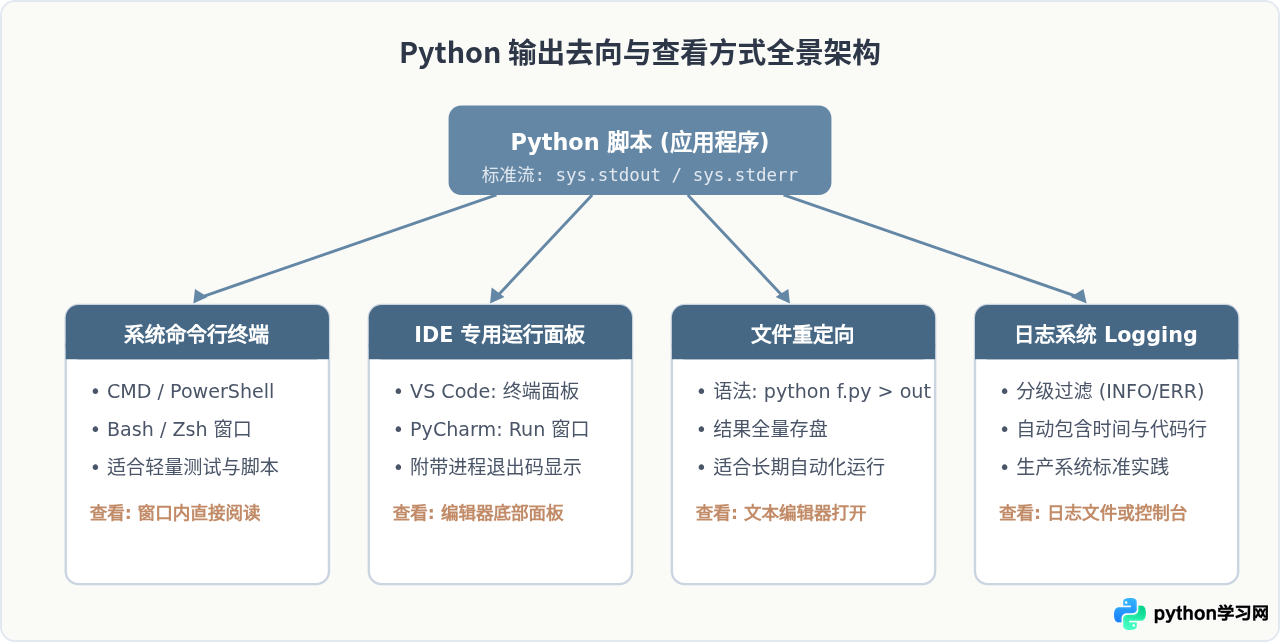
除了直接在屏幕控制台中阅读实时输出外,在实际工程中,代码往往需要长时间运行或在无界面的后台服务器中执行,此时需要采用持久化的方式查看结果。
1. 命令行输出重定向到文件
操作系统的命令行提供了重定向符号,可以将原本打印在屏幕上的内容存入文本文件:
- 覆盖保存(
>):每次运行新建或覆盖文件:python task.py > output.log - 追加保存(
>>):在现有内容末尾追加新输出:python task.py >> output.log - 查看重定向结果:直接用记事本、VS Code 打开
output.log文件,或者在终端执行cat output.log(macOS/Linux)或type output.log(Windows)即可查阅历史输出。
2. 使用 logging 模块记录多级输出
相比于 print(),标准库 logging 能够为输出内容打上时间戳、警告级别(DEBUG、INFO、WARNING、ERROR)及所在代码行号,更适合严肃的业务代码:
import logging

logging.basicConfig(level=logging.INFO, format="%(asctime)s - %(levelname)s - %(message)s")
logging.info("开始处理数据...")
logging.warning("发现一条异常格式的数据")
终端中将看到带有规范格式的输出,不仅便于阅读,也能随时配置输出到独立的日志文件中,避免刷屏丢失重要诊断信息。
五、总结
当 Python 代码运行后需要查看输出结果时,请按顺序检查:首先确认代码中是否正确使用了 print() 或日志模块将数据提交给标准输出;其次在所使用的环境(终端命令行、VS Code 的 Terminal 标签页或 PyCharm 的 Run 窗口)中观察最新的打印流;对于双击闪退等特殊情况,通过命令行执行或增加输入挂起即可解决;若需要永久留存计算结果,则利用重定向符或日志文件将其持久化归档。
免责声明:本文内容仅供参考,不代表本站观点。转载或引用请注明出处。









