

Python使用xlwings实现与Excel实时交互及调用VBA宏

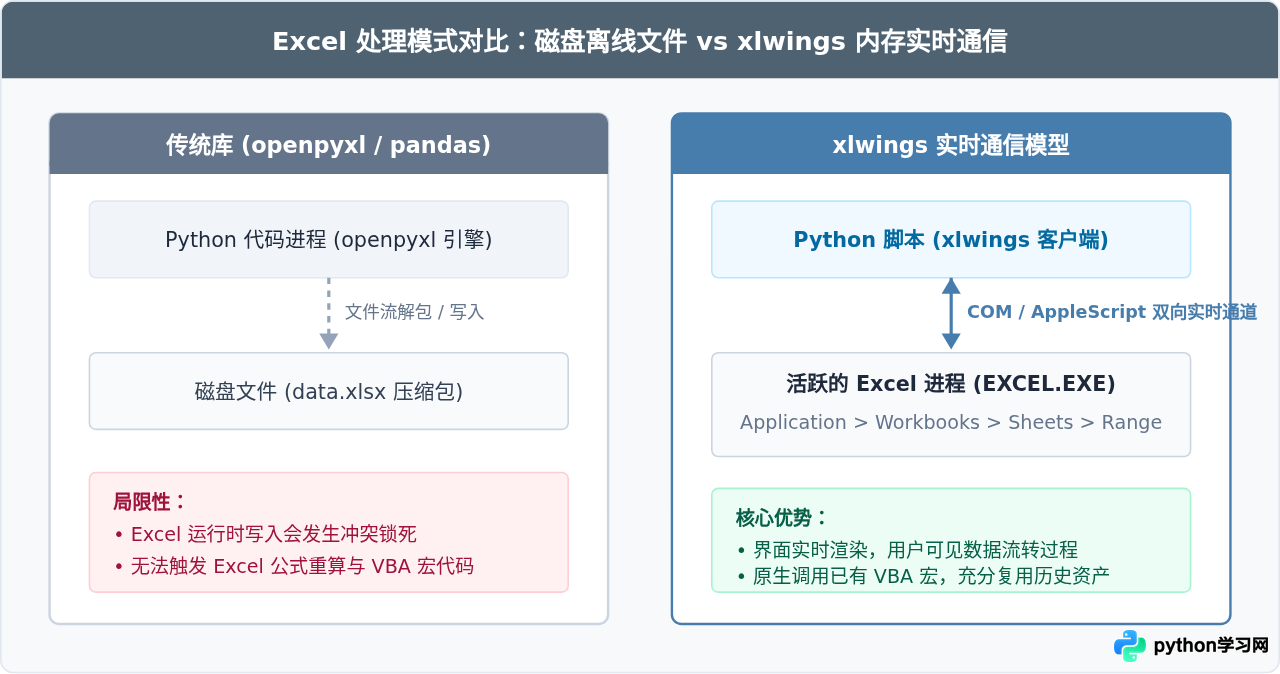
处理 Excel 文件时,多数开发者习惯使用 openpyxl、pandas 或 xlsxwriter。这类库直接读写磁盘上的二进制或 XML 文件,执行时 Excel 并不需要启动,也无法与当前打开的工作簿建立联结。xlwings 则不同,它依托底层的 COM(Windows)或 AppleScript(macOS)接口与真实的 Excel 应用程序建立进程通信。这意味着你可以像人一样在桌面上看着单元格实时刷新,或者在已有宏工程的企业报表中直接由 Python 触发 VBA 逻辑,完成协同自动化。
xlwings 与离线处理库的交互机制差异
理解 xlwings 的首要关键在于区分“文件读写”与“应用控制”。使用 pandas 或 openpyxl 修改文件后,必须保存并关闭;如果该文件在 Excel 中处于打开状态,写入通常会因为文件锁报错。xlwings 则既支持直接接管正在运行的 Excel 窗口,也支持静默启动独立后台进程,其数据直接在内存中的工作簿对象树中同步。
环境准备与工作流实施步骤
使用 xlwings 之前需确保本地已安装完整版 Microsoft Excel(WPS 在支持 VBA 插件的环境下也可兼容部分基础操作)。安装 Python 库只需使用 pip:
pip install xlwings一次标准交互包含四个核心环节:启动或绑定实例、定位工作簿与工作表、读写数据、触发宏逻辑,最后依需释放资源。
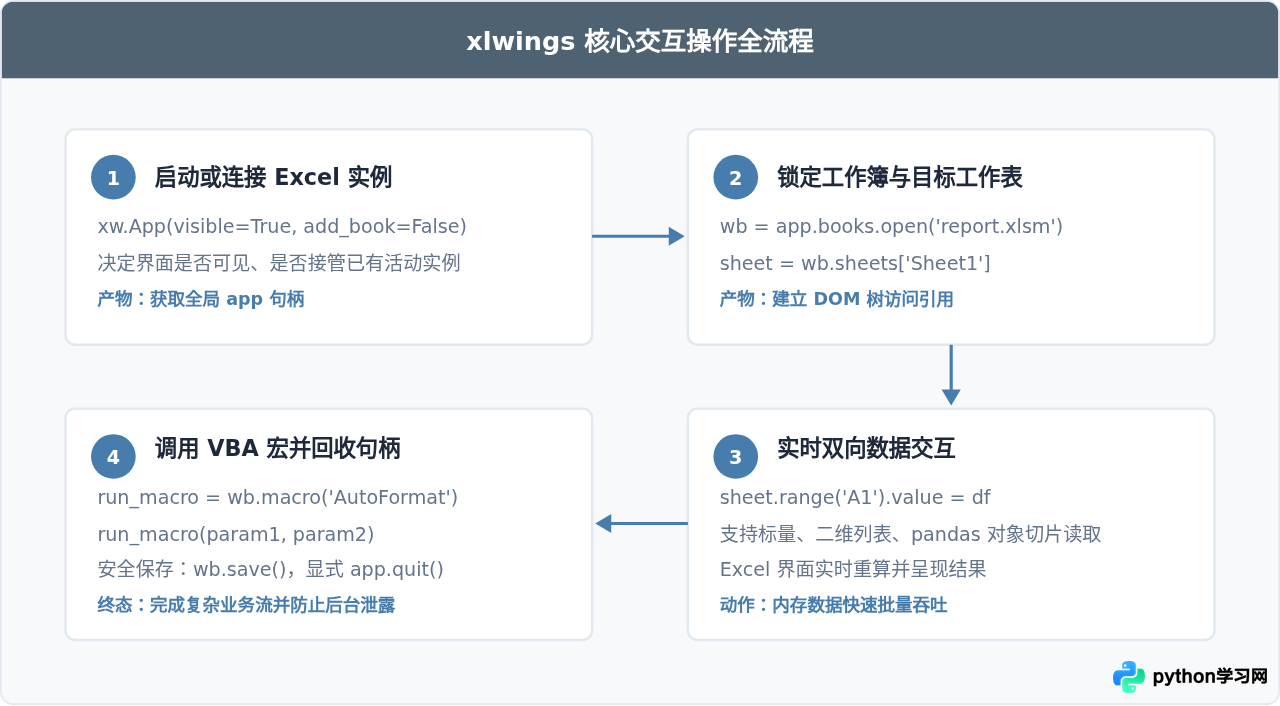
单元格与区域的实时双向读写
在 xlwings 中,定位单元格的逻辑与 Excel 用户的习惯高度一致。读写既可以针对单一单元格,也可以针对整片连续区域或数据表。
1. 连接活动工作簿
import xlwings as xw

# 启动新的 Excel 进程,设置窗口可见
app = xw.App(visible=True, add_book=False)

# 打开目标工作簿(若是已在桌面打开的工作簿,可用 xw.books['文件名.xlsx'] 直接绑定)
wb = app.books.open('sales_report.xlsx')
sheet = wb.sheets['Sheet1']
2. 单单元格与多维区域的写入
xlwings 自动处理数据类型的转换。例如,Python 的 datetime 会被自动映射为 Excel 日期格式,None 会转换为空单元格:
# 写入单个单元格
sheet.range('A1').value = "季度销售汇总"

# 写入一维列表(默认按行填充:A3, B3, C3)
sheet.range('A3').value = ['产品名称', '单价', '销量']

# 写入二维列表(填充区域:A4:C5)
data_rows = [
    ['无线鼠标', 89.5, 450],
    ['机械键盘', 299.0, 180]
]
sheet.range('A4').value = data_rows
3. 读取数据与自动扩展区域
当需要从 Excel 中读取不知道具体行数的表格时,使用 expand() 方法可以模拟类似键盘按下 Ctrl + Shift + 下箭头 / 右箭头 的效果:
# 读取单个值
title = sheet.range('A1').value

# 读取整个连续数据区域,自动识别行列边界
table_data = sheet.range('A3').expand('table').value
print("读取到的表格数据:", table_data)调用 VBA 宏与参数传递机制
许多企业沉淀了成熟的 VBA 模块(如特定报表格式刷、复杂的财务公式校验或硬件驱动插件)。重构这些代码成本极高,而通过 xlwings 可以直接以 Python 函数的方式调用这些 VBA Sub 或 Function。
1. 准备含宏工作簿 (.xlsm)
在 Excel 中按下 Alt + F11 打开 VBA 编辑器,插入标准模块(Module),编写如下示例代码:
' 在 VBA 标准模块 Module1 中定义
Function CalculateBonus(sales As Double, commissionRate As Double) As Double
    ' 计算业绩提成
    CalculateBonus = sales * commissionRate
End Function

Sub FormatReportHeader(sheetName As String, reportTitle As String)
    ' 自动化调整指定工作表的表头样式
    Dim ws As Worksheet
    Set ws = ThisWorkbook.Sheets(sheetName)
    With ws.Range("A1:E1")
        .Merge
        .Value = reportTitle
        .Font.Bold = True
        .Font.Size = 14
        .Interior.Color = RGB(220, 230, 242)
    End With
End Sub
2. 在 Python 中调用 VBA 并获取返回值
在 Python 端,使用工作簿对象的 macro() 方法取得宏对象,随后像普通 Python 函数一样传入参数调用:
# 获取无返回值的 Sub 宏对象
format_header = wb.macro('FormatReportHeader')
# 传入工作表名与表头标题
format_header('Sheet1', '2026年度第一季度业务报表')

# 获取有返回值的 Function 宏对象
calc_bonus = wb.macro('CalculateBonus')
# 执行计算,Python 直接接收返回的浮点数值
bonus = calc_bonus(150000.0, 0.08)
print("计算得到的奖金提成:", bonus)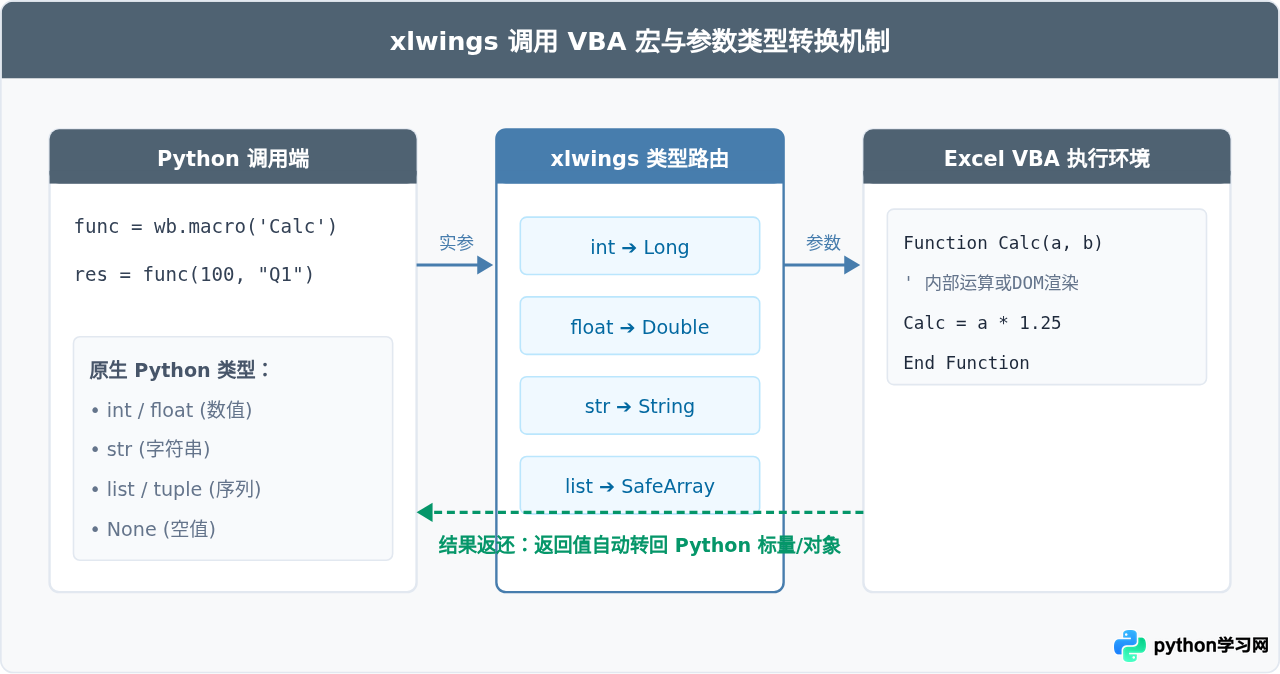
避免后台进程残留与权限安全配置
在实际生产部署中,使用 xlwings 最常见的问题有两个:一是 Excel 进程在脚本退出后依然驻留在后台任务管理器中占用内存;二是调用宏时遭遇安全策略拦截。
1. 安全释放资源
未显式调用 app.quit() 时,即使 Python 脚本运行完毕,底层的 EXCEL.EXE 进程仍然可能驻留在内存中。建议使用 try...finally 结构确保应用完全关闭:
import xlwings as xw

app = xw.App(visible=False, add_book=False)
try:
    wb = app.books.open('data_model.xlsm')
    # 执行业务逻辑
    wb.save()
finally:
    # 无论中间是否发生异常,均保证工作簿关闭且退出进程
    wb.close()
    app.quit()
2. Excel 宏安全性配置
如果调用 VBA 宏时报错提示安全策略限制,需要检查 Excel 客户端选项:
- 进入 Excel:文件 ➔ 选项 ➔ 信任中心 ➔ 信任中心设置。
- 选择宏设置,确保勾选了“启用 VBA 宏”或在受信任位置放置脚本操作的工作簿。
- 勾选信任对 VBA 工程对象模型的访问,允许外部自动化程序自省和调用工程内的宏命令。
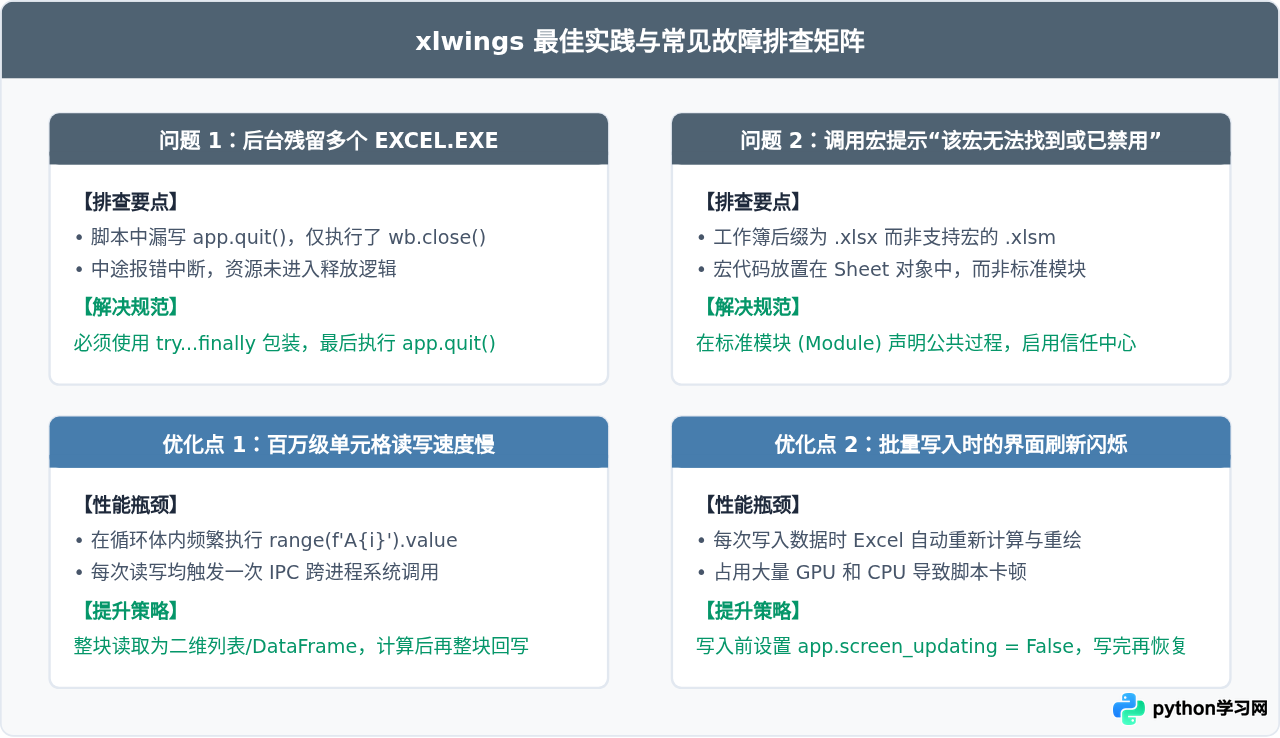
结合以上步骤,你既可以利用 Python 强大的数据清洗与科学计算库(如 Pandas、NumPy)处理核心数据逻辑,又能无缝借助 xlwings 直接驱动运行中的 Excel 进行实时呈现,并充分复用现有的 VBA 宏资产,达成兼顾开发效率与业务兼容性的自动化方案。
免责声明:本文内容仅供参考,不代表本站观点。转载或引用请注明出处。









