

Thonny是什么?专为Python教学设计的一体化软件

一、Thonny 的核心定位与“一体化”设计
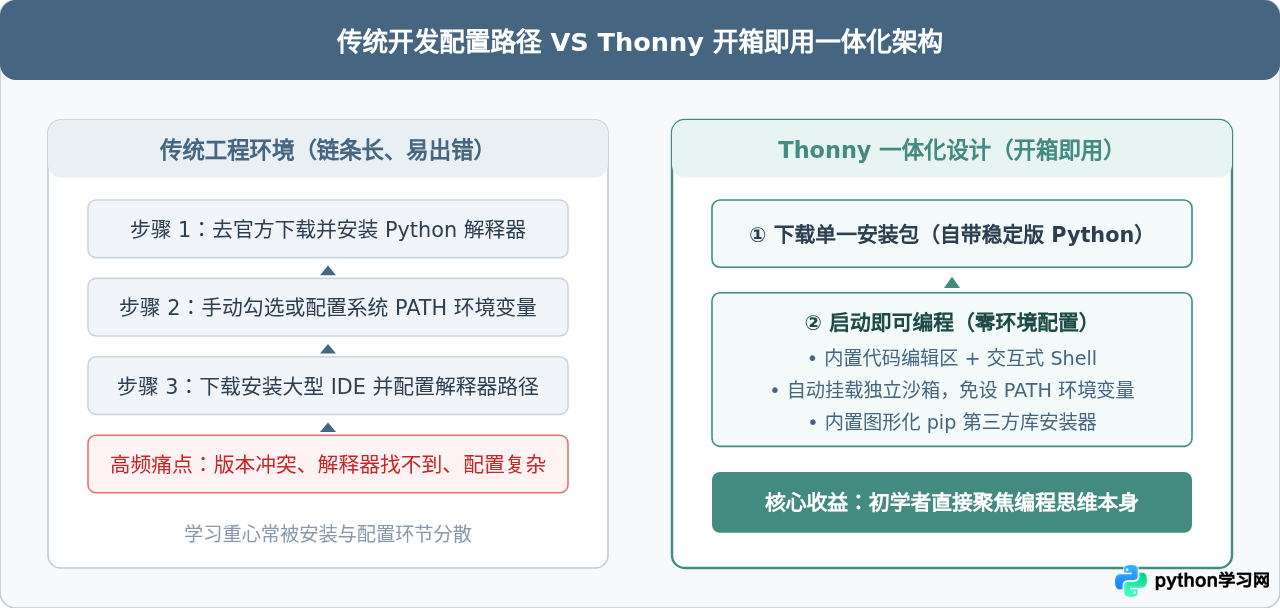
很多初次接触编程的学习者,往往在写出第一行有效代码之前,就受阻于繁杂的开发环境配置:系统环境变量设置错误、终端路径识别失败、多版本 Python 冲突、编辑器与解释器无法绑定等。这类“环境配置挫败”常常打消学习兴趣。
Thonny 的“一体化”正是为了解决这一痛点。它不只是一个纯粹的代码文本编辑器,而是将开发全流程所需的工具整合成一个独立完备的软件包:
- 内置独立 Python 解释器:标准安装包已经捆绑了官方 Python 运行环境。用户在 Windows 或 macOS 上完成安装后,无需先去 Python 官网下载并配置系统 PATH 变量,双击即可直接运行代码。
- 完全隔离的运行沙箱:Thonny 自带的解释器与操作系统全局环境相互隔离,既不会污染操作系统的全局环境,也不会因为系统其他软件的变动而发生故障。
- 纯粹直观的三合一界面:主窗口默认同时集成代码编辑区、交互式 Shell(终端)以及辅助状态栏,避免了传统 IDE 复杂繁杂的嵌套侧边栏和工具条。
二、专为教学打造的核心“可视化”机制
如果仅仅是“开箱即用”,普通的轻量编辑器配合简单脚本也能实现。Thonny 真正区别于其他 IDE 的杀手锏,在于其深入到 Python 运行时内部的教学可视化能力。
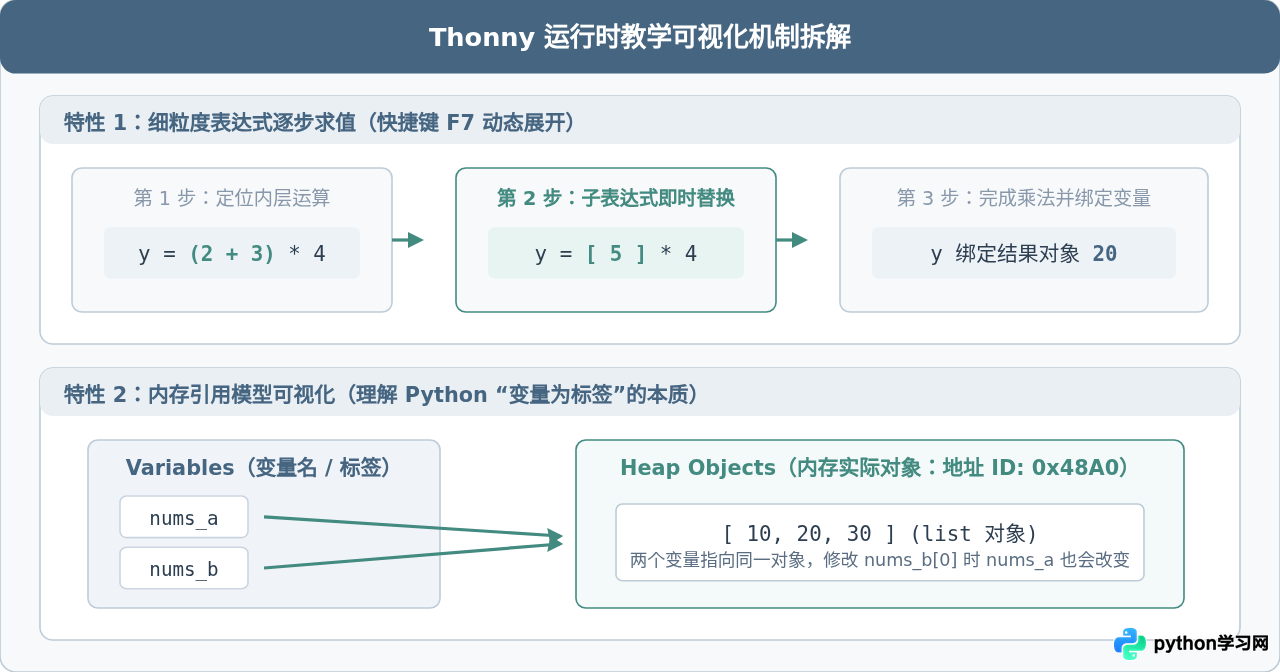
1. 细粒度的表达式求值步进(Expression Evaluation)
普通工业级 IDE(如 PyCharm、VS Code)的调试器通常以“代码行”为最小单位(Line-by-line)。当初学者遇到复合表达式,例如 res = (x + 2) * (y - 1) 时,按下单步调试会整行直接跳过,学习者无法感知计算机内部究竟先算哪一部分。
Thonny 提供了独特的“步进求值”功能(快捷键 F7)。每按一次,软件会在代码上方用小浮层逐步高亮正在求值的子表达式,从内层括号、算术运算、函数入参一步一步替换成计算结果,把抽象的求值逻辑具象化为动态动画。
2. 内存对象与变量引用视图(Variables & Heap)
在 Python 中,“变量是贴在对象上的标签,而不是装东西的盒子”。这个概念对于许多初学者来说极难理解,经常导致列表浅拷贝等混淆问题。Thonny 提供了直观的“变量”和“堆内存对象”独立视图:
- 可以在界面侧边清楚看到每个变量名(标签)当前绑定的是哪个内存地址 ID。
- 当执行
a = [1, 2]和b = a时,变量窗口会直观展示a和b指向同一个列表实体,修改b[0]时a也同步变动的原理一目了然。
3. 友好的初学者异常助手(Assistant)
标准 Python 在报错时通常输出一串让初学者望而生畏的英文堆栈轨迹(Traceback)。Thonny 内置了“助手(Assistant)”面板:当脚本发生 SyntaxError 或 IndexError 时,助手会用平实的自然语言指出可能的原因(例如“你可能少写了英文冒号 :”或“列表索引是从 0 开始的,你访问的索引超出了范围”),降低了自主排错门槛。
三、Thonny 的实际操作指引:从安装到运行调试
为了让读者直观体验其便捷性,下面按照实际操作顺序演示如何在计算机上安装并使用 Thonny 完成一段基础程序的开发与调试。
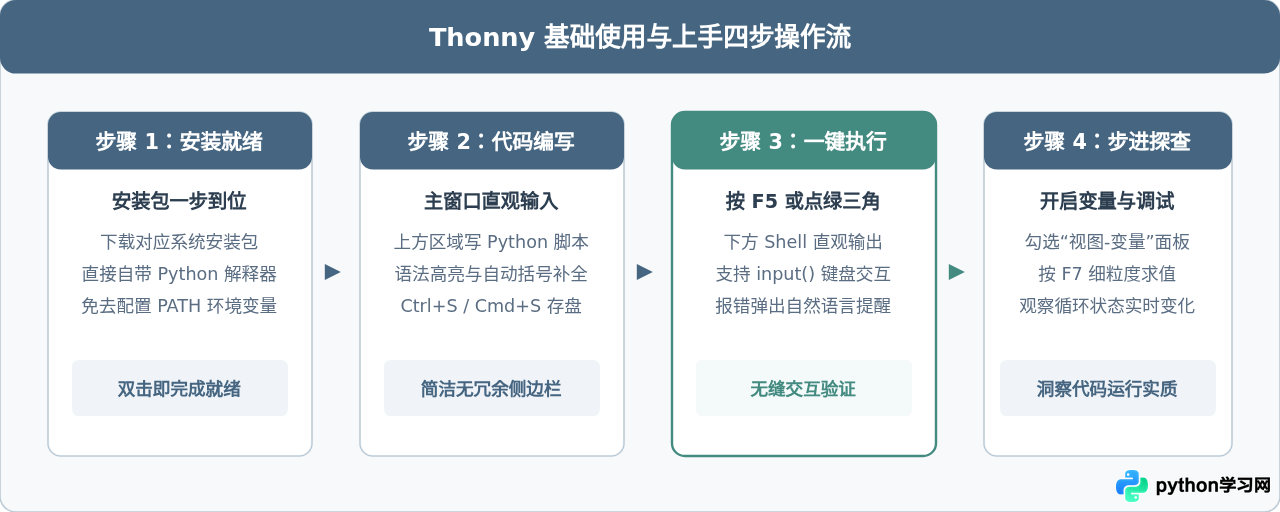
1. 下载与安装
访问 Thonny 官方发布渠道(thonny.org 或其开源代码仓),直接下载对应操作系统的安装包:
- Windows 用户:推荐下载包含 Python 的单文件安装包(Thonny-x.x.x.exe),按照向导默认点击“Next”即可完成安装。
- macOS 用户:下载 .pkg 安装包,打开后按照系统指引完成拖拽或安装。
- Linux 用户:多数发行版可直接通过软件源安装(例如 Debian/Ubuntu 执行
sudo apt install thonny),或者运行官方提供的安装脚本。
2. 编写与运行第一个脚本
启动 Thonny 后,映入眼帘的是上方主代码区和下方名为“Shell”的交互窗口。在代码编辑区输入以下演示代码:
# 演示代码:计算 1 到 5 的平方和
total_sum = 0
for i in range(1, 6):
    square = i * i
    total_sum += square

print("计算完成,总和为:", total_sum)
点击工具栏上方的绿色三角形按钮(或直接按 F5 键),系统会提示先保存文件(例如命名为 calc.py)。保存完毕后,下方 Shell 区域立即输出结果:
>>> %Run calc.py
计算完成,总和为: 55
3. 开启可视化调试与变量监控
要想观察循环中每一个变量如何改变,可以按以下步骤操作:
- 点击顶部菜单栏的 “视图(View)”,勾选 “变量(Variables)”。此时右侧会弹出一个表格,实时显示当前所有活跃变量的值。
- 点击工具栏带有小虫子图标的黄色调试按钮(Debug current script)。
- 此时程序会暂停在第一行。按 F7(步进求值) 可以看到
range(1, 6)被依次解构成具体数值;右侧的total_sum和square数值会随着每一次循环逐步累加刷新。
如果需要用到
requests、numpy 等第三方库,不需要在系统终端手敲 pip 命令。在 Thonny 菜单栏点击 “工具(Tools)” > “管理包(Manage packages...)”,在搜索框直接输入库名即可实现一键检索与自动安装。
四、Thonny 与其他主流开发工具的定位差异
为了让学习者明确 Thonny 的适用边界,下表将 Thonny 与 Python 官方自带的 IDLE,以及工业级主流编辑器 VS Code 和 PyCharm 进行客观对比:
| 对比维度 | Thonny | Python 自带 IDLE | VS Code / PyCharm |
|---|---|---|---|
| 目标受众 | 编程初学者、K12/高校教学、硬件创客 | 极简脚本快速验证 | 专业软件工程师、复杂商业项目 |
| 环境配置成本 | 极低(开箱即用,自带独立解释器) | 低(随官方 Python 一同安装) | 中/高(需手动配置插件、解释器与环境) |
| 调试能力 | 教学级(表达式逐步求值、内存对象图) | 基础(传统单行断点,交互体验弱) | 工程级(条件断点、性能剖析、远程调试) |
| 硬件/单片机支持 | 优秀(原生支持 MicroPython/ESP32/树莓派 Pico) | 无针对性优化 | 需配合专用扩展插件配置 |
| 大型项目承载 | 较弱(适合单文件或少文件教学代码) | 极弱(单文件编辑器) | 极强(代码重构、Git深度集成、万行级工程) |
从对比可以看出,Thonny 并不是为了替代商业生产环境中的 VS Code 或 PyCharm,而是作为“从零基础到独立编程的桥梁”。它刻意舍弃了工程化管理、代码版本控制、微服务部署等对新手而言属于“认知噪音”的复杂配置,专注于展示程序语言的运算本原。
五、总结与学习演进建议
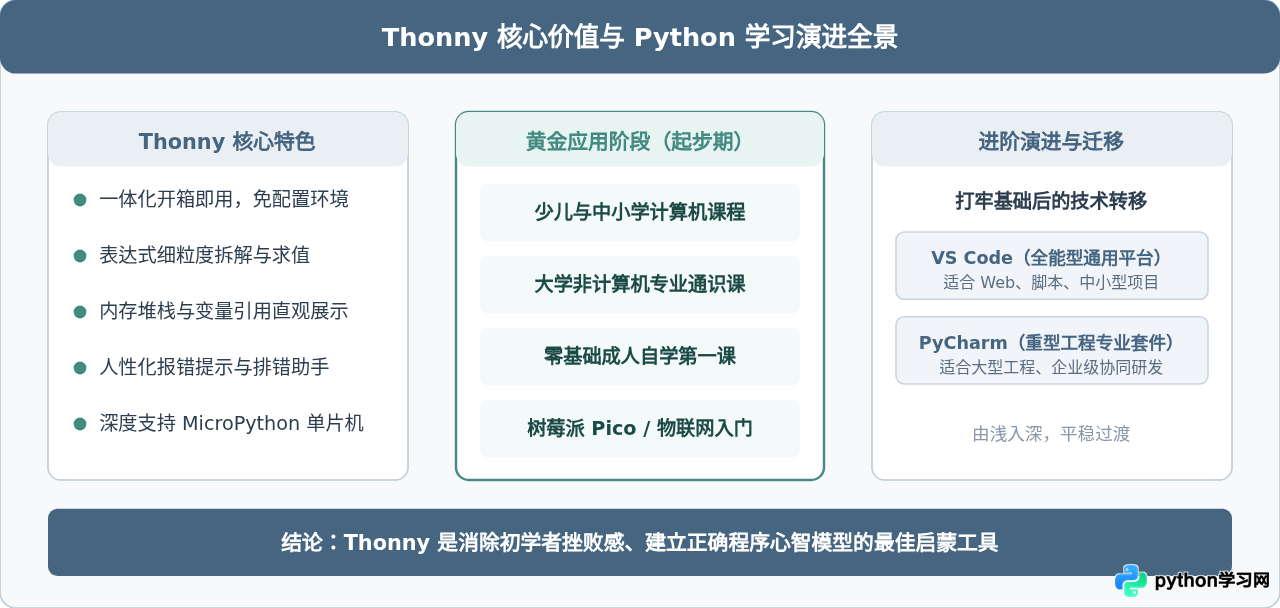
Thonny 的本质价值在于:将学习者的有限精力从工具配置中解放出来,集中于逻辑、算法和基础语法的理解上。
对于不同阶段的学习者,合理的学习与工具演进路径建议如下:
- 阶段一:语法与逻辑建立期(建议全量使用 Thonny)。练习变量、分支结构、循环、列表、字典及函数时,借助 Thonny 的变量监视窗口和 F7 步进调试,亲眼观察数据流向,建立正确的程序心理模型。
- 阶段二:硬件与创客拓展期(继续使用 Thonny)。如果要尝试树莓派 Pico 或 ESP32 单片机的 MicroPython 硬件开发,Thonny 底部可以直接切换 MicroPython 解释器,是目前公认配置体验最平滑的软硬件联动工具。
- 阶段三:工程化与商业应用期(平滑迁移到 VS Code / PyCharm)。当编写的代码开始涉及多模块协作、Web 框架开发(如 Django/FastAPI)、Git 团队协作或自动化测试时,再转向工业级开发工具,此时由于底层运行逻辑已经透彻理解,进阶学习将事半功倍。
免责声明:本文内容仅供参考,不代表本站观点。转载或引用请注明出处。









