

Python代码怎么生成图像:Turtle、Matplotlib与Pillow库入门

一、三类图像生成库的核心定位与技术差异
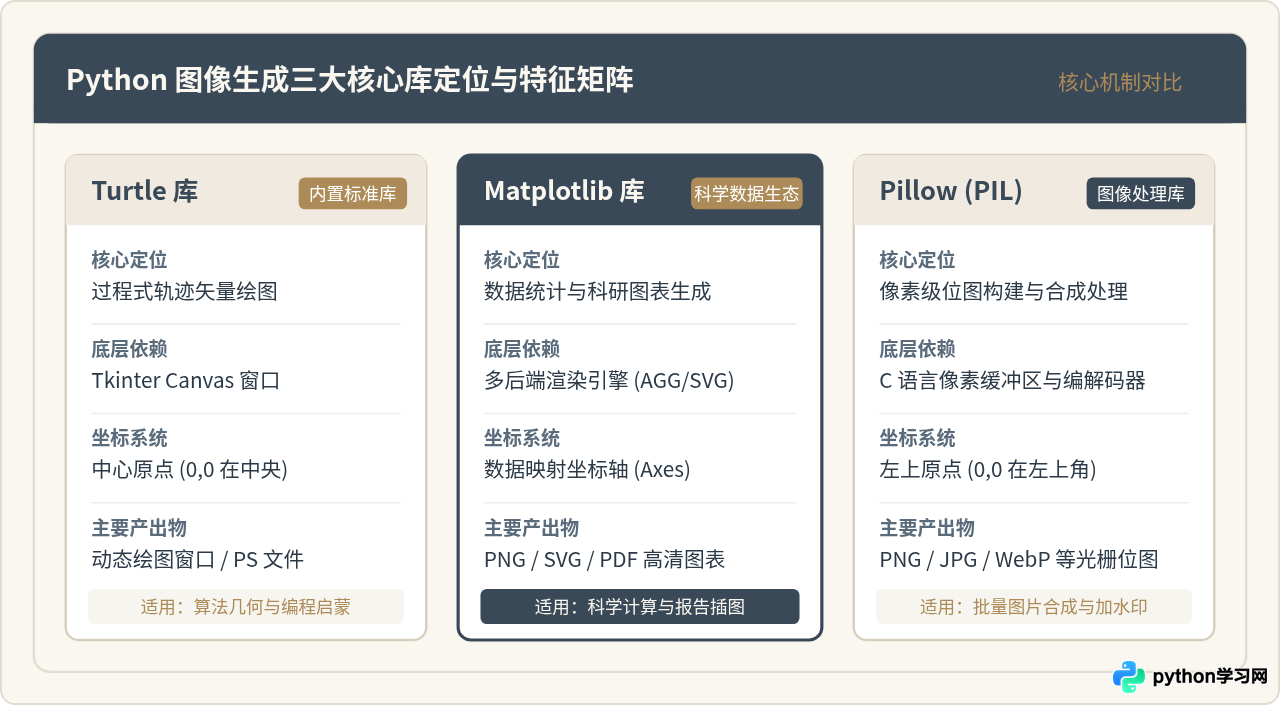
许多初学者在搜索“Python 如何画图”时容易感到困惑,根源在于不同库面对的是截然不同的应用场景。虽然它们最终都能产出一张可视图片,但其背后的数据结构、绘图逻辑和输出媒介存在本质区别。
Turtle 是 Python 标准库自带的过程式绘图模块。它源于 Logo 语言,其核心思想是让读者通过指挥一只“海龟”在屏幕上前进、转向、落笔与抬笔,留下连续线条与闭合填充。它的优势是开箱即用、无需安装任何第三方包,且图形生成过程具有动态展示效果;但它高度依赖 Tkinter 窗口,不适合在无图形界面的服务器环境下批量自动化生产文件。
Matplotlib 是 Python 科学计算生态的核心可视化组件。它并不把“像素”当作基本单位,而是建立了一套严密的高阶数学对象层级(Figure 画布、Axes 坐标轴区、Axis 标尺与各类 Artist 图元)。用户只需要喂入离散数据或连续函数点,Matplotlib 就能自动计算比例尺、刻度、网格并调用底层渲染引擎生成发布级清晰度的图表。
Pillow 则属于图像处理引擎(Image Processing)。它直接在内存中分配连续的像素色彩矩阵(如 RGBA 模式),并提供名为 ImageDraw 的绘制上下文。开发者可以直接指定像素点坐标(如 (100, 200)),向画布上压入实心几何体、文字水印或进行滤镜融合,最终编码为 PNG、JPEG、WebP 等标准位图文件。
二、Turtle 库入门:基于海龟运动轨迹的矢量绘图
Turtle 是学习编程逻辑非常好的视觉反馈工具。其工作逻辑非常简单:想象有一只海龟趴在笛卡尔坐标系的中心 (0, 0),海龟尾巴绑着画笔,当代码命令它向前移动或旋转角度时,画笔就会在画布上留下线条。
1. 核心控制函数与动作约定
使用 Turtle 只需关注几个基本动词:
turtle.forward(distance):沿当前朝向向前移动指定距离(像素)。turtle.right(angle)/turtle.left(angle):向右或向左顺逆时针旋转角度。turtle.penup()与turtle.pendown():抬笔(移动不留画痕)与落笔(移动时绘制线条)。turtle.begin_fill()与turtle.end_fill():标记闭合区域的起点与终点,中间走过的封闭图形将自动填入指定的色彩。turtle.done():保持绘图窗口开启,防止绘图完成瞬间窗口自动关闭闪退。
2. 完整几何图案绘制示例
下面这段代码展示了如何绘制一个具有多重旋转对称美感的多边星芒图案,并自动填充金色与深青色:
# 文件名:draw_turtle_star.py
# 无需安装任何第三方依赖,直接运行
import turtle

# 1. 初始化窗口与画笔属性
screen = turtle.Screen()
screen.setup(width=600, height=600)
screen.bgcolor("#FAF7F1")
screen.title("Turtle 几何绘图示例")

t = turtle.Turtle()
t.speed(8)            # 提高绘制速度 (1-10,0为最快无动画)
t.pensize(2)
t.pencolor("#394957") # 线条颜色:深灰蓝
t.fillcolor("#AD8B58") # 填充颜色:暗金

# 2. 移动到起始点并开始闭合填充
t.penup()
t.goto(-100, -30)
t.pendown()

t.begin_fill()
for _ in range(5):
    t.forward(200)
    t.right(144)      # 五角星外角
t.end_fill()

# 3. 隐藏海龟箭头并维持窗口显示
t.hideturtle()
turtle.done()turtle.save_png() 的内置函数。如果要将 Turtle 画好的图保存为文件,通常需要通过 getcanvas().postscript(file="output.eps") 先导出为 EPS 矢量格式,再借助外部工具转换。因此,如果是为了生产环境自动化产出报表图片,不推荐使用 Turtle。
三、Matplotlib 库入门:面向对象的科学图表与高保真导出
Matplotlib 绝非简单的折线图工具,而是 Python 世界最强大的二维绘图基础设施。理解 Matplotlib 的关键在于跳过容易混淆的 plt.plot() 快捷写法,直接掌握其标准的面向对象接口(Object-Oriented API)。
1. Figure 与 Axes 层次对象结构
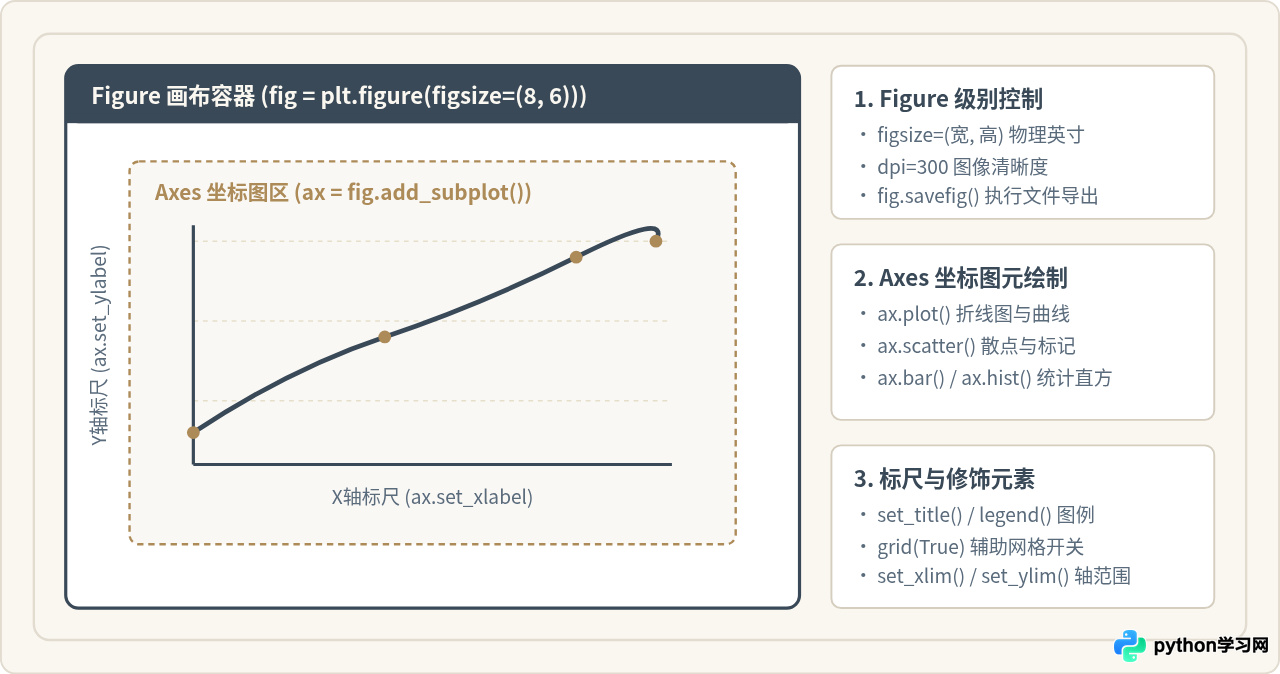
Matplotlib 绘图模型严格划分为两个层级:
- Figure(画布):代表整个图像文件或者窗口,决定了总分辨率(DPI)、总宽度和高度,以及整体背景色。
- Axes(坐标区):挂载在 Figure 内部的具体绘图区域。一个 Figure 可以包含一个或多个并排的 Axes(例如子图排列)。所有的点、线、柱状图、数据标签和网格都是添加到具体的 Axes 对象上的。
2. 从离散数据到高清 PNG 图片的生成示例
运行前需确保通过 pip install matplotlib 完成了安装。在代码中,我们直接将渲染结果保存为文件,无需弹出 GUI 窗口:
# 文件名:generate_mpl_chart.py
import matplotlib.pyplot as plt

# 1. 准备数据源
x_values = [1, 2, 3, 4, 5, 6, 7]
y_actual = [12, 18, 29, 35, 42, 58, 65]
y_target = [10, 20, 30, 40, 50, 60, 70]

# 2. 创建画布与坐标轴对象 (推荐面向对象风格)
fig, ax = plt.subplots(figsize=(8, 4.8), dpi=150)
fig.patch.set_facecolor("#FAF7F1")
ax.set_facecolor("#FFFFFF")

# 3. 在 Axes 上绘制曲线与数据散点
ax.plot(x_values, y_actual, color="#394957", linewidth=2.5, label="Actual Output")
ax.scatter(x_values, y_actual, color="#AD8B58", s=50, zorder=5)

ax.plot(x_values, y_target, color="#8C9CAE", linewidth=1.5, linestyle="--", label="Target Benchmark")

# 4. 设置轴标签、标题与图例
ax.set_title("Weekly Performance Metric", fontsize=14, color="#394957", pad=12)
ax.set_xlabel("Week Cycle", fontsize=11, color="#5A6B7C")
ax.set_ylabel("Volume Units", fontsize=11, color="#5A6B7C")
ax.grid(True, linestyle=":", alpha=0.6, color="#D5CEBF")
ax.legend(frameon=True, facecolor="#FAF7F1", edgecolor="#E2DBD0")

# 5. 保存为高清图片文件 (bbox_inches='tight' 自动裁剪空白边缘)
output_path = "performance_chart.png"
fig.savefig(output_path, dpi=300, bbox_inches="tight", facecolor=fig.get_facecolor())
plt.close(fig)

print(f"图表已成功生成并导出至: {output_path}")fig.savefig() 导出图片时,请务必传入 bbox_inches="tight"。默认情况下,如果标题较长或坐标轴刻度数字较大,容易被切在图片边界之外。加上该参数后,Matplotlib 会自动重新计算并包裹全部图元。此外,在批量自动化生成场景中,保存后调用 plt.close(fig) 能及时回收内存,避免内存泄漏。
四、Pillow 库入门:像素级位图构建与合成
当任务不是绘制统计折线,而是要“生成一张带背景色的海报”、“给缩略图打上文字水印”或“拼合两张图片”时,Pillow(安装命令 pip install pillow)是最直接高效的工具。
1. 代码到图像的标准化处理流程
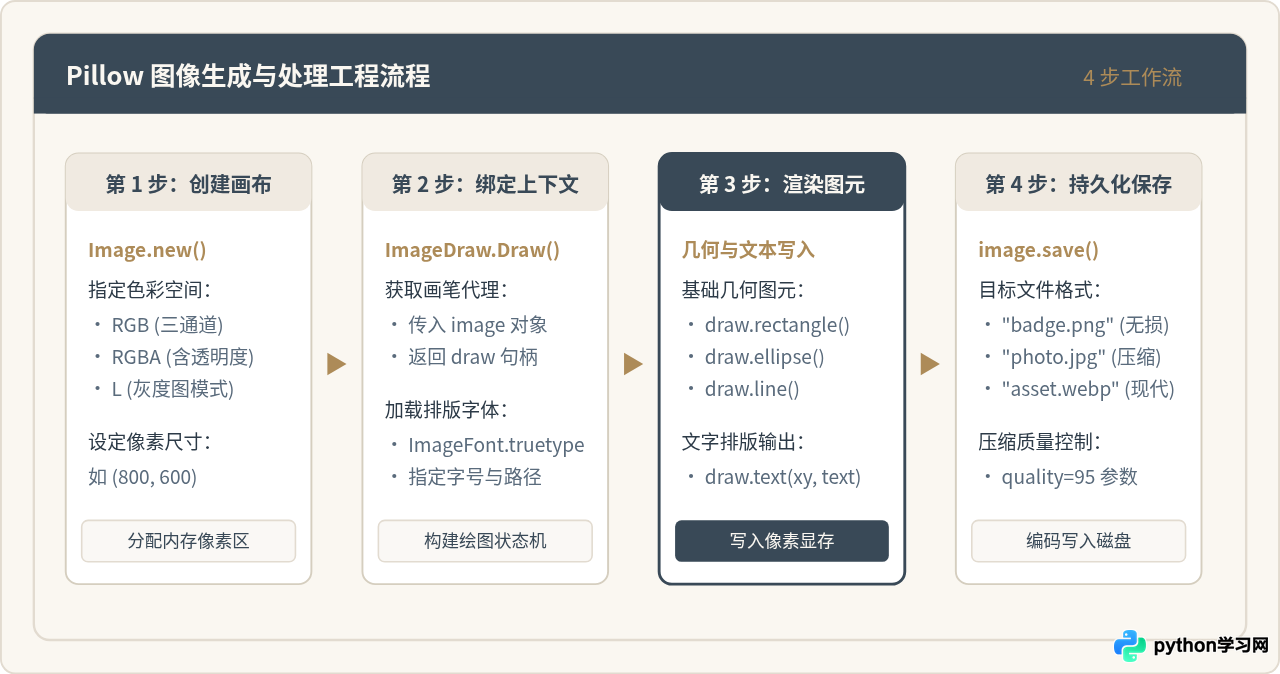
无论生成何种位图,Pillow 都遵循高度一致的“初始化画布 → 绑定绘图上下文 → 注入图元 → 编码保存”四步流水线:
2. 完整实战:从零生成信息徽章卡片
以下代码演示如何利用 Pillow 创建一张自定义尺寸的图片,并在上面绘制背景卡片、圆形装饰、矩形徽章与多行文本:
# 文件名:generate_pillow_badge.py
from PIL import Image, ImageDraw, ImageFont

# 1. 创建一张 RGBA 模式的空白画布 (宽 600, 高 320),背景为奶油白
width, height = 600, 320
bg_color = (250, 247, 241, 255)  # #FAF7F1
img = Image.new("RGBA", (width, height), bg_color)

# 2. 绑定绘图上下文
draw = ImageDraw.Draw(img)

# 3. 绘制内层白色圆角卡片矩形
card_box = [30, 30, width - 30, height - 30]
draw.rounded_rectangle(card_box, radius=12, fill=(255, 255, 255, 255), outline=(226, 219, 208, 255), width=2)

# 4. 绘制装饰性图形图元
# 绘制顶部主题深色色块
draw.rounded_rectangle([30, 30, width - 30, 80], radius=12, fill=(57, 73, 87, 255))
# 修复下半圆角:用普通矩形填补下沿
draw.rectangle([30, 60, width - 30, 80], fill=(57, 73, 87, 255))

# 绘制左侧金色圆形指示标 (左, 上, 右, 下)
draw.ellipse([50, 110, 86, 146], fill=(173, 139, 88, 255))

# 5. 写入文字 (若需指定 TrueType 字体可使用 ImageFont.truetype("arial.ttf", 20))
# 这里使用 Pillow 默认内置等宽字体演示通用流程
font = ImageFont.load_default()

# 顶部栏文本
draw.text((50, 48), "SYSTEM VERIFICATION BADGE", fill=(250, 247, 241, 255), font=font)

# 主体说明文本
draw.text((105, 115), "Status: Generated by Python Pillow Engine", fill=(57, 73, 87, 255), font=font)
draw.text((105, 132), "Resolution: 600 x 320 px | Mode: RGBA", fill=(90, 107, 124, 255), font=font)

# 底部提示小徽章
draw.rectangle([50, 200, 220, 235], fill=(239, 236, 230, 255), outline=(173, 139, 88, 255), width=1)
draw.text((65, 212), "VERIFIED COMPLIANT", fill=(173, 139, 88, 255), font=font)

# 6. 保存为 PNG 文件
target_file = "generated_badge.png"
img.save(target_file, "PNG")
print(f"位图文件已成功生成: {target_file}")
五、库选型决策指南与常见误区
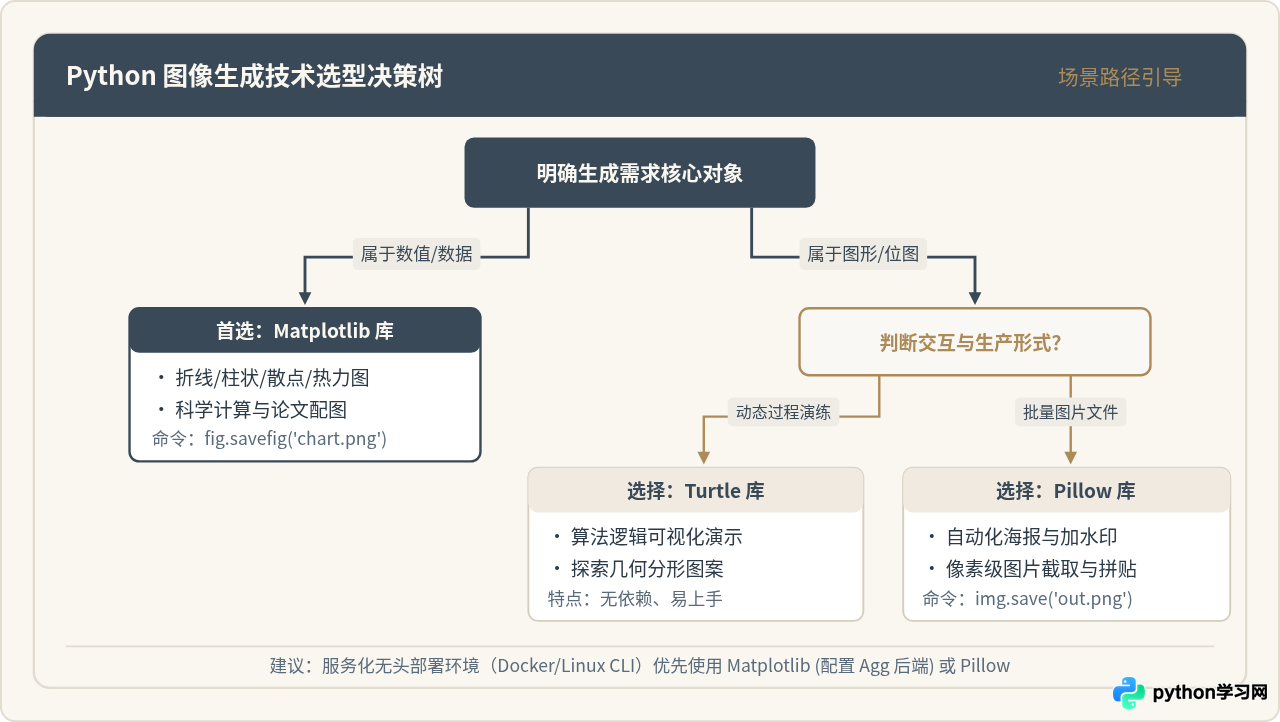
面对具体业务或学习任务时,选择哪种工具往往取决于输入数据类型以及输出图像的宿主环境:
3. 核心选型对比表格
| 对比维度 | Turtle | Matplotlib | Pillow (PIL) |
|---|---|---|---|
| 安装方式 | Python 内置(标准库) | pip install matplotlib |
pip install pillow |
| 坐标原点 | 画布正中央 (0, 0) |
数据映射坐标系(通常左下) | 图片左上角 (0, 0) |
| 渲染方式 | Tkinter 实时动画交互 | 矢量与光栅多后端渲染 | 内存连续字节像素阵列 |
| 导出便利性 | 较差(需转存 PostScript) | 极高(单行代码保存 PNG/SVG/PDF) | 极高(单行代码保存常见格式) |
| 无头环境兼容 | 差(默认需要 Display 服务) | 优(指定 plt.switch_backend('Agg')) |
优(纯内存计算,无 GUI 依赖) |
六、总结
Python 生成图像并不是一个单一功能,而是根据不同目标分化出了成熟的工具链:
- 当你的目标是理解几何算法、设计分形图案或进行编程思维教学时,直接使用内置的 Turtle,在简单的前进与转向指令中体会视觉生成的魅力。
- 当你的目标是将业务指标、科学实验数据或数学函数转化为专业图表并自动出图时,直接采用 Matplotlib 的面向对象 API,通过
fig.savefig()获得高清晰度的统计图文件。 - 当你的目标是从零生成固定分辨率位图、在图片上打水印或批量进行图像拼接时,使用 Pillow 的
Image.new()与ImageDraw,在确定性的像素网格中快速完成绘制与导出。
免责声明:本文内容仅供参考,不代表本站观点。转载或引用请注明出处。









