

零基础用Python制作第一个桌面小工具:从Hello World到简易计算器

本文将使用 Python 自带的标准 GUI 库 Tkinter,带领零基础读者在不需要配置第三方复杂依赖的环境下,逐步构建一个运行在自己电脑桌面的简易计算器。我们将从最基础的窗口初始化和标签显示讲起,拆解桌面程序核心的“事件循环”与“网格布局(Grid)”模型,最后编写出能够连续加减乘除、支持退格清空并且不会轻易崩溃的实用桌面程序。
一、为什么选择 Tkinter 作为第一个 GUI 工具
初学者制作桌面程序最常遇到的困难往往不是编写逻辑,而是环境配置与复杂框架的高门槛。Python 提供了丰富的 GUI 库,如 PyQt、wxPython、Kivy 等,但它们大多需要通过 pip 单独安装,并附带体量庞大的动态链接库与复杂的控件生命周期管理。
相比之下,Tkinter 作为 Python 官方自带的标准图形界面库,具备以下三个关键优势:
- 无需额外安装:只要你的电脑安装了标准 Python 解释器(Python 3),即可直接
import tkinter as tk使用。 - 直观的层级结构:主窗口是根节点,所有按钮、标签、输入框均作为子组件挂载到窗口容器中,层级关系符合直觉。
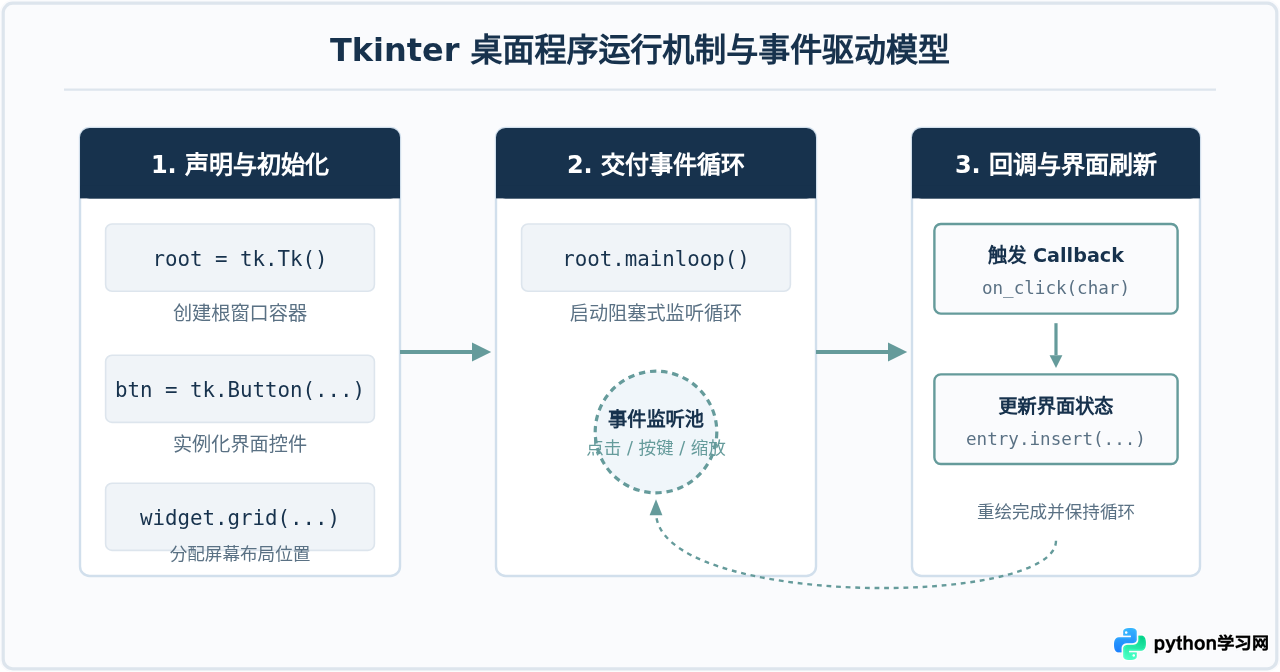
- 清晰的事件驱动模型:桌面软件由用户的鼠标点击、键盘输入驱动。Tkinter 的事件循环机制清晰明了,是理解图形化交互逻辑的最佳入口。
二、第一步:构建最小的 Hello World 桌面窗口
一个标准的 Tkinter 桌面程序主要包含四个基础要素:导入模块、创建根窗口、添加界面控件、开启事件主循环。我们先编写一个包含文字标签和一个可交互按钮的最小示例:
import tkinter as tk

def say_hello():
    label.config(text="你好,这是你的第一个桌面工具!")

# 1. 创建顶层主窗口
root = tk.Tk()
root.title("我的第一个桌面程序")
root.geometry("360x180")  # 设置窗口初始宽度与高度(单位:像素)

# 2. 创建文字展示标签(Label)
label = tk.Label(root, text="点击下方按钮试试看", font=("Arial", 12))
label.pack(pady=20)  # pack 是一种流式自顶向下布局,pady 为垂直外边距

# 3. 创建操作按钮(Button),command 绑定函数名
btn = tk.Button(root, text="打个招呼", command=say_hello, font=("Arial", 11), padx=10, pady=5)
btn.pack()

# 4. 进入事件主循环(阻断等待用户动作)
root.mainloop()
command=say_hello 传入的是函数对象本身,切勿写成 say_hello()。如果在绑定时加上括号,Python 会在程序启动解析代码时立即执行该函数,而不是等待用户点击。
三、桌面布局核心:为什么计算器需要使用 Grid 布局
Tkinter 提供了三种几何布局管理器:pack()、grid() 和 place()。
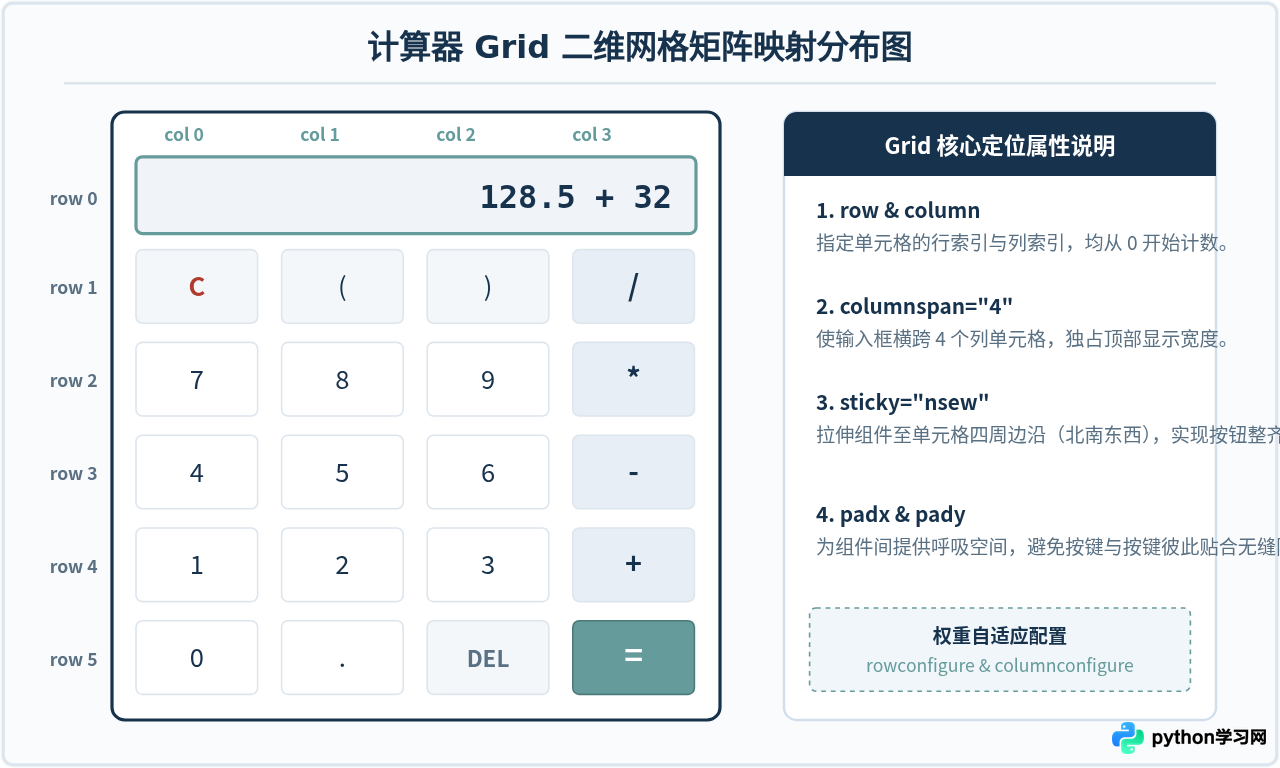
pack():按上下左右顺序堆叠,适合简单的单列设置面板,但在多行多列排布时容易失控。place():使用绝对坐标(x, y 像素值)定位,界面在不同分辨率或系统字体缩放时极易错位,维护成本极高。grid():将父容器划分为二维表格矩阵,通过指定row(行号)与column(列号)精确放置元素,非常适合棋盘、表单和计算器按键面板。
简易计算器上方是一个横跨整行的显示框,下方是一个 4 列、多行的按钮网格。在 Grid 布局中,我们可以使用 columnspan 参数让输入框横跨多列,使用 sticky="nsew" 确保按钮充满其所属的网格单元格。
四、从构思到实现:简易计算器的构建步骤
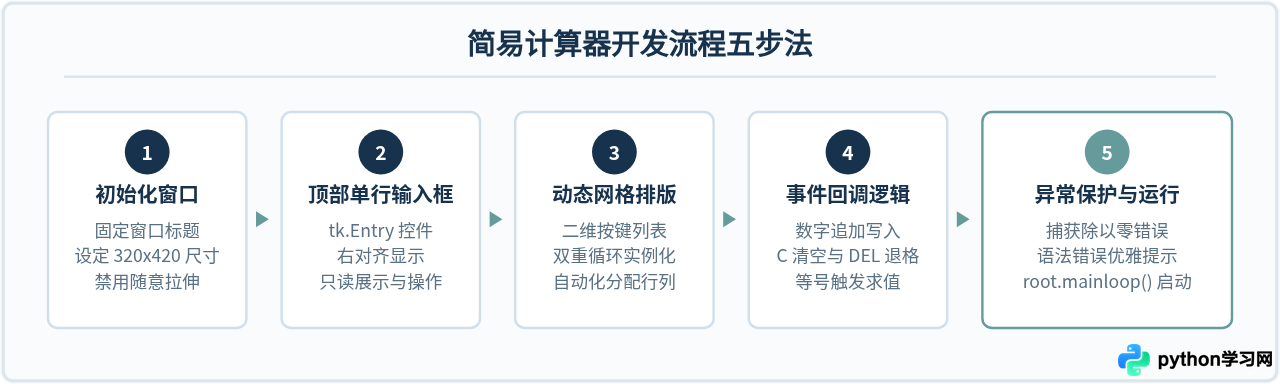
要构建一个完整的计算器,开发过程通常分为五个确定性的执行阶段:
1. 批量生成按钮并避免闭包陷阱
如果在代码里针对 16 个按钮逐一手工写 btn1 = Button(...)、btn2 = Button(...),代码会非常臃肿且易错。最佳方式是使用二维数组定义按键文本,通过双层 for 循环自动生成并放置到对应行与列:
buttons = [
    ['C', '(', ')', '/'],
    ['7', '8', '9', '*'],
    ['4', '5', '6', '-'],
    ['1', '2', '3', '+'],
    ['0', '.', 'DEL', '=']
]
在循环中为按钮绑定 command 时,初学者极易踩入Python 闭包变量延迟绑定的陷阱:
# 错误写法:所有按钮点击后传入的都是最后一个循环迭代的字符
command=lambda: on_button_click(text)

# 正确写法:使用默认参数锁定当前循环时的 text 真实值
command=lambda char=text: on_button_click(char)
2. 为什么计算时要警惕不受约束的 eval()
在 Python 中,eval() 函数可以将字符串作为 Python 代码直接执行。虽然在简易计算器中用它计算 "12+5*3" 非常方便,但必须进行合法的字符过滤与异常处理,防止用户输入非法代码或产生未捕获的运行时崩溃。
五、完整可运行源码实现
以下是经过结构优化与健壮性处理的完整单文件计算器代码。你可以直接将其保存为 calculator.py,在终端或命令行中执行 python calculator.py 即可启动体验。
import tkinter as tk

class SimpleCalculator:
    def __init__(self, root):
        self.root = root
        self.root.title("简易计算器")
        self.root.geometry("320x420")
        self.root.resizable(False, False)  # 固定窗口尺寸,避免自适应排版错位

        # 1. 顶部计算式与结果输入框
        self.entry = tk.Entry(
            root,
            font=("Arial", 20),
            justify="right",
            bd=8,
            relief="flat",
            bg="#F0F4F8",
            fg="#17324D"
        )
        self.entry.grid(row=0, column=0, columnspan=4, padx=12, pady=16, ipady=8, sticky="nsew")

        # 2. 按钮矩阵定义 (5行4列)
        self.buttons = [
            ['C', '(', ')', '/'],
            ['7', '8', '9', '*'],
            ['4', '5', '6', '-'],
            ['1', '2', '3', '+'],
            ['0', '.', 'DEL', '=']
        ]

        self.create_buttons()

    def create_buttons(self):
        for row_index, row_data in enumerate(self.buttons):
            for col_index, char in enumerate(row_data):
                # 针对不同类型的按键赋予不同颜色
                bg_color = "#FFFFFF"
                fg_color = "#17324D"
                active_bg = "#E2E8F0"

                if char == '=':
                    bg_color = "#659B9B"
                    fg_color = "#FFFFFF"
                    active_bg = "#4A7A7A"
                elif char in ['C', 'DEL']:
                    bg_color = "#F4F7FA"
                    fg_color = "#C0392B"
                elif char in ['/', '*', '-', '+', '(', ')']:
                    bg_color = "#E8EEF5"
                    fg_color = "#17324D"

                btn = tk.Button(
                    self.root,
                    text=char,
                    font=("Arial", 14, "bold"),
                    bg=bg_color,
                    fg=fg_color,
                    activebackground=active_bg,
                    relief="groove",
                    bd=1,
                    command=lambda key=char: self.on_click(key)
                )
                # row_index + 1 是因为第 0 行被 entry 占用
                btn.grid(row=row_index + 1, column=col_index, padx=6, pady=6, sticky="nsew")

        # 配置网格行列权重,使按钮按比例撑开空间
        for r in range(1, 6):
            self.root.rowconfigure(r, weight=1)
        for c in range(4):
            self.root.columnconfigure(c, weight=1)

    def on_click(self, key):
        current = self.entry.get()

        if key == 'C':
            # 清空输入框
            self.entry.delete(0, tk.END)
        elif key == 'DEL':
            # 删除最后一个字符
            self.entry.delete(len(current) - 1, tk.END)
        elif key == '=':
            self.calculate_result(current)
        else:
            # 追加输入字符
            self.entry.insert(tk.END, key)

    def calculate_result(self, expression):
        if not expression:
            return

        # 字符安全性白名单校验,仅允许算术字符
        allowed_chars = set("0123456789+-*/.()")
        if not set(expression).issubset(allowed_chars):
            self.entry.delete(0, tk.END)
            self.entry.insert(tk.END, "错误: 非法字符")
            return

        try:
            # 计算表达式,规避除以零等异常
            result = eval(expression, {"__builtins__": None}, {})
            # 格式化输出:若为整数浮点数(如 5.0),则转为纯整数 5
            if isinstance(result, float) and result.is_integer():
                result = int(result)
            self.entry.delete(0, tk.END)
            self.entry.insert(tk.END, str(result))
        except ZeroDivisionError:
            self.entry.delete(0, tk.END)
            self.entry.insert(tk.END, "错误: 不能除以0")
        except Exception:
            self.entry.delete(0, tk.END)
            self.entry.insert(tk.END, "错误: 语法有误")

if __name__ == "__main__":
    app_root = tk.Tk()
    calculator = SimpleCalculator(app_root)
    app_root.mainloop()
六、关键功能测试与验证
代码运行后,可依照下表进行功能验证,确认基础操作与异常处理是否均符合预期:
| 测试场景 | 输入按键序列 | 预期屏幕输出 | 验证目的 |
|---|---|---|---|
| 基础加减乘除 | 1 2 + 8 * 2 = |
28 |
确认乘除先于加减的运算优先级正确 |
| 括号改变优先级 | ( 1 2 + 8 ) * 2 = |
40 |
确认括号支持正常解析 |
| 除以零保护 | 9 / 0 = |
错误: 不能除以0 |
程序不闪退,友好捕获 ZeroDivisionError |
| 语法不完整容错 | 5 + * 3 = |
错误: 语法有误 |
捕获 SyntaxError,保证界面稳定性 |
| 逐字退格与清空 | 连续输入多个数字后点击 DEL 与 C |
尾部字符删除 / 屏幕完全清空 | 验证 Entry 组件的动态索引编辑机制 |
七、新手常见问题与避坑指南
初次用 Python 制作桌面应用时,有几个非常普遍但容易让初学者困惑的问题:
1. 为什么窗口一闪而过就退出了?
桌面应用不同于普通命令行脚本。普通脚本自上而下运行完毕即终止,而桌面程序必须依赖 root.mainloop() 这一行代码。它负责开启一个死循环,不断检测操作系统的鼠标和键盘事件。如果遗漏了这行代码,主窗口会在被初始化的瞬间随脚本执行结束而直接销毁。
2. 为什么在 macOS 或不同系统上按钮背景色没有变化?
在部分 macOS 系统上,原生的 Tkinter 控件受系统原生主题引擎接管,普通的 Button 控件背景色参数可能被忽略。如果需要高度一致的扁平化自定义视觉效果,可以使用 tkinter.ttk 模块或将 Label 组件通过 bind("<Button-1>", callback) 模拟为自定义按钮。
3. 如何将这个 Python 程序变成别人电脑可直接双击运行的桌面软件?
你可以使用 Python 社区成熟的打包工具 PyInstaller。在安装 PyInstaller 后,只需在终端中执行:
pip install pyinstaller
pyinstaller -w -F calculator.py
其中 -w 表示隐藏后台控制台黑框,-F 表示打包成单一独立可执行文件(Windows 下为 .exe,macOS 下为 .app),生成的文件位于 dist 目录下,无需安装 Python 环境即可在同架构系统上直接双击打开。
八、总结
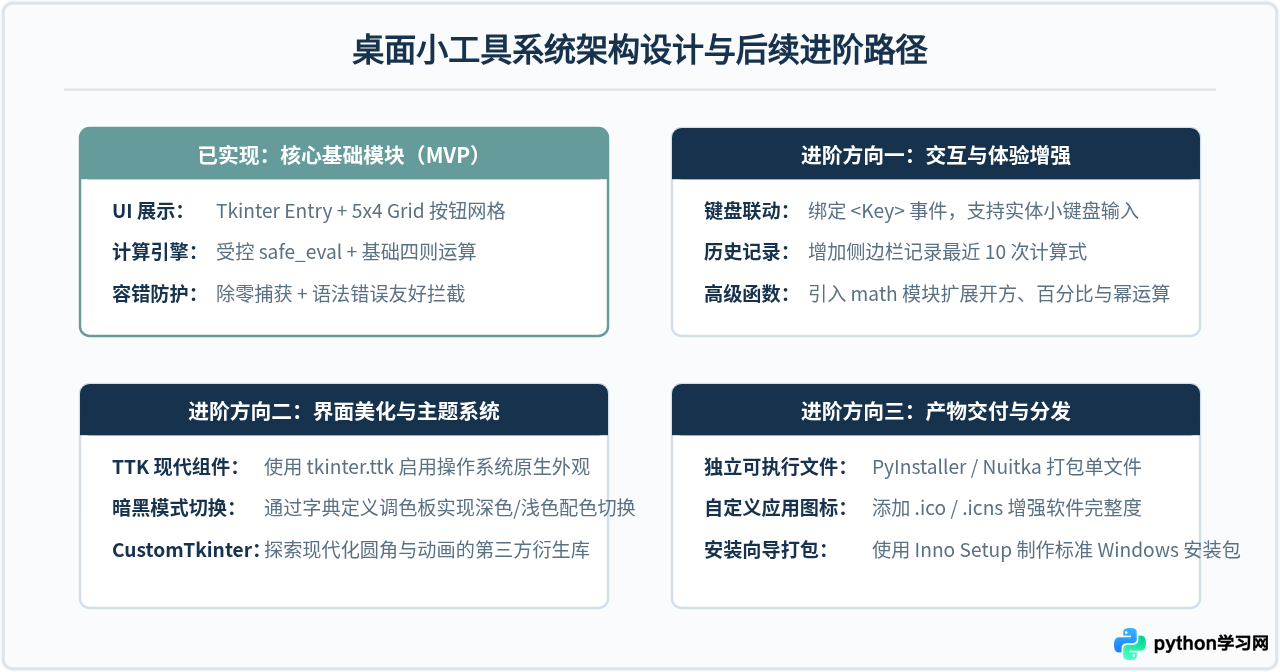
通过本文的循序渐进讲解,我们完成了从单个空白窗口到可交互简易计算器的全过程。回顾核心要点:
- 生命周期闭环:
tk.Tk()负责初始化容器,root.mainloop()负责接管并持续分发用户的按键与点击事件。 - 规则二维布局:复杂的规则按钮阵列首选
grid()管理器,通过行列索引、columnspan和sticky可以高效排布规整界面。 - 数据与视图解耦:通过集中化的点击分发函数(
on_click)处理输入,配合异常捕获与字符白名单,确保桌面软件不会因不符合预期的用户输入而意外崩溃。
掌握了这一套范式后,你可以将同样的方法套用到汇率转换器、计时器、文本批量处理工具等更多日常桌面实用工具的开发中。
免责声明:本文内容仅供参考,不代表本站观点。转载或引用请注明出处。









