

适合Python新手的代码编辑器推荐:VS Code与PyCharm对比

学习Python的第一步是选一个顺手的编辑器。VS Code和PyCharm是目前使用最多的两个选择,一个是轻量灵活的通用编辑器,一个是专为Python设计的集成开发环境。这篇文章会从安装体验、日常编辑、调试功能和扩展生态四个维度做具体对比,帮助你根据自己的情况做出判断。
两者定位的根本区别
VS Code的全称是Visual Studio Code,由微软开源维护。它本质上是一个文本编辑器,通过安装扩展来获得对各种编程语言的支持。安装Python扩展后,它才具备语法高亮、代码补全、调试等功能。这种设计意味着VS Code启动快、占用资源少,但需要用户自己动手配置。
PyCharm由JetBrains开发,分为免费的Community版和付费的Professional版。Community版已经包含了Python开发所需的大部分功能。PyCharm从一开始就是为Python项目设计的,打开即用,不需要额外安装语言插件。代价是它启动较慢,内存占用明显更高。
一个简单的类比:VS Code像一把瑞士军刀,轻便但需要自己挑配件;PyCharm像一套专用工具箱,打开就是齐全的Python工具,但箱子本身比较重。
安装与首次使用
VS Code的安装流程
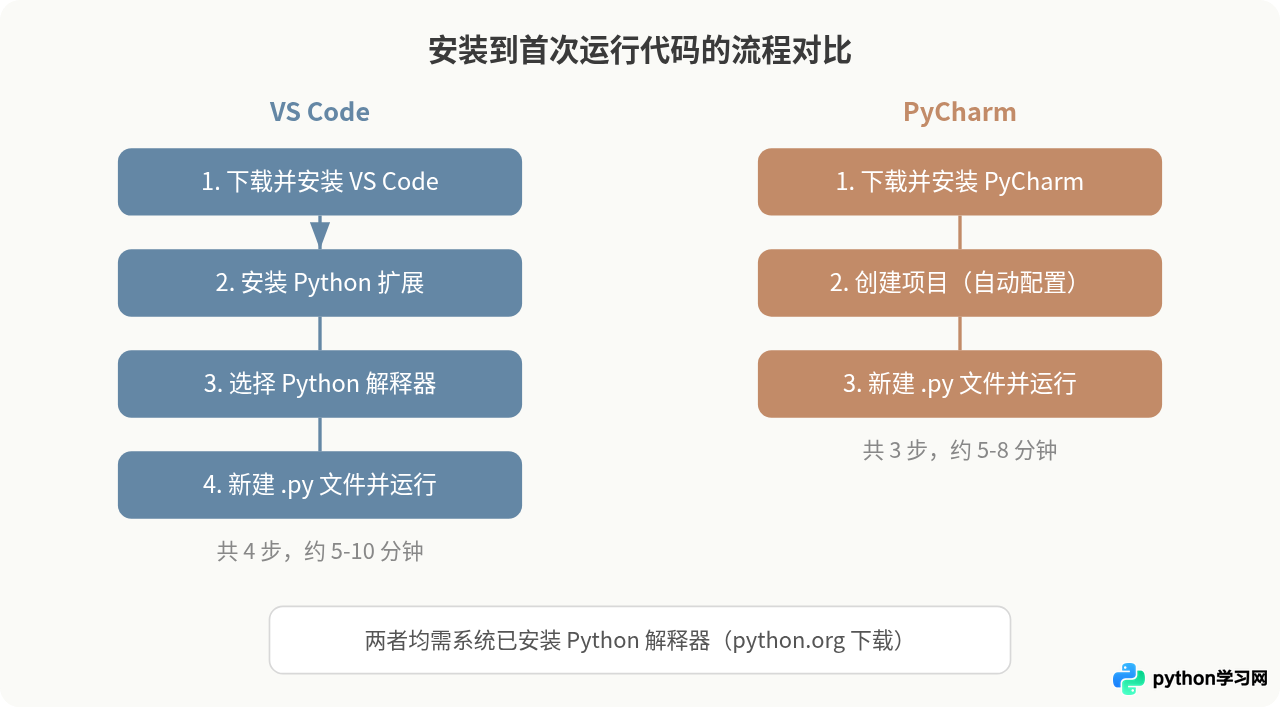
从code.visualstudio.com下载对应系统的安装包,安装过程没有复杂选项。首次打开后界面是空的,需要手动安装Python扩展:
- 点击左侧活动栏的扩展图标(四个方块组成的图标),或按
Ctrl+Shift+X(macOS上是Cmd+Shift+X)。 - 在搜索框输入
Python,选择微软官方发布的Python扩展,点击安装。 - 安装完成后,新建一个
.py文件,VS Code会在右下角提示选择Python解释器。点击提示,从列表中选择你系统上已安装的Python版本。
如果系统还没有安装Python,需要先去python.org下载安装。VS Code本身不自带Python解释器。
PyCharm的安装流程
从jetbrains.com/pycharm下载Community版。安装后首次启动,PyCharm会引导你创建一个项目,并在这个过程中自动检测系统上的Python解释器。如果没有找到,它会提示你下载。
创建项目后直接在项目目录里新建.py文件就能开始写代码,不需要额外安装插件。代码补全、错误提示、运行按钮都已就位。
日常编辑体验对比
代码补全
PyCharm的代码补全开箱即有,对Python标准库和常见第三方库的支持非常完善。输入一个对象名后按.,会立刻弹出该对象所有可用的方法和属性,并附带参数签名和简短说明。
VS Code安装Python扩展后也有代码补全,默认使用Pylance语言服务器。补全速度和准确度在日常使用中与PyCharm差距不大,但在处理复杂的类继承关系或动态属性时,PyCharm的类型推断通常更准确。
代码导航
两者都支持"跳转到定义"(按住Ctrl点击函数名)和"查找所有引用"。PyCharm在这方面的优势是对整个项目的索引更全面——重命名一个变量时,它能找到项目中所有用到这个名字的地方,包括字符串中的引用和文档注释。VS Code的重命名功能也能工作,但覆盖范围有时不够完整。
终端与文件管理
VS Code内置了终端面板,可以直接在编辑器底部运行命令。对于喜欢用命令行安装包(pip install)、运行脚本的人来说非常方便。VS Code的文件管理比较自由,打开一个文件夹就是一个工作区,不强制"项目"概念。
PyCharm也有内置终端,但它更强调"项目"的概念。每次打开PyCharm,你看到的是一个完整的项目视图,包括项目文件树、虚拟环境配置、运行配置等。这对于管理稍大一些的项目很有帮助,但对于只想快速编辑单个脚本文件的场景来说略显笨重。
调试功能
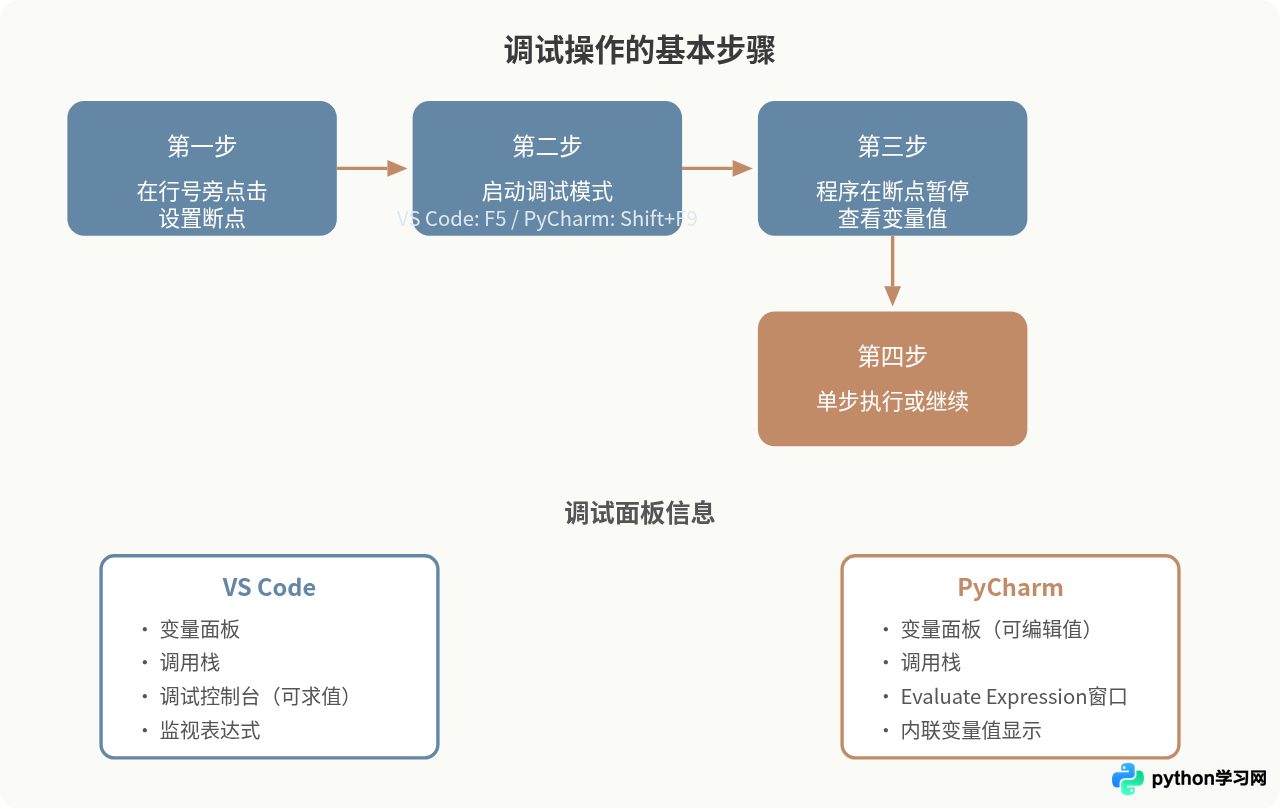
调试是新手最容易忽略但学会后收益最大的功能。两个编辑器都支持设置断点、单步执行、查看变量值这些基本操作。
VS Code的调试方式
在代码行号左侧点击即可设置断点(出现一个红色圆点)。然后按F5启动调试,VS Code会在断点处暂停。左侧面板显示当前所有变量的值,顶部出现调试控制按钮(继续、单步跳过、单步进入等)。
首次调试时,VS Code可能要求你选择调试配置。对于单个Python文件,选择"Python File"即可。如果需要更复杂的配置(比如传命令行参数),需要在.vscode/launch.json文件中手动编辑。
PyCharm的调试方式
同样点击行号左侧设置断点,然后点击工具栏的绿色虫子图标(或按Shift+F9)启动调试。PyCharm的调试面板布局更丰富:变量面板、表达式求值面板、调用栈面板并排显示,可以直接在面板中修改变量值并继续执行。
PyCharm有一个对新手特别有用的功能——在调试暂停时,可以在"Evaluate Expression"窗口中输入任意Python表达式立刻看到结果。VS Code的调试控制台也支持类似操作,但PyCharm的交互更直观。
扩展与生态
VS Code的扩展市场
VS Code的最大优势在于扩展生态。除了Python,你还可以安装HTML、JavaScript、Go、Rust等几乎所有语言的扩展,以及Git管理、远程开发、容器支持等工具类扩展。对于学习Python的同时也想接触前端或其他技术的人,VS Code只需要一个编辑器就够了。
几个对Python新手有用的VS Code扩展:
- Python(微软官方)——语法支持、代码补全、调试、Linting的基础扩展
- Pylint或Ruff——代码风格检查,帮助养成好的编码习惯
- Jupyter——在VS Code中直接运行Jupyter Notebook
- autoDocstring——快速生成函数文档字符串
PyCharm的内置功能
PyCharm走的是另一条路线:把常用功能直接内置。数据库工具、虚拟环境管理、测试运行器、代码重构工具都不需要额外安装。Community版虽然功能比Professional版少(没有Web框架支持、数据库工具和远程解释器),但对于纯Python学习来说已经足够。
PyCharm也有插件市场,但插件数量和VS Code不在一个量级。它的优势不在于可扩展性,而在于Python相关功能的深度和一致性。
性能与资源占用
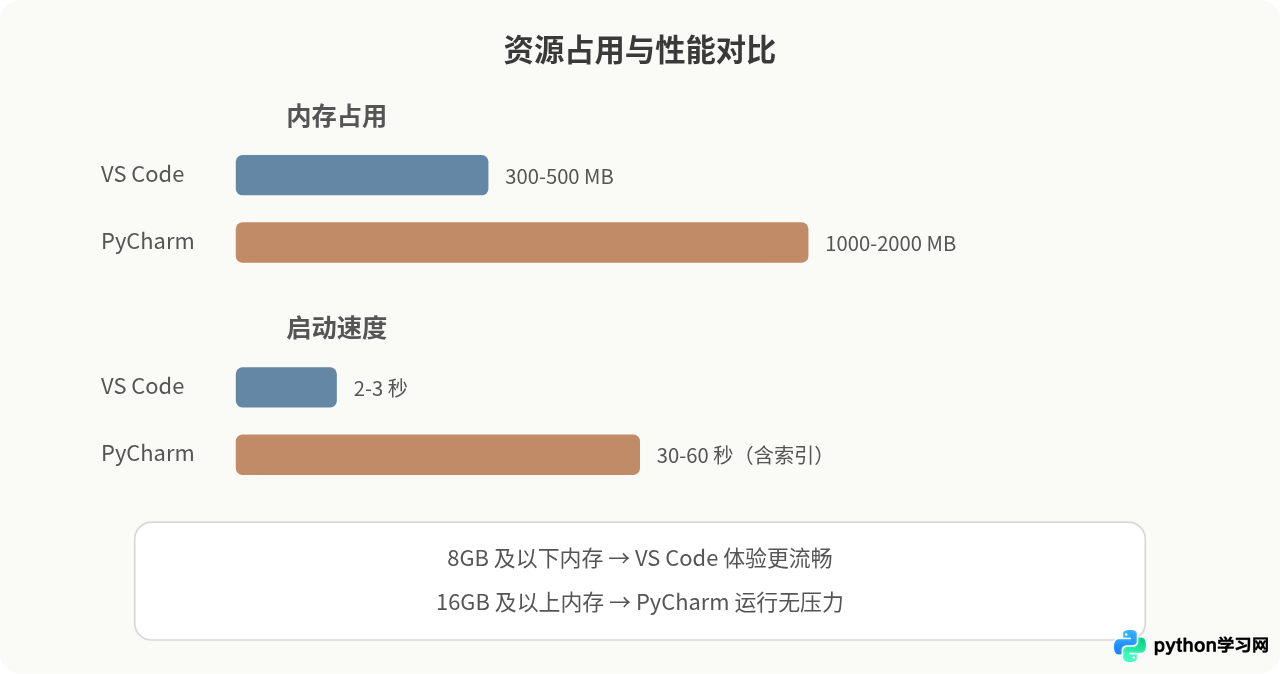
这个差距是实实在在的。在同一台8GB内存的电脑上,VS Code打开一个Python项目通常占用300-500MB内存,PyCharm则经常达到1-2GB。启动时间方面,VS Code通常在2-3秒内完成加载,PyCharm首次打开项目可能需要30秒到一分钟来建立索引。
如果你的电脑内存只有8GB或更少,同时还要运行浏览器和其他应用,VS Code的轻量特性会是一个明显优势。16GB内存以上的电脑运行PyCharm则不会有明显卡顿。
关键差异汇总
| 对比项 | VS Code | PyCharm Community |
|---|---|---|
| 类型 | 通用代码编辑器 | Python专用IDE |
| 价格 | 免费开源 | 免费 |
| Python支持 | 需安装扩展 | 内置 |
| 代码补全 | Pylance,准确度高 | 内置,类型推断更强 |
| 调试 | 功能完整 | 功能更丰富,交互更直观 |
| 多语言支持 | 通过扩展支持几乎所有语言 | 仅Python(Community版) |
| 启动速度 | 快(2-3秒) | 慢(30秒以上) |
| 内存占用 | 低(300-500MB) | 高(1-2GB) |
| 学习曲线 | 需自行配置,但界面简洁 | 开箱即用,但功能菜单较多 |
| 虚拟环境管理 | 手动或通过扩展 | 内置图形化管理 |
根据你的情况选择
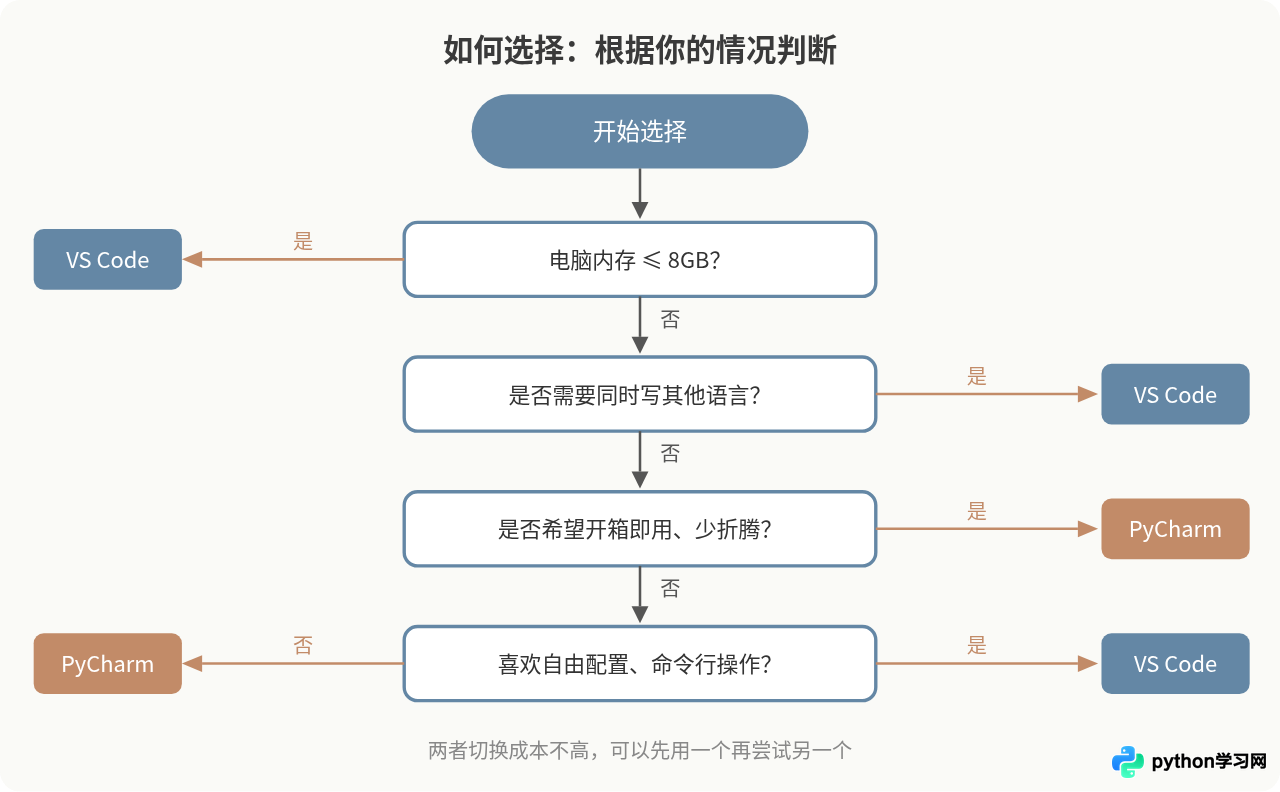
选择编辑器不是选"哪个更好",而是选"哪个现在更适合你"。以下是几种常见情况对应的建议:
你的电脑配置较低(8GB内存或以下),选VS Code。PyCharm在低配机器上的卡顿会影响学习体验。
你只学Python,不打算短期内接触其他语言,PyCharm Community版是更省心的选择。不需要研究该装哪些扩展,创建项目后直接开始写代码。
你同时在学Python和前端(HTML/CSS/JavaScript),VS Code更合适。一个编辑器就能处理所有文件类型,不需要在不同工具之间切换。
你喜欢命令行操作、习惯自己折腾工具,VS Code的自由度更高,配置灵活,和终端的配合也更自然。
你希望尽快上手写代码,不想花时间配置环境,PyCharm的引导式项目创建流程更友好。
一个实际可行的做法是:先用VS Code开始学习(下载快、上手快),等你写的项目变大、开始需要更强的重构和调试功能时,再试试PyCharm。两者的基本操作(快捷键、断点调试、文件管理)思路相似,切换成本不高。
常见问题
VS Code和Visual Studio是同一个东西吗? 不是。Visual Studio是微软的大型IDE(主要用于C#和C++开发),VS Code是独立的轻量编辑器,两者是完全不同的软件。
PyCharm Community版够用吗? 对于学习Python基础、写脚本、做练习来说完全够用。只有当你开始做Django/Flask Web项目、需要数据库工具或远程调试时,才需要考虑Professional版。
能不能两个都装? 可以,它们互不冲突。不少开发者会根据任务类型切换使用:快速编辑小脚本用VS Code,管理大型Python项目用PyCharm。
免责声明:本文内容仅供参考,不代表本站观点。转载或引用请注明出处。









