

新手学Python选哪个编辑器?VS Code与PyCharm对比

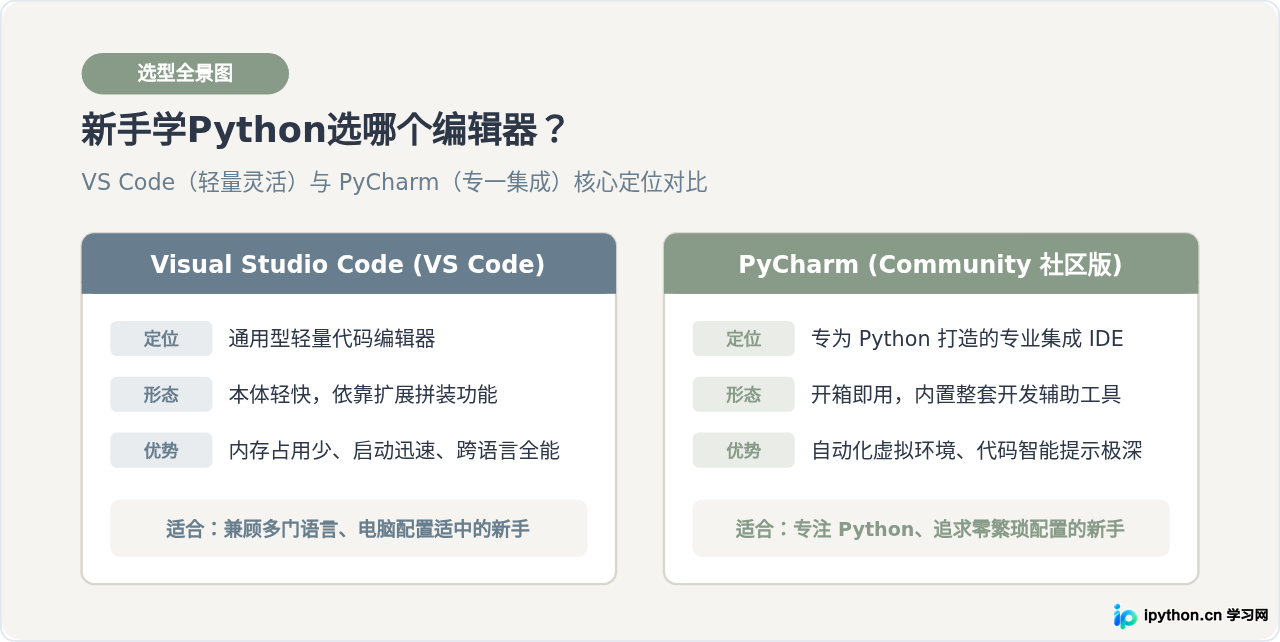
一、工具定位与设计理念差异
要理解两款工具的差异,首先需要分清“代码编辑器”与“集成开发环境(IDE)”的概念区别。许多初学者容易把它们混为一谈,但它们的出发点完全不同。
VS Code 属于轻量级代码编辑器。它的核心设计哲学是“按需索取”。刚安装完成的 VS Code 本质上是一个响应迅速、功能精简的纯文本编辑工具,自身并不内置针对 Python 的语言支持。想要编写和运行 Python,需要开发者在应用商店中自行搜索并安装官方的 Python 扩展。这种插件化架构赋予了 VS Code 极强的通用性——今天写 Python,明天装上相关插件就能无缝编写 HTML、JavaScript、Markdown 甚至是 C/C++。
PyCharm 则是一款专为 Python 打造的集成开发环境(IDE)。它的核心设计理念是“开箱即用”。JetBrains 在产品中预先集成了 Python 开发全流程所需的几乎全部组件:项目模板生成、虚拟环境配置、代码智能补全、重构工具、包管理器以及交互式调试器。初学者无需自行物色或安装第三方插件,软件下载安装完毕后即可直接进入标准的专业 Python 工程开发流程。
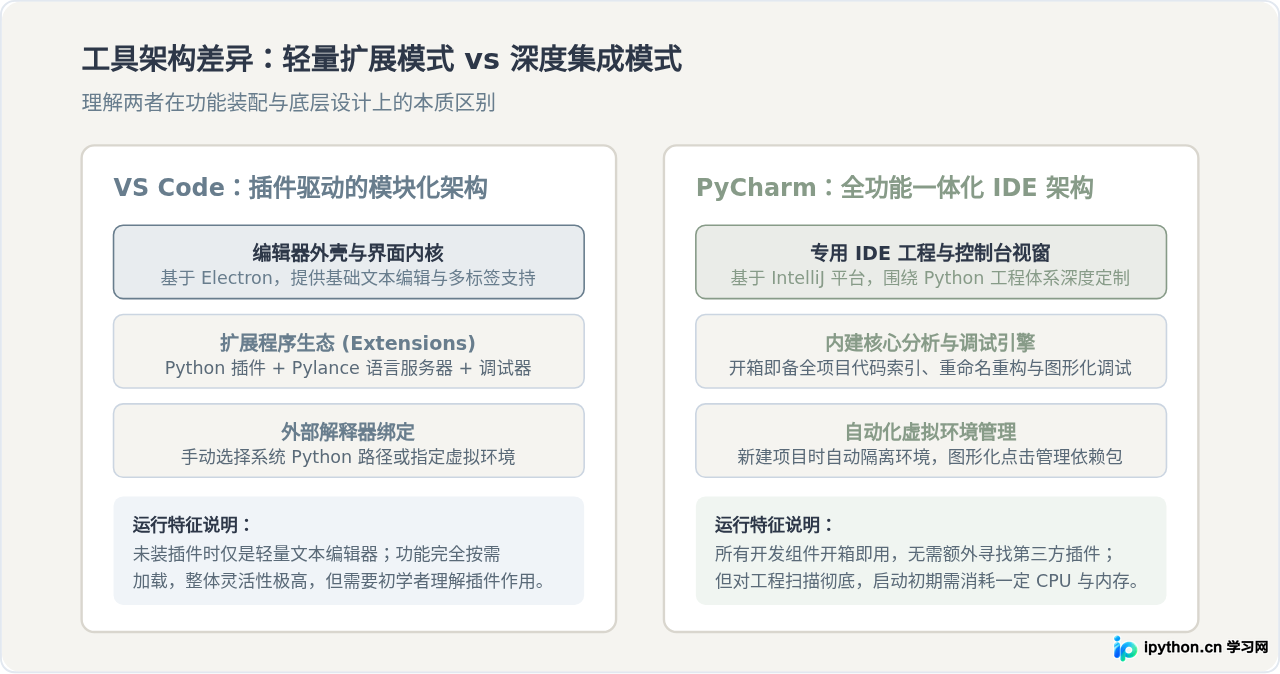
二、安装与初次配置操作流程对比
对于新手来说,从下载软件到成功在屏幕上输出 Hello, Python!,两个工具的操作路径存在明显的步骤差异。
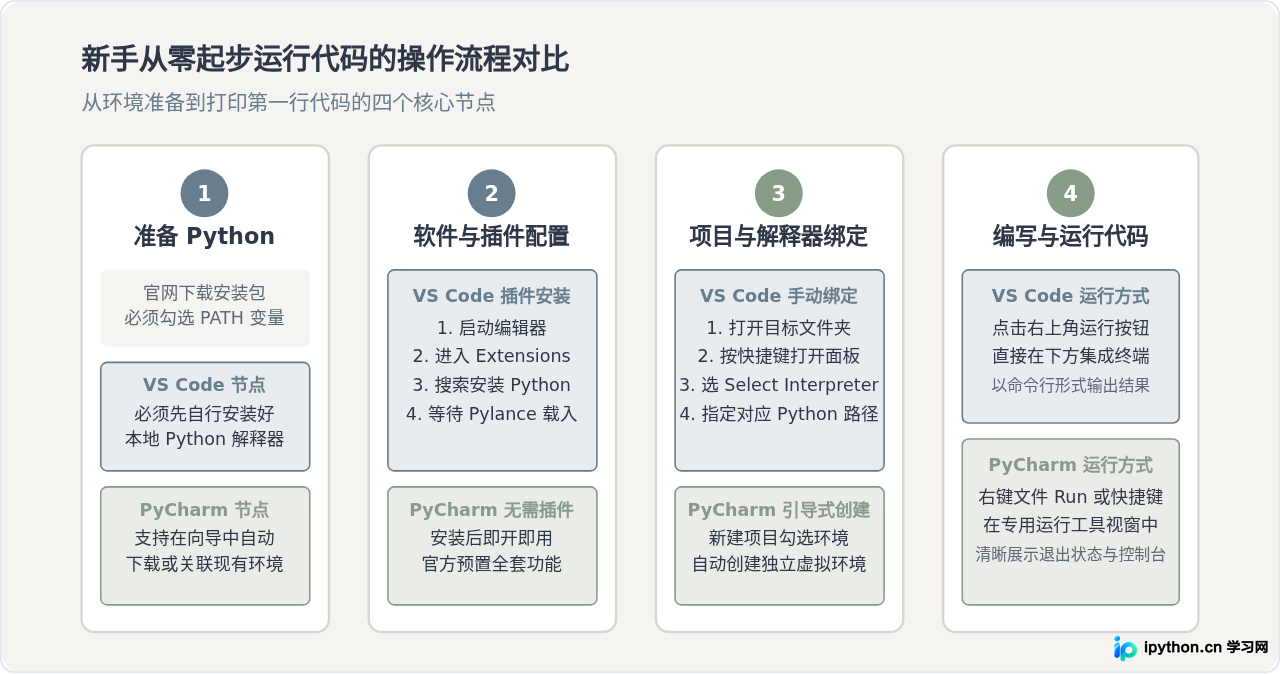
1. VS Code 配置步骤详解
- 下载并安装 Python 官方解释器:在官网下载系统对应的安装包,安装时务必勾选
Add python.exe to PATH。 - 安装 VS Code 及插件:启动 VS Code,按快捷键
Ctrl+Shift+X(macOS 为Cmd+Shift+X)进入扩展面板,搜索并安装由 Microsoft 发布的Python扩展(该扩展会自动携带 Pylance 语言引擎)。 - 指定 Python 解释器:新建或打开一个本地项目文件夹,按
Ctrl+Shift+P唤出命令面板,输入Python: Select Interpreter,在列表中选中刚刚安装的 Python 路径。 - 新建文件并运行:创建
main.py文件,输入代码:
点击编辑器右上角的三角形“运行”图标。VS Code 会在底部自动打开集成终端,执行命令并打印输出:# main.py print("Hello, Python from VS Code!")$ & C:/Python312/python.exe d:/workspace/main.py Hello, Python from VS Code!
2. PyCharm 社区版配置步骤详解
- 下载社区版:初学者前往 JetBrains 官网,下载免费开源的 PyCharm Community Edition(社区版),切勿误装需要商业订阅的专业版试用版。
- 使用向导创建项目:点击欢迎界面中的
New Project。在创建窗口中,选择项目存放路径,并在Python Interpreter区域保持默认选项(通常为Virtualenv)。PyCharm 会自动基于系统中的 Python 生成一个完全独立的虚拟运行环境。 - 编写并运行代码:在左侧工程目录中右键点击根目录,选择
New -> Python File,命名为main.py,输入相同代码后,在编辑器内右键点击,选择Run 'main'(或按快捷键Shift+F10)。底部会立即弹出专用的 Run 视窗展示运行结果:C:\workspace\venv\Scripts\python.exe C:\workspace\main.py Hello, Python from VS Code! Process finished with exit code 0
三、日常编写与调试体验对比
代码不仅仅是写完运行,新手日常花费时间最多的其实是查看报错、理解语法提示和单步断点调试。
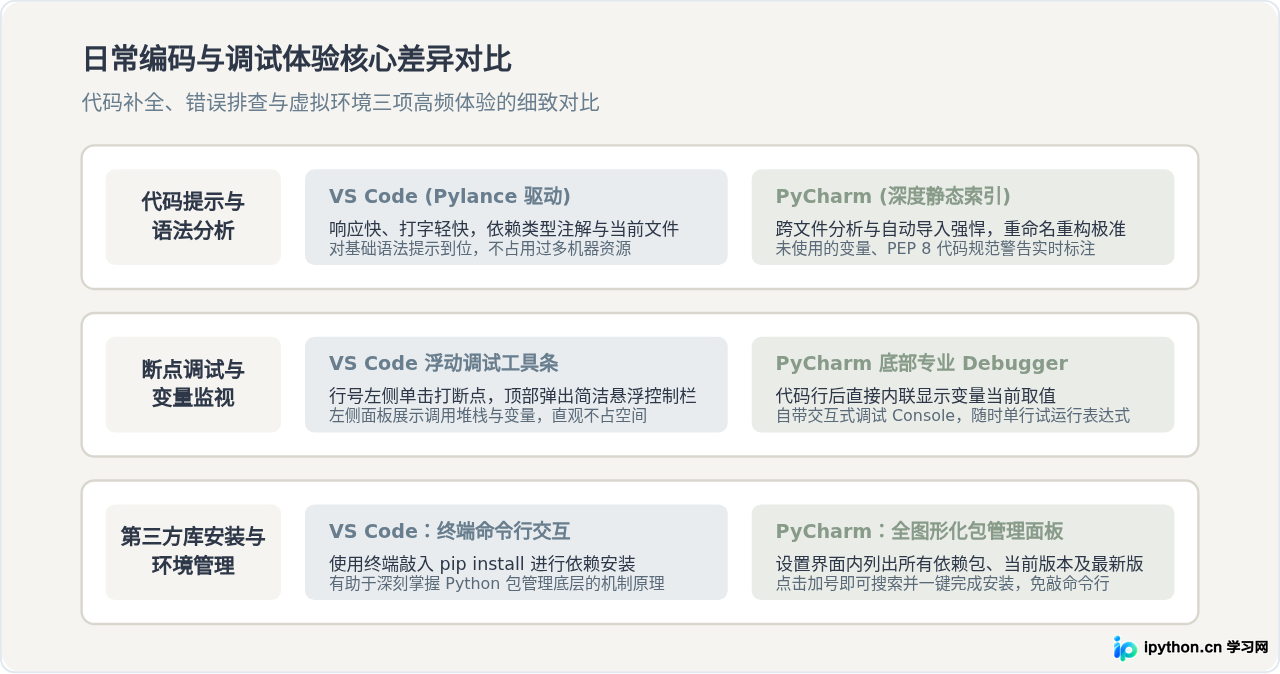
1. 代码补全与语法检查
VS Code 依靠 Pylance 语言服务器提供代码自动补全。它的特点是输入轻盈、打字跟随迅速,对基础变量和已导入模块能够给出准确提示。但如果你的代码没有写类型注解,或者项目跨越多个复杂子目录,它的推断能力相对受限。
PyCharm 则会在工程打开时对所有文件进行深度静态索引。它的代码分析几乎到了“挑剔”的程度:当你定义了一个变量却未使用时,它会以浅灰色或黄色波浪线提醒;当你的代码格式不符合 PEP 8 规范时(例如逗号后面没有加空格),它会给出温和的警告;当你引用了尚未 import 的标准库时,按快捷键 Alt+Enter 就能一键自动在文件头部补齐引入代码。对于新手养成良好代码习惯而言,PyCharm 这种及时的代码体检非常友好。
2. 断点单步调试
两款工具都在代码行号左侧单击即可设置断点。在调试启动后:
- VS Code:在编辑器正上方弹出一个浮动的控制小工具栏(包含继续、单步跳过、单步步入、重启、停止)。左侧边栏切换为调试视图,列出变量(Variables)、监视(Watch)和调用堆栈(Call Stack)。整体非常清爽,不遮挡主编辑区。
- PyCharm:在底部打开全功能 Debug 视窗。它最醒目的特点是内联变量提示——在调试暂停的代码行右侧,直接用灰色斜体字实时标注出当前变量的值,初学者无需把视线移到侧边栏即可看清程序状态。此外,它内建独立的交互式 Debug Console,能在当前断点环境下随手输入 Python 表达式测试结果。
3. 安装第三方扩展包(如 requests、pandas)
在 VS Code 中,新手通常直接在下方终端输入命令行:
pip install requests
这种做法贴近真实的生产环境,能帮助新手及早理解 pip、源地址以及环境变量等知识;但也常常因为新手电脑中存在多个 Python 版本,导致“终端里 pip 装好了,代码运行却报 ModuleNotFoundError”的路径错位问题。
而在 PyCharm 中,除终端外,你可以在 Settings -> Project -> Python Interpreter 中看到一个直观的可视化包列表。点击列表上方的 + 号,搜索 requests 并点击 Install Package,就能自动下载并安装到当前项目的虚拟环境中,极大降低了新手遇上环境混淆的概率。
四、硬件资源占用与运行表现
选择开发工具时,硬件配置是必须正视的现实边界。两款工具对系统资源的需求存在显著量级差异。
| 对比维度 | Visual Studio Code | PyCharm 社区版 |
|---|---|---|
| 软件安装包大小 | 约 100 MB 左右 | 约 500 MB - 800 MB |
| 初次冷启动时间 | 1 - 3 秒(秒级打开) | 5 - 15 秒(取决于硬件与项目大小) |
| 空载运行内存占用 | 约 200 MB - 500 MB | 约 1 GB - 2 GB(含索引构建) |
| CPU 负载表现 | 输入与浏览极低,随用随调用 | 打开大型项目时初期全盘建立索引,CPU 占用短暂偏高 |
| 多语言/轻量脚本 | 表现优异,单文件随开随写 | 偏向以 Project 为组织单元,不适合单文件随手记 |
如果你的电脑内存只有 8GB,或者使用的是几年前配置较低的轻薄笔记本,PyCharm 在初次打开工程建立索引时可能会产生风扇狂转、打字轻微掉帧的卡顿感。此时,VS Code 的轻快特性能带来流畅许多的书写体验。如果你的电脑配置在 16GB 内存以上,固态硬盘读写迅速,PyCharm 的资源消耗则完全不会成为使用负担。
五、新手决策依据与场景建议
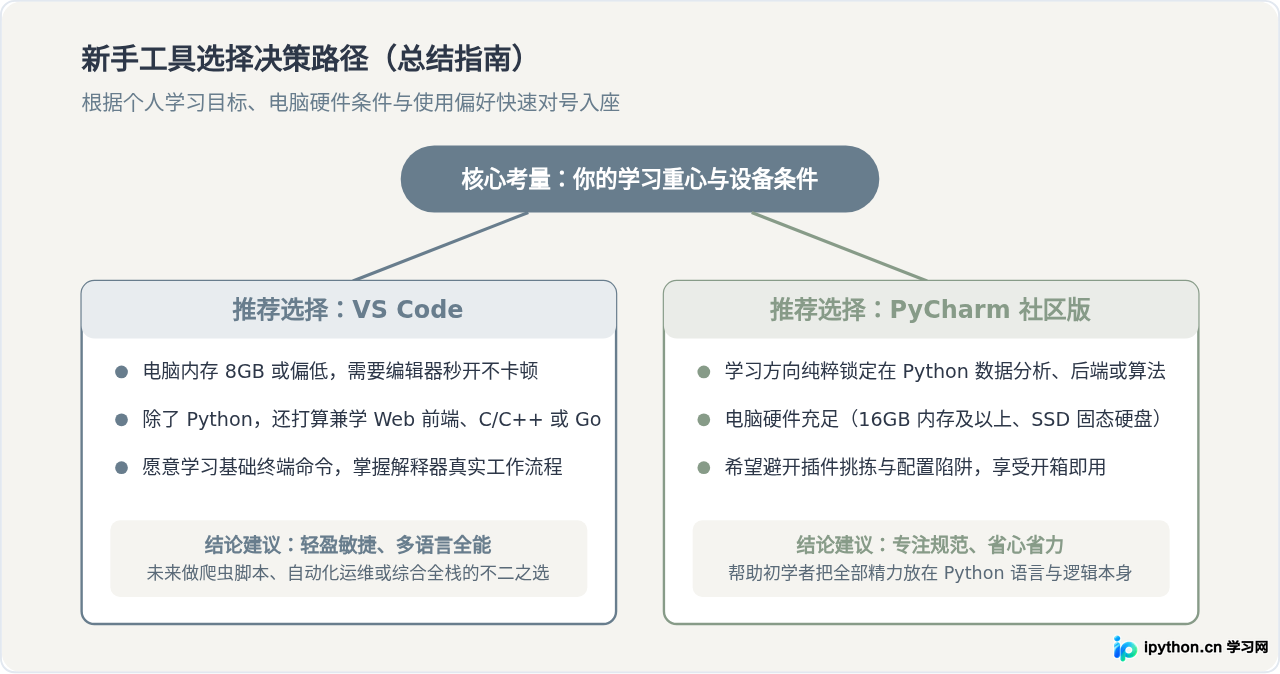
根据你的实际学习目的与当前条件,以下决策路径可以帮助你迅速对号入座:
1. 优先选择 PyCharm 社区版的情形
- 目标单一明确:你当前的学习任务百分之百是 Python(例如大学课程、算法刷题、纯数据分析脚本),短期内没有兼学前端或其它语言的需求。
- 拒绝环境折腾:你不想在编辑器插件、终端命令、虚拟环境路径等琐碎概念上浪费排错时间,希望新建项目后点几下鼠标就能规范写代码。
- 设备配置达标:电脑拥有 16GB 或以上内存与固态硬盘,能够承载 IDE 的初期索引负荷。
2. 优先选择 VS Code 的情形
- 追求流畅与低消耗:电脑配置属于入门级别(如 8GB 内存),希望软件能在秒级时间内启动并保持跟手打字响应。
- 未来规划多语言学习:除了 Python,后续还要写 HTML/CSS/JS 做网页展示,或者学习 SQL、C 语言。此时 VS Code 可以一套工具统揽全局,避免每学一门语言就新装一个庞大 IDE。
- 希望扎实掌握底层原理:愿意在命令行中输入
python和pip命令,理解什么是系统环境变量、工作区配置以及虚拟环境目录结构。
六、初学者避坑指南与常见问题
避坑提示 1:切勿以为安装了编辑器就自带 Python 解释器。
很多新手在安装好 VS Code 后,新建文件编写代码点击运行,结果报错提示未找到 Python。这是因为无论 VS Code 还是 PyCharm,本身都只是开发工具外壳,真正的 Python 代码执行必须依赖操作系统中的 Python 解释器(即从 python.org 下载的运行环境)。务必确认本地已正确安装 Python 并成功在终端中通过 python --version 查到版本号。
避坑提示 2:VS Code 扩展切忌盲目安装过多。
新手进入 VS Code 插件商店后,容易把搜索结果前几页所有带“Python”字样的插件全部点击安装。实际上,很多第三方插件功能重叠甚至相互冲突(例如重复的代码格式化器或自动补全插件),会导致打字卡顿甚至报错。新手阶段只需安装微软官方的 Python 扩展即可,其余工具在后续确有需要时再逐步补充。
工具本身只是编写代码的载体,并不决定编程能力的上限。对于初学者而言,最重要的是挑选一款能让你在十分钟内顺畅写出第一行代码的工具,迅速越过环境配置的沮丧期,把核心精力投入到语法、逻辑与实际项目练习中。
免责声明:本文内容仅供参考,不代表本站观点。转载或引用请注明出处。









