

Mac系统下怎么将Python程序编译打包为App应用

在 Mac 系统(macOS)中,将 Python 脚本打包为独立的 .app 应用,核心目标是将 Python 解释器、第三方依赖库以及脚本资源封装成一个符合 Apple 规范的独立目录包(Application Bundle),使用户在无需安装 Python 环境的前提下,通过双击即可直接运行程序。本文以业界通用的 PyInstaller 工具为主线,详细解析从虚拟环境准备、参数配置、构建生成到图标绑定的完整操作步骤,并对比 macOS 原生的 py2app 打包机制,最后提供针对 macOS 门禁与动态资源定位的实用排查方案。
一、macOS 应用程序包(.app)与 Python 打包原理
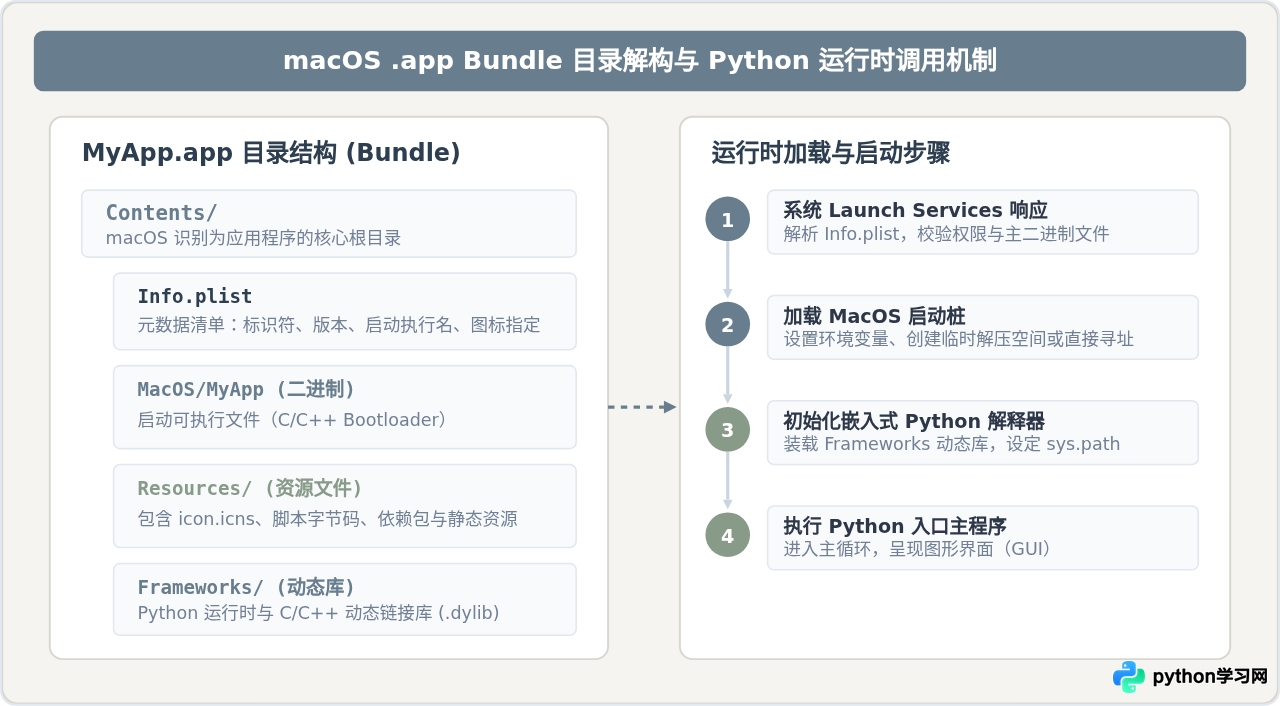
在 macOS 系统中,用户日常见到的 .app 文件在底层并非单一的二进制可执行文件,而是一个具有特定层级规范的文件目录结构,系统称之为“Bundle”(应用程序包)。Finder 会自动将这种特定结构的文件夹渲染为单个可点击运行的图标。
将 Python 脚本封装为 .app 时,打包工具并不会直接将 Python 动态语言编译为底层机器码,而是完成如下工作:
- 构建 Bundle 目录规范:创建
Contents/MacOS二进制启动目录、Contents/Resources资源目录及Contents/Info.plist描述文件。 - 注入原生启动桩(Bootloader):提供一个编译好的 C/C++ 启动可执行程序,用于接收 Finder 的点击事件。
- 收集与冻结解释器环境:扫描代码的全部
import引用,将当前虚拟环境的 Python 动态链接库(如Python.framework或.dylib)、C 扩展库及依赖的第三方模块字节码集中打包。 - 重定向运行时路径:启动桩运行时在内存或临时目录中初始化嵌入式 Python 解释器,并将入口脚本注入执行。
二、准备工作:干净的虚拟环境与测试脚本
打包前必须使用独立的虚拟环境。直接在系统的全局 Python 环境中打包,容易将全局安装的大量无关依赖一并扫描打包,导致生成的 .app 体积过大,甚至引入潜在的符号冲突。
1. 创建并激活虚拟环境
打开 Mac 终端(Terminal),进入项目工作目录,执行以下命令建立干净的 Python 虚拟环境并安装 PyInstaller:
# 1. 切换至项目所在目录
cd ~/Desktop/PythonAppDemo

# 2. 创建独立的 Python 虚拟环境
python3 -m venv .venv

# 3. 激活虚拟环境
source .venv/bin/activate

# 4. 安装最新版本 PyInstaller
pip install --upgrade pip
pip install pyinstaller
2. 准备待打包的 Python 脚本
这里以一个简单的 Tkinter 图形界面程序作为示例,文件命名为 main.py:
# main.py
import tkinter as tk
from tkinter import messagebox

def on_click():
    messagebox.showinfo("提示", "Hello from macOS App!")

root = tk.Tk()
root.title("Mac Python 示例应用")
root.geometry("320x180")

label = tk.Label(root, text="Python 程序已成功打包为 App", font=("Arial", 14), pady=20)
label.pack()

btn = tk.Button(root, text="点击测试", command=on_click, width=12)
btn.pack()

root.mainloop()
3. 准备应用图标文件(.icns)
macOS 应用必须使用 Apple 专用的 .icns 图标格式,不能直接使用 Windows 的 .ico 或普通的 .png。如果手头只有 1024x1024 像素的 PNG 高清图片 icon.png,可以在终端中利用 macOS 内置的 sips 和 iconutil 命令行工具快速生成:
# 创建临时图标集目录
mkdir MyIcon.iconset

# 使用内置 sips 工具缩放生成各分辨率图标
sips -z 16 16     icon.png --out MyIcon.iconset/icon_16x16.png
sips -z 32 32     icon.png --out MyIcon.iconset/icon_16x16@2x.png
sips -z 32 32     icon.png --out MyIcon.iconset/icon_32x32.png
sips -z 64 64     icon.png --out MyIcon.iconset/icon_32x32@2x.png
sips -z 128 128   icon.png --out MyIcon.iconset/icon_128x128.png
sips -z 256 256   icon.png --out MyIcon.iconset/icon_128x128@2x.png
sips -z 512 512   icon.png --out MyIcon.iconset/icon_512x512.png
sips -z 1024 1024 icon.png --out MyIcon.iconset/icon_512x512@2x.png

# 转换图标集为 .icns 文件
iconutil -c icns MyIcon.iconset -o app_icon.icns

# 清理临时目录
rm -rf MyIcon.iconset
三、使用 PyInstaller 编译打包的核心操作步骤
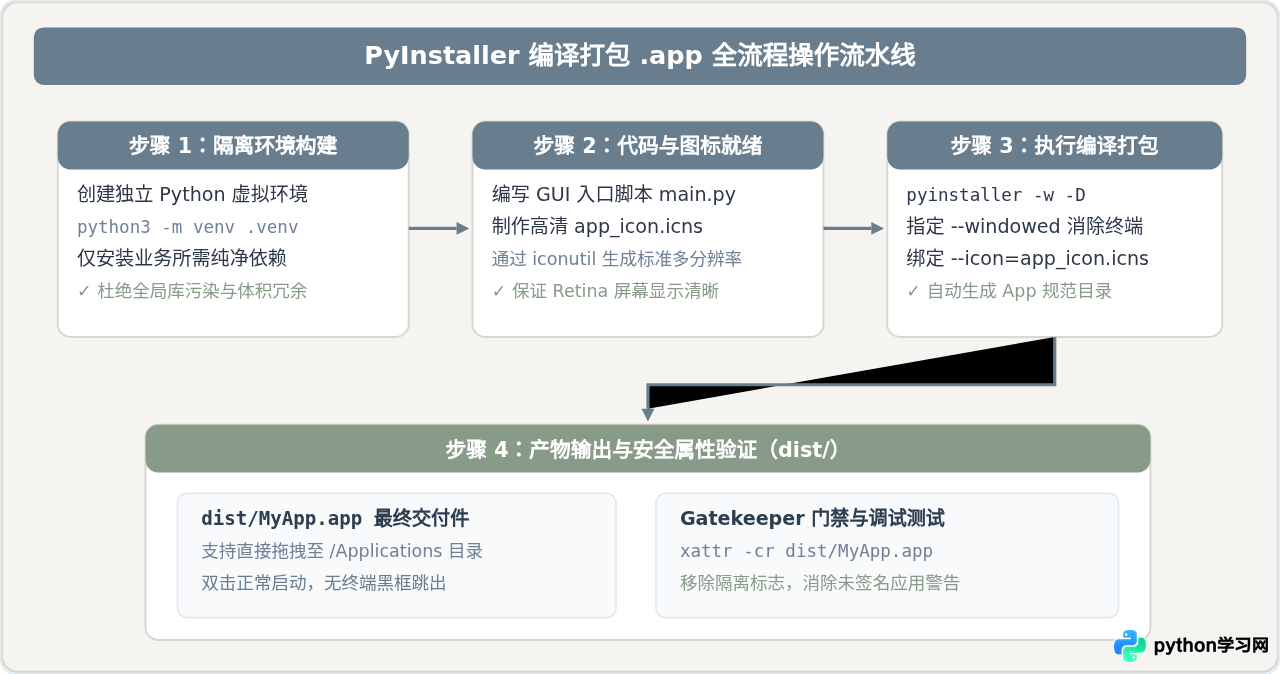
在激活虚拟环境的前提下,通过调用 pyinstaller 命令即可生成符合 macOS 规范的 .app 应用。
1. 执行基础打包命令
运行以下打包命令,各关键参数的作用如下:
pyinstaller --name="MyApp" \
            --windowed \
            --icon="app_icon.icns" \
            --clean \
            --noconfirm \
            main.py
参数详细说明:
--name="MyApp":指定最终生成的.app文件名,即MyApp.app。--windowed(或简写-w):关键参数。告知打包器此程序为 GUI 窗口应用。如果不加此参数,启动.app时 macOS 会默认打开一个“终端”(Terminal)黑框窗口输出控制台日志。--icon="app_icon.icns":将生成的.icns图标绑定进 Bundle 的Resources目录,并在Info.plist中配置关联。--clean:构建前清理 PyInstaller 之前残留的缓存文件。--noconfirm:若输出目录已存在同名构建,直接覆盖而不中断询问。
2. 单目录(-D)与单文件(-F)在 macOS 下的区别
在 Windows 环境下,开发者常使用 -F(--onefile)生成单个 .exe。但在 macOS 下打包为 .app 时,推荐理解这两种模式的区别:
- 默认单目录模式(-D / --onedir,推荐):PyInstaller 会在
MyApp.app/Contents/Frameworks和Resources下保留提取好的动态库与静态文件。优点是启动速度极快,每次启动无需向系统/var/folders临时目录重复解压依赖。 - 单文件模式(-F / --onefile):在 macOS 下若指定
-F -w,虽然外部看起来同样是MyApp.app,但在启动时,启动桩每次都需要将所有的二进制库和依赖解压至系统的临时路径,初次启动耗时明显增加,且对带有大型第三方科学计算库(如 NumPy、Pandas)的项目容易出现寻址异常。
3. 构建输出目录说明
打包命令执行完毕后,控制台会输出构建日志,并在当前目录下生成如下结构:
# 示例生成文件树
PythonAppDemo/
├── build/                 # 打包中间临时构建目录(可安全删除)
│   └── MyApp/
├── dist/                  # 打包最终目标交付目录
│   └── MyApp.app          # 生成的独立 macOS 应用
├── MyApp.spec             # 自动生成的构建规范脚本文件
├── app_icon.icns
└── main.py
四、方案对比:PyInstaller 与 py2app 的机制差异
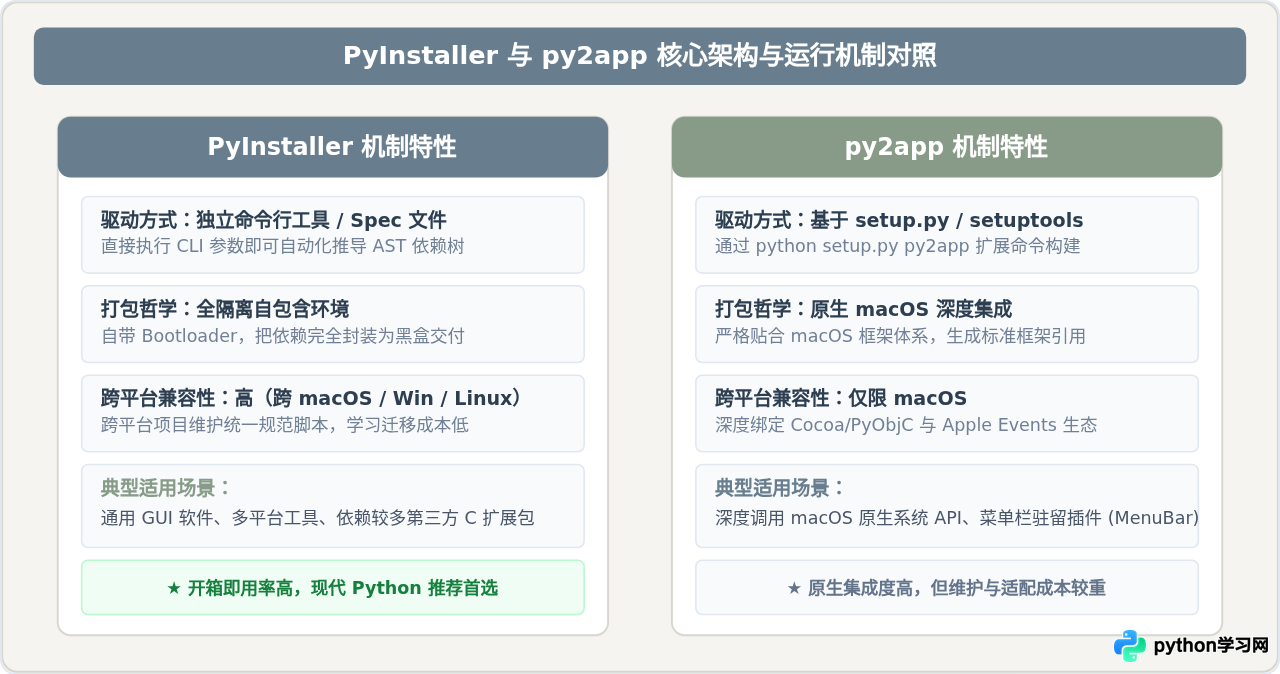
在 macOS 下打包 Python 应用,除了通用的 PyInstaller,另一个广为人知的是专门为 macOS 平台设计的 py2app。为了帮助开发者准确选型,下文在同一系统环境(macOS Sonoma / Apple Silicon)及同等 GUI 脚本前提下,深入对比二者的机制差异。
1. 关键差异为什么重要
选择哪种打包工具,决定了项目的构建流程与后期的维护成本:
- 构建配置维护差异:PyInstaller 支持直接由单行命令生成,且生成的
.spec文件语法直观,对大多数第三方科学计算与图形库(如 PyQt6、Tkinter、PySide6)拥有大量官方与社区维护的 hook 规则;而 py2app 要求编写setup.py脚本,对复杂的动态导入往往需要手动配置大量的includes与packages列表。 - 系统依赖链接处理:PyInstaller 会将所引用的
.dylib统一改写@rpath并收敛至 Bundle 内部;而 py2app 对系统框架依赖的容忍度更高,若用户本地的 Python framework 结构不规范,极易导致打出的.app换到另一台未装 Python 的 Mac 上出现“dyld: Library not loaded”动态库缺失报错。
| 对比维度 | PyInstaller | py2app |
|---|---|---|
| 主配置文件 | MyApp.spec(纯 Python 描述,支持单行命令自动化生成) |
setup.py(使用 setuptools 驱动) |
| 平台适用性 | 跨平台(同套逻辑可适配 Windows、macOS 与 Linux) | 仅支持 macOS 平台 |
| 调试便捷性 | 高,支持直接修改 spec 文件后反复快速构建 | 支持 -A(alias 模式),允许直接符号链接代码进行快速热调试 |
| 第三方库 Hook 覆盖 | 覆盖非常广泛,包含几乎所有主流 GUI 与计算库 | 较少,复杂三方依赖常需手动补齐包含项 |
五、关键问题排查与注意事项
完成打包生成 MyApp.app 后,在实际分发或启动过程中,常常会遇到以下几类特定于 macOS 平台的典型问题:
1. 动态资源文件的相对路径寻址失效
在 Python 源码中如果使用 open("data/config.json") 读取相对路径,打包为 .app 后运行往往会提示 FileNotFoundError。这是因为此时工作目录被切换,或者资源被放置在 Bundle 内部。
正确的做法是在代码中通过判断 sys._MEIPASS 属性(PyInstaller 注入的内部资源路径)来获取资源目录绝对路径:
import sys
import os

def get_resource_path(relative_path):
    """ 获取程序运行时的资源绝对路径 """
    if hasattr(sys, '_MEIPASS'):
        # PyInstaller 运行时的临时目录
        base_path = sys._MEIPASS
    else:
        # 本地开发时的脚本绝对路径
        base_path = os.path.abspath(".")
    return os.path.join(base_path, relative_path)

# 使用示例
config_path = get_resource_path("config.json")
在打包命令中,通过 --add-data 参数将额外静态资源拷入:
# 格式为: 源文件路径:目标内部目录 (注意 macOS 下分隔符为冒号 ":")
pyinstaller -w -D --add-data "config.json:." main.py
2. 门禁系统(Gatekeeper)拦截:“应用已损坏,打不开”
在未经过 Apple 开发者证书签名与公证(Notarization)时,如果将 .app 发送给其他 Mac 用户(例如通过微信、AirDrop 或浏览器下载),macOS 会自动为该文件打上 com.apple.quarantine(隔离)扩展属性,导致双击运行时报错提示已损坏。
解决方法:在目标机器的终端中运行以下命令移除该隔离属性即可正常运行:
xattr -cr /Applications/MyApp.app注:-c 表示清空所有扩展属性,-r 表示对 Bundle 目录进行递归处理。
3. 架构匹配:Apple Silicon (arm64) 与 Intel (x86_64)
macOS 目前存在 Apple Silicon(M系列芯片,arm64)与 Intel(x86_64)两种架构。在当前机器上打包出来的可执行文件架构默认取决于当前 Python 解释器的架构:
- 在 M 芯片上运行原生 arm64 Python 打包,生成的
.app为原生 arm64 架构,无法直接在 Intel Mac 上运行。 - 如需分发给 Intel 架构机器,可在 M 芯片 Mac 上通过 Rosetta 2 运行 x86_64 版本的 Python 虚拟环境进行交叉构建,或使用
lipo工具合并为通用二进制(Universal 2)。 - 检查当前打包产物的架构命令:
file MyApp.app/Contents/MacOS/MyApp。
六、打包发布全流程检查清单
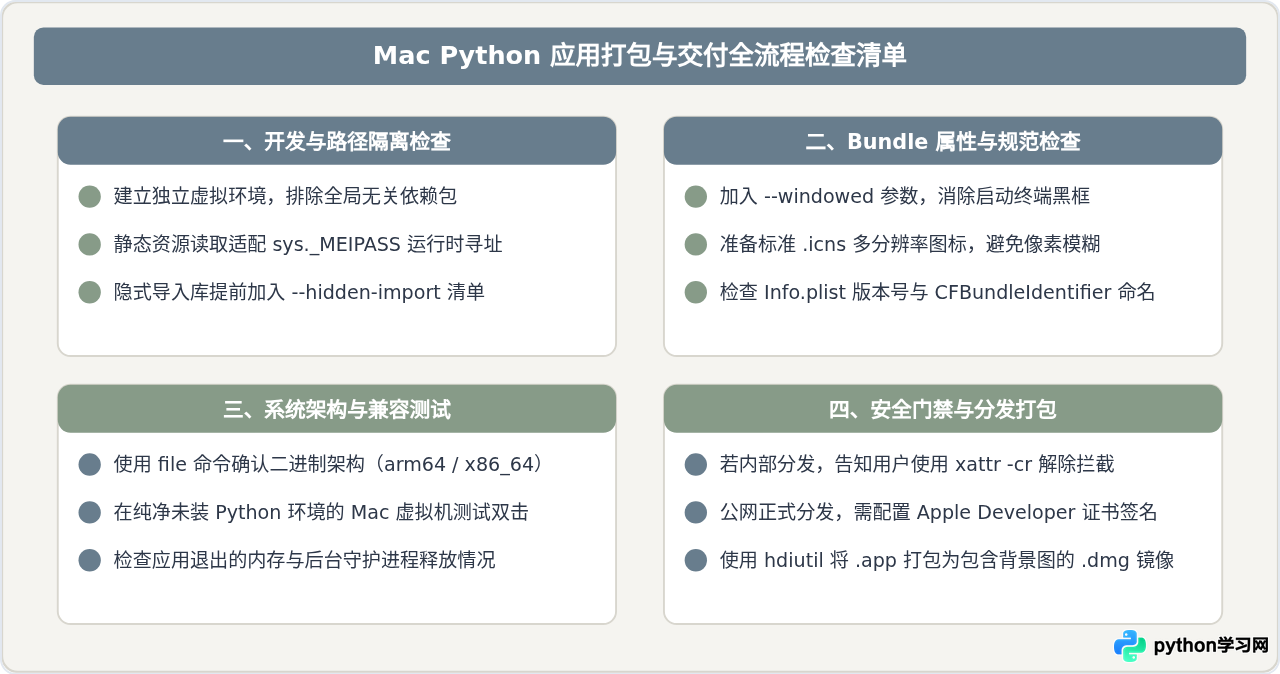
通过遵循上述规范,开发者即可在 Mac 系统下高效、规范地将 Python 脚本打包为开箱即用的原生 .app 应用程序,不仅能显著优化用户的启动体验,也能在跨平台维护中保证工程脚本的稳定性。
免责声明:本文内容仅供参考,不代表本站观点。转载或引用请注明出处。









