

怎么减小Python打包exe的体积?排除未用库与UPX压缩实战

在编写完一个只有几十行核心逻辑的 Python 工具并使用 PyInstaller 打包时,很多人都会遇到同一个意外现象:生成的单文件可执行文件(.exe)体积往往达到 60MB 甚至超过 150MB。造成体积膨胀的根本原因在于打包工具会默认检索当前解释器下的全部安装模块并提取庞大的底层 C/C++ 动态链接库。要切实削减产物体积,最直接且安全的解决路径分为三步:一是建立无污染的纯净虚拟环境切断全局冗余链条;二是显式声明排除未引用的重量级模块;三是接入 UPX(Ultimate Packer for eXecutables)对二进制文件进行实机压缩。通过这套组合拳,通常能将普通单文件体积缩减 70% 到 90%。
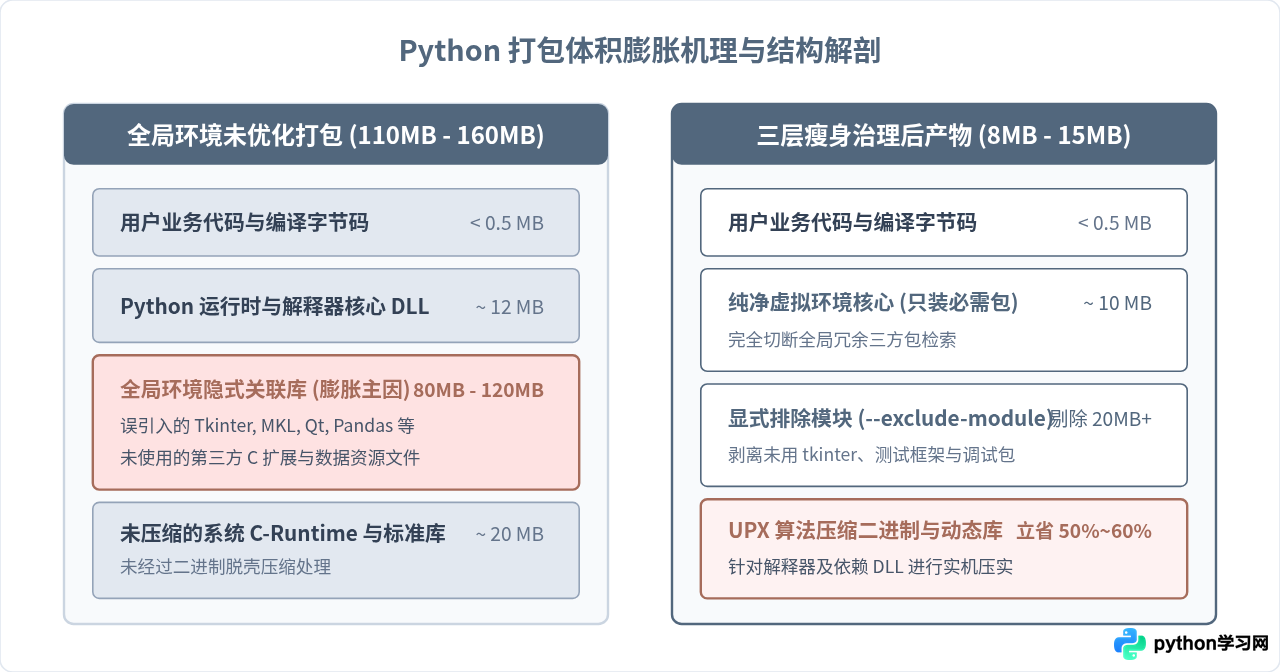
一、体积膨胀机理:为什么一个简单脚本会打包出上百兆?
Python 是解释型语言,为了在未安装 Python 环境的 Windows 机器上独立运行,PyInstaller 等打包工具必须将 Python 解释器核心(python3x.dll)、标准库字节码以及代码引用的所有动态链接库完整封装进可执行文件中。在单文件(-F 或 --onefile)模式下,这些组件会被打包成一个自解压可执行程序,运行时再释放至临时目录加载。
体积失控的核心推手通常是环境污染与隐式依赖连锁导入。若直接在安装了 Anaconda、Pandas、PyTorch 或 PyQt 的全局 Python 环境下运行打包命令,打包分析器会递归分析包内部的间接导入。即使你的代码只调用了内置的 sys 和 requests,只要全局环境中存在未清理的庞大包,很容易被分析器当作潜在关联模块打包进去,导致体积从原本预期的几兆飙升至上百兆。
二、第一步:使用纯净虚拟环境切断依赖污染
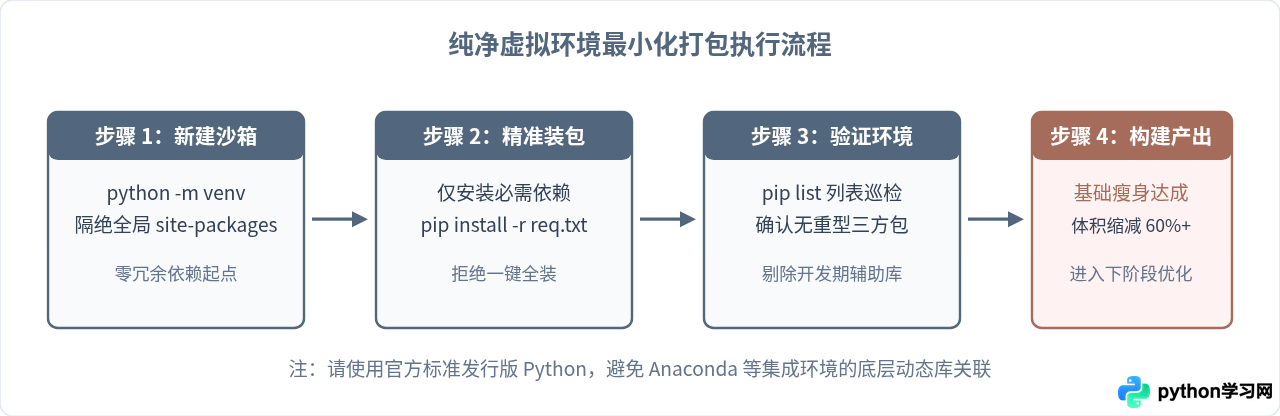
减少体积收益最明显、也是最根本的操作,就是在独立干净的虚拟环境内打包。很多人习惯在日常开发所用的全局 Python 或 Anaconda 环境中直接执行 pyinstaller -F main.py,这几乎注定会导致体积居高不下。
Python 自带的 venv 模块可以创建完全隔离的开发沙箱,里面默认不包含任何第三方库,只保留标准库及 pip 工具。
操作步骤:创建与配置最小依赖构建沙箱
打开终端或命令行,进入工程根目录,按顺序执行以下命令:
# 1. 确保使用官方原版 Python,创建全新的纯净虚拟环境(命名为 build_env)
python -m venv build_env

# 2. 激活虚拟环境 (Windows CMD)
build_env\Scripts\activate.bat
# 若在 PowerShell 中,执行:
# .\build_env\Scripts\Activate.ps1

# 3. 升级 pip 并仅安装项目运行所需的必要依赖
python -m pip install --upgrade pip
pip install requests  # 示例:仅安装当前项目真正 import 的包

# 4. 在当前虚拟环境中单独安装 PyInstaller
pip install pyinstaller
安装完成后,建议执行 pip list 验证当前环境包列表。一个干净的打包环境通常只有 pip、pyinstaller 以及你的业务依赖包,总共不超过十余个。环境越纯净,打包器遍历依赖树时的起点就越干净。
三、第二步:利用 --exclude-module 显式排除未用组件
即便在虚拟环境中,Python 标准库中自带的重量级模块依然可能被打包器收集。最典型的是内置 GUI 库 tkinter 及其底层对应的 tcl 和 tk86t.dll,如果你的程序只是一个控制台命令行程序或网络爬虫,tkinter 往往白白消耗 15MB 到 25MB 的空间。
PyInstaller 提供了 --exclude-module 命令行参数,指示分析器无论在分析过程中是否检测到该模块名称,都强行跳过其收集过程。
高频排除的内置与扩展模块清单
| 排除模块名 | 对应功能 / 典型用途 | 建议排除场景 |
|---|---|---|
tkinter, _tkinter |
Python 原生桌面图形界面与 Tcl/Tk 动态库 | 控制台脚本、命令行工具、后台驻留任务 |
matplotlib |
重型绘图库及附属字体包 | 未涉及复杂统计可视化的常规业务程序 |
unittest, pytest |
自动化测试套件与断言机制 | 生产分发包(无需在用户端运行测试) |
scipy, numpy.testing |
科学计算扩展与测试模块 | 仅使用基础数据结构的轻量工具 |
pydoc, sqlite3 |
文档生成模块、内置嵌入式数据库 | 无本地 SQLite 数据读写需求的脚本 |
完整排除打包命令示例
# 综合排除常见冗余内置模块与测试库
pyinstaller -F --clean \
  --exclude-module tkinter \
  --exclude-module _tkinter \
  --exclude-module tcl \
  --exclude-module tk \
  --exclude-module unittest \
  --exclude-module pydoc \
  --exclude-module sqlite3 \
main.py排除模块前,务必先在本地执行 python main.py 保证功能正常;打包完成后,立即在另一台干净的 Windows 虚拟机或非开发环境中运行生成的 exe 测试。若不慎排除了某些三方库内部静默依赖的底层模块(例如某个加密库间接调用了特定底层编解码器),程序在启动时会抛出 ModuleNotFoundError 闪退。
四、第三步:UPX 压缩实战与深度配置
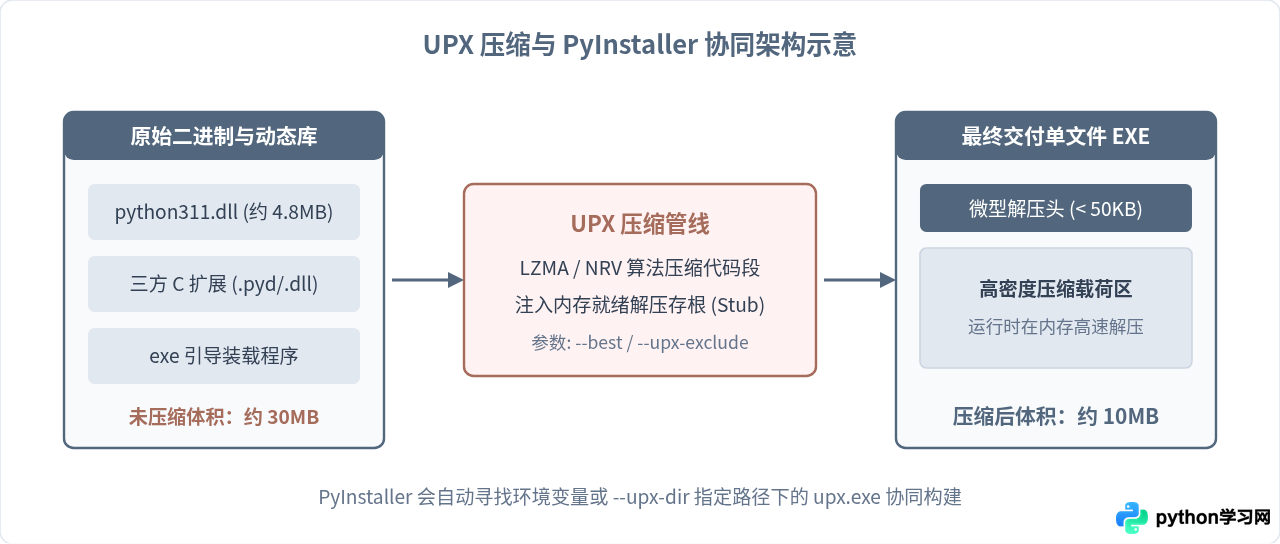
在剔除环境污染与多余模块之后,生成的 exe 文件中仍然包含一个 Python 解释器二进制文件以及必要的底层 DLL。Windows 可执行文件与动态库通常具有较高的未压缩冗余度。UPX(Ultimate Packer for eXecutables) 是一款开源的高性能可执行文件压缩壳,能够对可执行体内的代码和数据段应用高压缩比算法,并在程序加载运行时由内嵌的极微小解压存根在内存中实时解压,几乎不增加磁盘开销。
1. 获取与布置 UPX
- 访问 UPX 官方代码托管平台(GitHub 搜索
upx/upxReleases),下载匹配操作系统的稳定版本压缩包(如upx-4.x.x-win64.zip)。 - 解压该文件,得到单个独立的
upx.exe。 - 建议将其放置在专门的工具目录(例如
D:\tools\upx\upx.exe),或者直接复制到项目的虚拟环境Scripts目录下。
2. PyInstaller 联动 UPX 打包命令
# 结合虚拟环境、模块排除与 UPX 压缩的终极打包指令
pyinstaller -F --clean \
  --upx-dir="D:\tools\upx" \
  --exclude-module tkinter \
  --exclude-module _tkinter \
  main.py
在执行输出中,若看到诸如 INFO: UPX is available and will be used 以及随后的压缩进度百分比日志,则说明 UPX 已成功接管二进制压缩环节。
3. 防护与排错:使用 --upx-exclude 保护脆弱 DLL
虽然 UPX 对绝大多数标准 C 库压缩良好,但部分特殊动态库被加壳后,在 Windows 系统执行 DEP(数据执行保护)或特定调用时可能会报错或导致程序崩溃(例如部分 Qt 插件、加密保护 DLL 或过期的 C-Runtime)。
遇到特定动态库压缩后报错时,无需完全放弃 UPX,只需使用 --upx-exclude 排除特定文件名:
# 排除易损坏的动态库文件,其余继续由 UPX 压缩
pyinstaller -F --clean \
  --upx-dir="D:\tools\upx" \
  --upx-exclude="vcruntime140.dll" \
  --upx-exclude="qwindows.dll" \
  main.py
五、综合效果与实践权衡
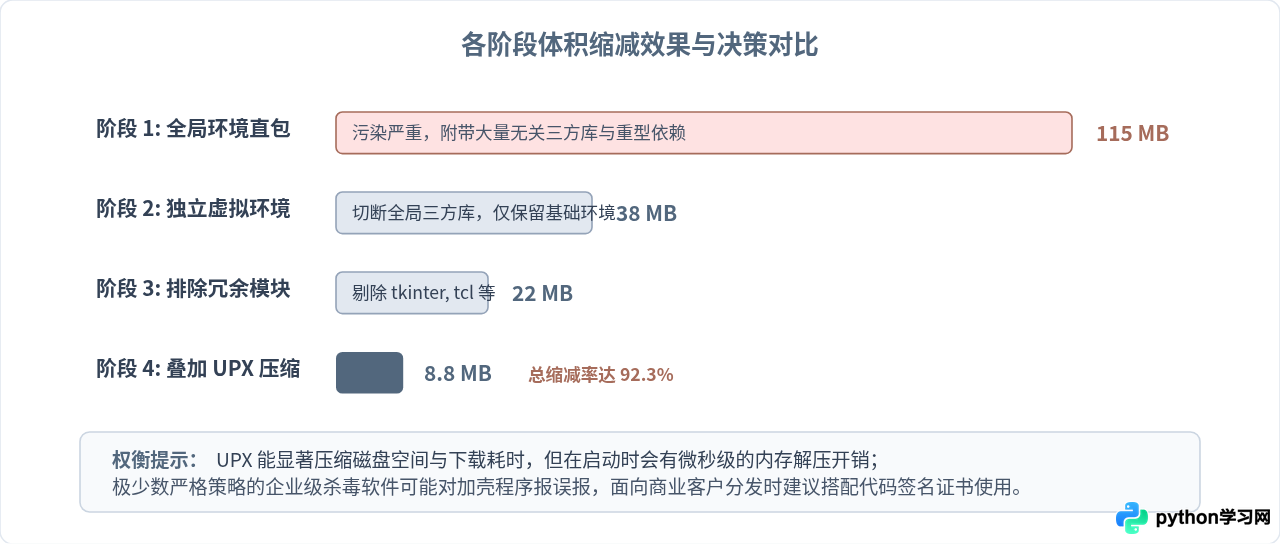
不同优化手段针对的目标各不相同,多管齐下才能获得最理想的瘦身效果。以下是在实际测试中,同一个基于 requests 发起 HTTP 请求的轻量脚本在不同优化阶段的体积变化与优缺点总结:
六、总结与落地建议
解决 Python 打包 exe 体积过大不是单一点的调整,而是整个工程发布流程的规范化:
- 优先建立纯净环境:不要贪图省事在安装了大量数据科学包的全局环境中直接打包。使用
python -m venv建立隔离沙箱是削减体积成本最低、收益最高的操作。 - 审视代码实际依赖:命令行工具必须无情排除
tkinter等图形库;若程序逻辑简单,尽量用标准库(如urllib.request)代替重型三方库,避免不必要的依赖膨胀。 - 合理使用 UPX 压缩:将 UPX 作为最终交付环节的补充压缩手段,并配置好
--upx-exclude规避可能引发崩溃的底层动态库。在分发之前,务必在无 Python 环境的物理机或虚拟机中进行全流程功能冒烟测试。
免责声明:本文内容仅供参考,不代表本站观点。转载或引用请注明出处。









