

Python初学者首选IDE推荐:Thonny与VS Code下载安装指南

一、两款工具的核心差异与适用阶段
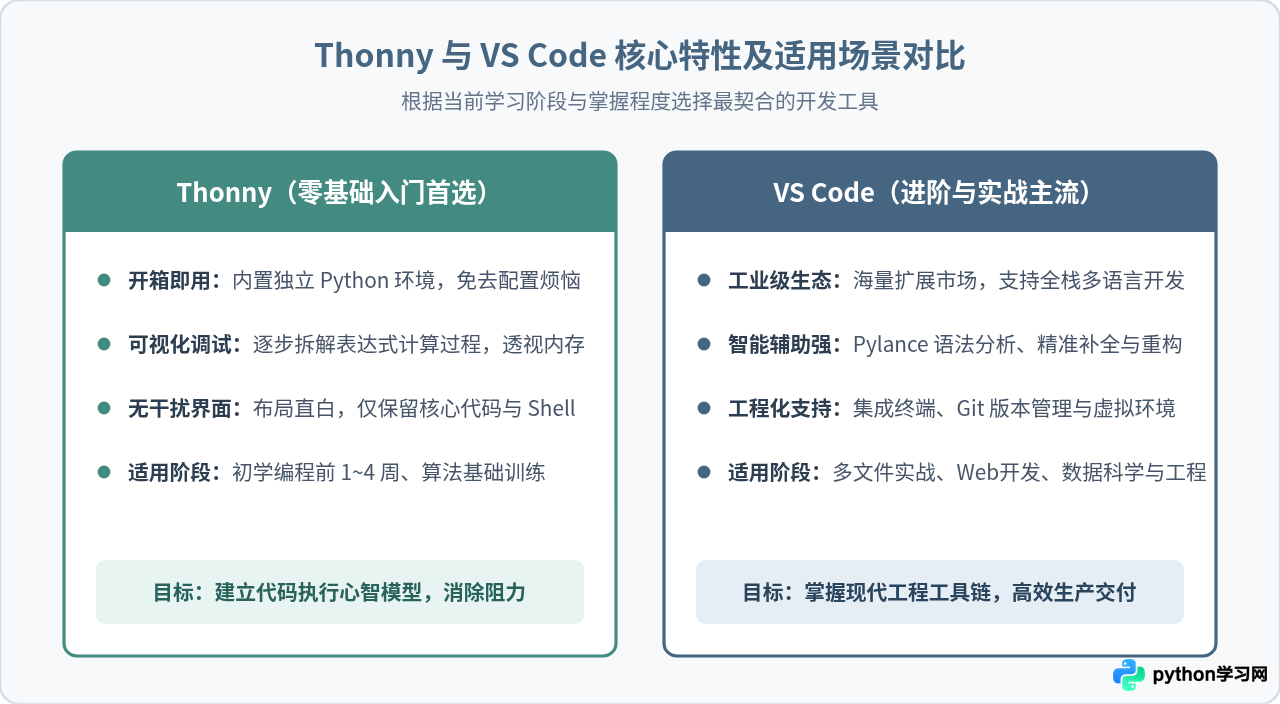
初学者在刚接触编程时,常常因为系统环境变量未配置、解释器路径混乱或界面按钮过多而产生挫败感。选用合适的 IDE,核心目标在于在不同学习阶段平衡“上手成本”与“功能扩展性”。
| 比较维度 | Thonny | VS Code |
|---|---|---|
| 定位与理念 | 专为初学者学习编程设计的轻量级教学 IDE | 现代通用的多语言代码编辑器与工程化平台 |
| Python 解释器 | 安装包内置专属 Python,无需预先安装 | 需电脑已安装系统 Python,再通过插件指定解释器 |
| 核心优势 | 单步求值调试直观,可清晰观察变量与表达式计算 | 代码自动补全强、插件海量、Git 协作与终端集成好 |
| 适用人群与时期 | 零基础入门前 1~4 周,专注于基本语法与控制流 | 掌握基础语法后,进行多文件项目、Web 或数据分析实战 |
二、Thonny 官方下载、安装与首个程序运行
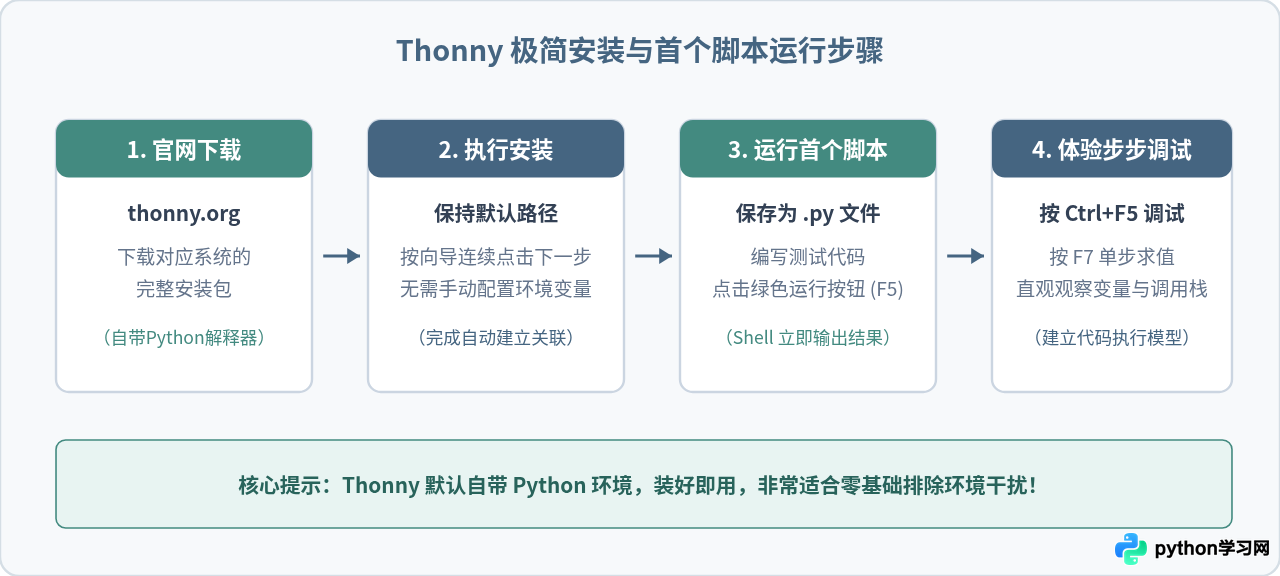
Thonny 是由爱沙尼亚塔尔图大学开发、专门用于学习编程的开源软件。它最大的特色是安装包中已经捆绑了完整、干净的 Python 解释器,读者即使电脑上从未安装过任何 Python 也能即装即用。
1. 官方下载渠道
请认准 Thonny 官方网站:https://thonny.org/。打开页面后,在右上角的下载引导框中,将鼠标悬停在对应的操作系统名称上(Windows、macOS 或 Linux),点击下载带有 Python 捆绑包的正式安装程序(例如 Windows 平台下载 thonny-x.x.x.exe)。
2. 安装步骤
- 双击打开下载的安装程序。
- 在弹出的“Select Install Mode”中,推荐选择 Install for me only(仅为当前用户安装)或根据需要选择全机安装。
- 同意许可协议并保持默认安装目录,点击 Next 依次完成安装,最后点击 Finish 退出向导。
3. 编写代码与验证
启动 Thonny,界面默认由上方的“代码编辑区”和下方的“Shell 控制台”两部分组成。在代码编辑区输入以下测试代码:
# 验证 Thonny 运行环境
course_name = "Python 基础入门"
student_count = 100

print(f"欢迎学习 {course_name}!")
print(f"当前学习人数:{student_count}")点击顶部工具栏绿色的运行按钮(或按快捷键 F5),初次运行时会提示保存文件,将文件命名为 hello.py 并保存在本地文件夹中。随后,下方 Shell 窗口会立即输出结果:
>>> %Run hello.py
欢迎学习 Python 基础入门!
当前学习人数:100
4. 初学者的杀手锏功能:步步调试
在编写循环或复杂条件语句时,点击工具栏带有黄色小虫的调试当前脚本按钮(快捷键 Ctrl + F5),随后不断按下 F7 键(Step into)。Thonny 会用高亮框标出当前正在计算的最小表达式,并将变量值逐步代入。这种单步求值机制能让初学者非常清晰地理解计算机是如何一行行执行代码的。
三、VS Code 下载、安装与 Python 开发环境配置
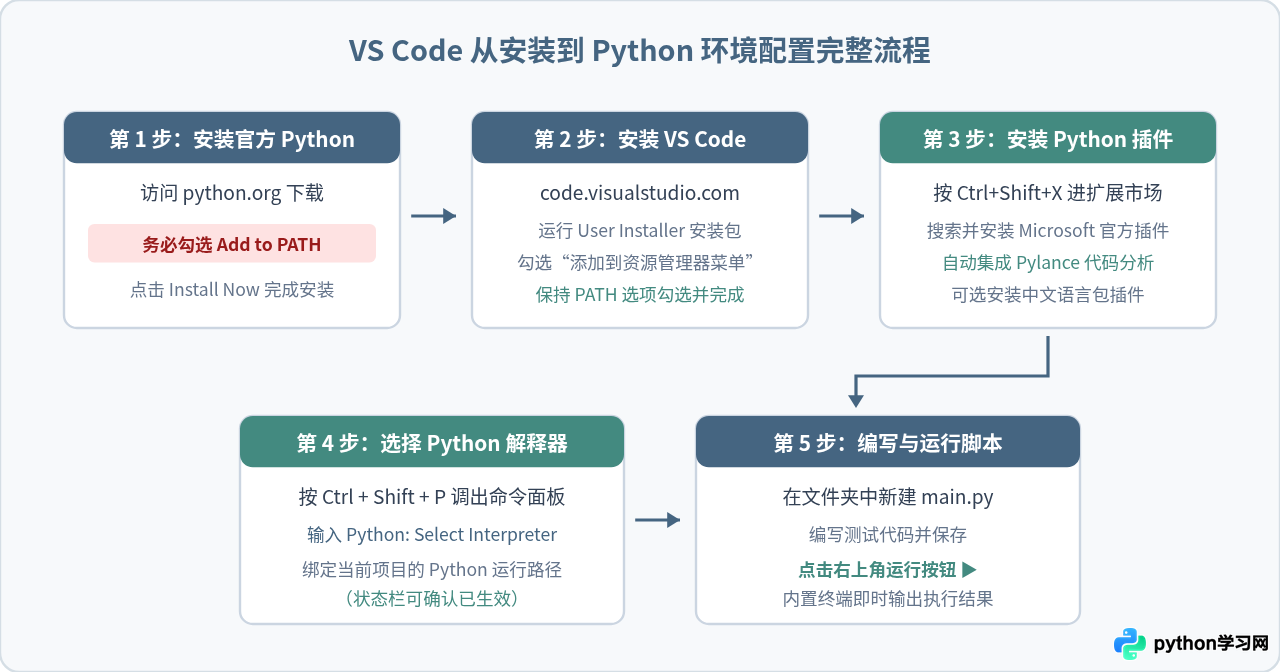
VS Code 本身是一个轻量级的跨平台代码编辑器,要将其打造为功能齐备的 Python IDE,需要两个前置环节:电脑中安装 Python 官方解释器,以及在 VS Code 中安装官方 Python 扩展插件。
1. 准备工作:安装系统 Python
前往 Python 官方网站:https://www.python.org/downloads/,下载适合操作系统的最新稳定版安装包。
在 Windows 上运行 Python 安装向导时,第一屏务必勾选底部的“Add python.exe to PATH”(将 Python 添加至环境变量),然后再点击“Install Now”。如果遗漏此项,系统终端将无法识别 python 命令,VS Code 也难以自动检测到解释器路径。
2. 下载并安装 VS Code
访问 VS Code 官方网站:https://code.visualstudio.com/,点击“Download for Windows”(macOS/Linux 用户点击对应版本)。
运行安装包时,在“选择其他任务”页面,建议勾选以下选项以提升使用体验:
- “将‘通过 Code 打开’操作添加到 Windows 资源管理器文件上下文菜单”
- “将‘通过 Code 打开’操作添加到 Windows 资源管理器目录上下文菜单”
- “添加到 PATH(重启后生效)”(默认通常已勾选)
3. 安装 Python 核心扩展
- 启动 VS Code。点击左侧活动栏的扩展图标(四个方块组成的图标,或快捷键
Ctrl + Shift + X)。 - 在搜索框输入
Chinese,找到 Chinese (Simplified) Language Pack,点击 Install,安装完成后右下角会提示重启软件以切换为中文界面。 - 再次在扩展搜索框中输入
Python,找到由 Microsoft 官方发布的扩展插件,点击 Install。安装此扩展会自动配套安装 Pylance 语言分析工具,为代码编写提供精准的智能提示与错误预检。
4. 创建工作区、选择解释器与执行
- 在电脑本地新建一个空文件夹(例如
D:\PythonProjects\demo),在 VS Code 中点击“文件” -> “打开文件夹”,选择该目录。 - 在左侧文件资源管理器中点击“新建文件”图标,命名为
main.py。 - 按下快捷键
Ctrl + Shift + P(macOS 为Cmd + Shift + P),调出命令面板,输入并选择Python: Select Interpreter(选择解释器)。在列表中选择此前安装好的 Python 版本(通常带有'recommended'标识)。 - 在
main.py中粘贴以下验证代码:
# VS Code Python 环境验证
import sys

def verify_environment():
    version_info = sys.version.split()[0]
    print(f"VS Code Python 环境配置成功!")
    print(f"当前运行的 Python 版本: {version_info}")

if __name__ == "__main__":
verify_environment()点击编辑器右上角的运行按钮(朝右的实心三角形图标),或者按下 F5。VS Code 将自动在下方的“终端”面板调出命令行并运行该脚本,终端将打印出测试信息,证明 Python 环境已正确配置。
四、初学者的选择策略与过渡建议
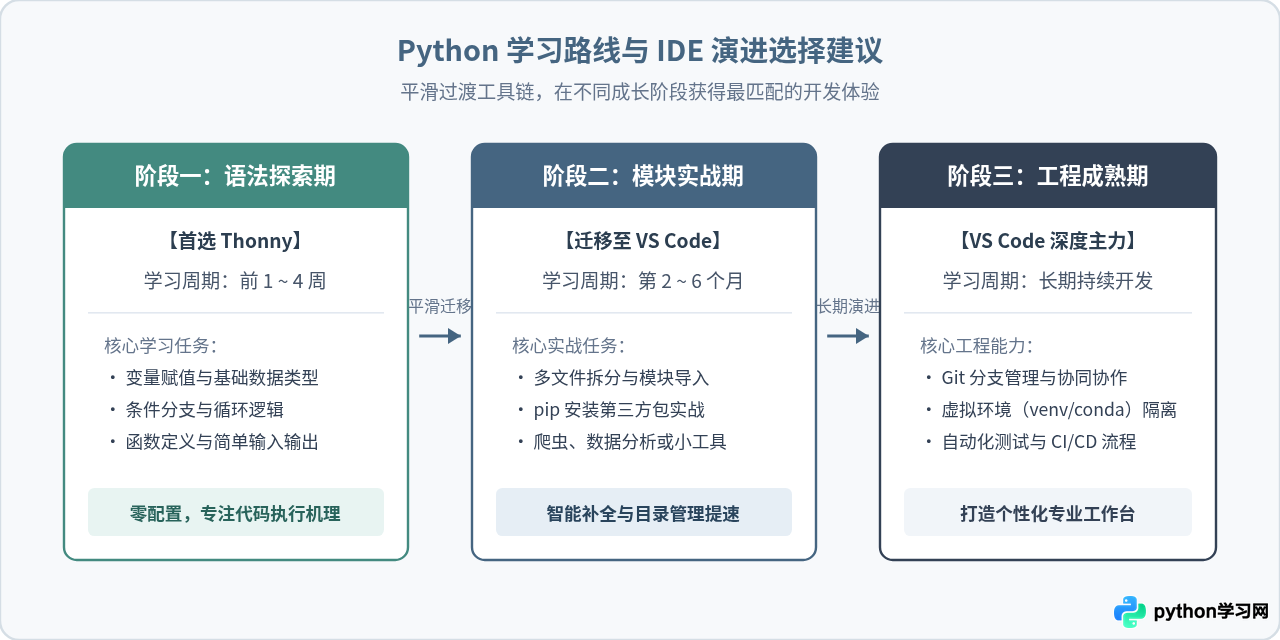
面对这两款优秀的工具,初学者并不需要过早陷入“非此即彼”的选择纠结中,合理的策略是按学习阶段梯次过渡:
1. 阶段一:纯语法起步期(第 1 周 ~ 第 4 周)
推荐工具:Thonny。在接触变量、基本数据类型(整数、浮点数、字符串、列表、字典)、if-else 分支与 for/while 循环时,重点是建立逻辑思维。Thonny 的单步求值(F7)能让初学者亲眼看见 a + b * c 是如何按优先级逐步计算并赋给变量的。在这个时期,不要把精力消耗在处理插件安装失败或路径找不到等环境杂音上。
2. 阶段二:模块化与项目实战期(第 2 个月起)
推荐工具:迁移至 VS Code。当开始写超过 100 行的代码、拆分多个 .py 文件、使用 pip install 安装第三方库(如 requests 爬虫、pandas 数据分析或 Flask Web 开发),或者需要连接 GitHub 托管代码时,VS Code 的多文件目录视图、语法智能提示和终端集成将带来质的效率飞跃。
- 问:电脑上可以同时安装 Thonny 和 VS Code 吗?
答:完全可以,两者相互独立运行。Thonny 自带专属 Python 目录,不会干扰系统全局安装的 Python,也不会与 VS Code 产生冲突。 - 问:为什么在终端运行 python 提示“不是内部或外部命令”?
答:这通常是因为在安装官方 Python 时未勾选“Add python.exe to PATH”。可以重新运行 Python 安装包,点击“Modify”并在 Advanced Options 中勾选“Add Python to environment variables”即可修复。
免责声明:本文内容仅供参考,不代表本站观点。转载或引用请注明出处。









