

Python制作交互式网页:Streamlit与Gradio零前端基础快速上手

在不编写 HTML、CSS 和 JavaScript 的前提下,Python 开发者可以通过 Streamlit 与 Gradio 这两款现代 UI 框架,直接用纯 Python 代码将本地的数据分析脚本、算法逻辑或深度学习模型封装为具备完整交互控件的 Web 应用程序。本文围绕这两个工具的运行机制、核心语法、典型使用场景以及技术选型展开,通过具体的代码实现与对比分析,帮助初学者快速建立开发交互界面的能力。
一、纯 Python 交互式网页的核心理念与运行机制
传统的 Web 开发通常需要分层构建:后端提供 RESTful API,前端通过 JavaScript 框架处理 DOM 渲染与事件监听。这种架构对于算法工程师、数据分析师或科研人员而言,存在显著的技术栈切换成本。Streamlit 与 Gradio 改变了这一模式,它们将底层通信协议(如 WebSocket 或 HTTP 长轮询)与前端组件库进行了高度抽象,使开发者只需要编写常规的 Python 函数即可生成现代化的用户界面。
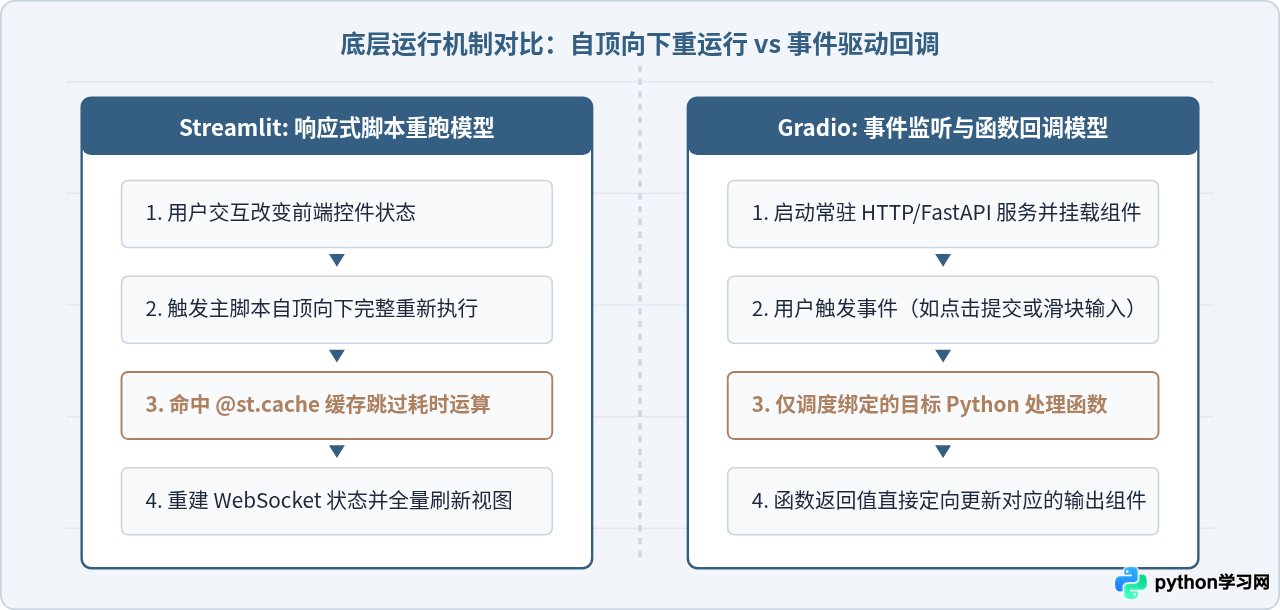
虽然两个框架都能实现“零前端基础开发”,但它们的底层执行机制存在本质差异:
- Streamlit 的响应式脚本重运行(Script Rerun):用户在浏览器中调整任何输入组件(如滑动条、下拉框),Streamlit 会从 Python 脚本的第一行开始,自顶向下完整重新执行一遍代码。为了避免重复执行耗时的数据加载或重型计算,框架提供了专门的内存缓存机制。
- Gradio 的事件与函数回调(Event Callback):Gradio 的设计思想类似微服务接口。开发者在 Python 中定义标准的数据处理函数,然后明确声明输入组件、输出组件与函数的绑定关系。界面交互仅会触发绑定函数的单次调用,不会重新执行整个 Python 脚本。
二、从零到上线的标准工程开发流程
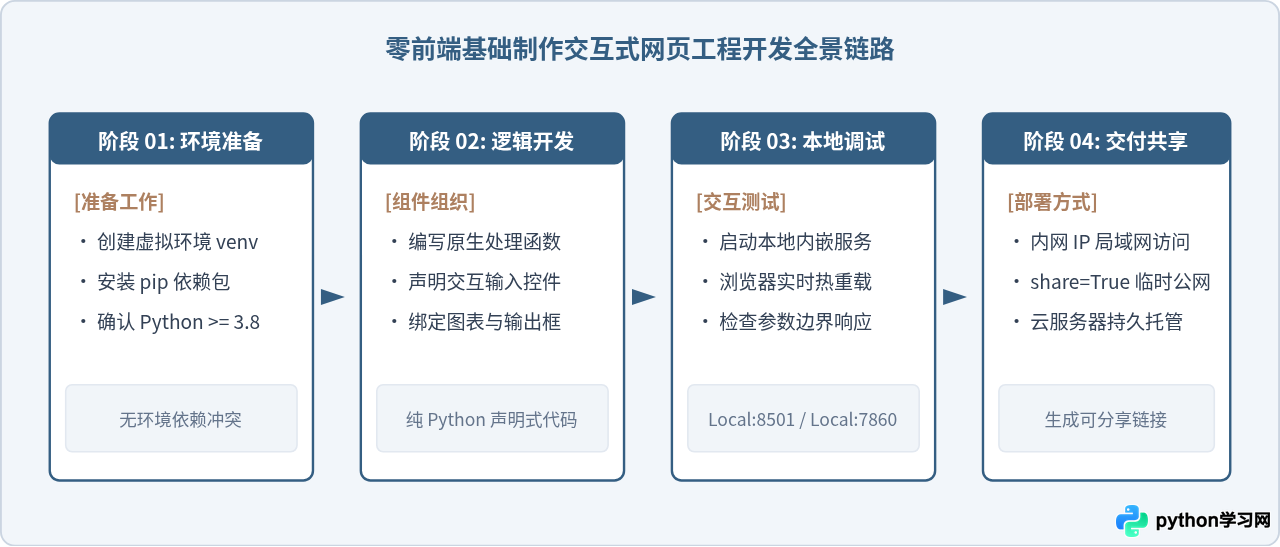
制作一个 Python 交互式网页并不需要复杂的脚手架工具。整个工程周期清晰分为“环境准备”、“代码开发”、“本地调试”与“对外共享”四个核心环节。遵循规范的流程可以避免环境冲突与网络端口占用问题。
三、Streamlit 快速上手:数据仪表盘与交互控件
Streamlit 最早专为数据分析师和机器学习工程师设计,其最大的特色是将 Markdown 写作体验与交互式组件融为一体。它不仅支持单行代码输出图表,还可以自由配置侧边栏、多列布局和多页面结构。
1. 环境安装与执行命令
在独立的虚拟环境中通过 pip 进行安装:
# 安装 streamlit
pip install streamlit pandas numpy matplotlib

# 验证安装版本
streamlit --version注意运行方式差异:运行 Streamlit 应用不能使用 python app.py,必须在终端执行 streamlit run app.py。该命令会启动 Tornado Web 服务器并自动在默认浏览器中打开页面(默认端口为 8501)。
2. 最小完整实现:交互式数据过滤与绘图
以下示例创建名为 streamlit_app.py 的文件。该应用包含侧边栏配置、动态滑块、下拉选择、数据表格筛选以及折线图自动重绘:
import streamlit as st
import pandas as pd
import numpy as np

# 1. 页面基本配置
st.set_page_config(page_title="数据趋势交互看板", layout="wide")
st.title("业务指标动态过滤看板")

# 2. 侧边栏交互组件
st.sidebar.header("参数配置区")
sample_count = st.sidebar.slider("样本采样数量", min_value=10, max_value=200, value=50, step=10)
trend_type = st.sidebar.selectbox("指标趋势类型", ["随机波动", "平稳上升", "周期波动"])

# 3. 核心计算与数据缓存
@st.cache_data
def generate_metric_data(n_samples, pattern):
    x = np.linspace(0, 10, n_samples)
    if pattern == "平稳上升":
        y = 2 * x + np.random.normal(0, 1, n_samples)
    elif pattern == "周期波动":
        y = 5 * np.sin(x) + np.random.normal(0, 0.5, n_samples)
    else:
        y = np.random.normal(10, 2, n_samples)
    return pd.DataFrame({"时间序列": x, "监控数值": y})

# 获取数据
df = generate_metric_data(sample_count, trend_type)

# 4. 栅格布局与图表呈现
col1, col2 = st.columns([1, 2])

with col1:
    st.subheader("核心指标摘要")
    st.metric("平均值", f"{df['监控数值'].mean():.2f}")
    st.metric("峰值", f"{df['监控数值'].max():.2f}")
    st.dataframe(df.head(10), use_container_width=True)

with col2:
    st.subheader("趋势折线图")
    st.line_chart(df.set_index("时间序列"))
3. 关键特性与避坑指南
- 缓存装饰器(
@st.cache_data):由于每次调整滑块都会从头执行脚本,数据库读取、网络请求或复杂模型推理必须使用@st.cache_data或@st.cache_resource包装,否则会导致界面操作严重卡顿。 - 状态持久化(
st.session_state):如果需要记录跨越多次重跑的用户变量(例如分页游标、计数器),应当使用st.session_state["my_key"],直接赋值的普通全局变量会在重跑时被覆盖重置。
四、Gradio 快速上手:算法演示与多模态交互
Gradio 由 Hugging Face 团队维护,在人工智能与大模型领域应用极其广泛。它的核心优势在于对多模态输入输出(文本、图片、音频、视频、3D文件)提供了开箱即用的支持,并且能够将任意 Python 函数快速包装为 Web UI,同时附带生成标准的 API 端点。
1. 环境安装与执行命令
# 安装 gradio
pip install gradio

# 验证安装版本
python -c "import gradio; print(gradio.__version__)"
与 Streamlit 不同,Gradio 应用就是标准的 Python 脚本,直接使用 python app.py 执行即可启动(默认端口为 7860)。
2. 最小完整实现:文本分析与参数控制
以下示例创建名为 gradio_app.py 的文件,演示了如何将一个包含多参数的分析函数绑定为双栏交互界面:
import gradio as gr
import time

# 1. 业务逻辑函数(输入参数与返回值必须是标准 Python 类型)
def analyze_text(content, mode, sentiment_threshold):
    if not content.strip():
        return "输入文本为空,请输入有效字符。", 0, {}

    char_len = len(content)
    word_count = len(content.split())

    # 模拟情绪分析得分
    score = round(min(1.0, max(0.0, (char_len % 10) / 10.0)), 2)
    is_positive = score >= sentiment_threshold

    result_text = f"模式 [{mode}] 分析完成:\n总字符数: {char_len},单词数: {word_count}\n"
    result_text += f"判定结果: {'积极/通过' if is_positive else '消极/未达标'}"

    stats_dict = {
        "字符数": char_len,
        "单词数": word_count,
        "情绪得分": score
    }
    return result_text, score, stats_dict

# 2. 组装 Gradio Interface 界面
demo = gr.Interface(
    fn=analyze_text,
    inputs=[
        gr.Textbox(lines=4, placeholder="在此输入需要分析的段落...", label="输入文本"),
        gr.Dropdown(choices=["基础模式", "深度模式", "精准模式"], value="基础模式", label="分析模式"),
        gr.Slider(minimum=0.0, maximum=1.0, value=0.5, step=0.05, label="判定阈值")
    ],
    outputs=[
        gr.Textbox(label="综合分析报告"),
        gr.Number(label="计算得分"),
        gr.JSON(label="结构化统计")
    ],
    title="文本特征与指标交互分析工具",
    description="选择输入参数并点击提交,查看绑定的 Python 函数返回结果。"
)

# 3. 启动应用
if __name__ == "__main__":
    demo.launch(server_port=7860)
3. 进阶布局:Blocks 自由编排与多模态
当 gr.Interface 的固定输入-输出布局无法满足复杂场景时,可以使用 gr.Blocks() 进行精细控制。例如,将图片输入与滑块控制结合,或者让多个按钮触发不同的业务逻辑:
import gradio as gr

def process_image(img, blur_level):
    # 处理图像逻辑,支持原生返回 numpy array 或 PIL Image
    return img

with gr.Blocks(title="高级工作流") as block_demo:
    gr.Markdown("### 自定义排版演示")
    with gr.Row():
        with gr.Column():
            input_img = gr.Image(type="pil", label="上传待处理图片")
            blur_slider = gr.Slider(1, 15, value=3, step=2, label="模糊半径")
            run_btn = gr.Button("开始执行处理", variant="primary")
        with gr.Column():
            output_img = gr.Image(label="生成效果展示")

    # 显式绑定点击事件
    run_btn.click(fn=process_image, inputs=[input_img, blur_slider], outputs=output_img)

if __name__ == "__main__":
    block_demo.launch()
五、组件体系与架构映射
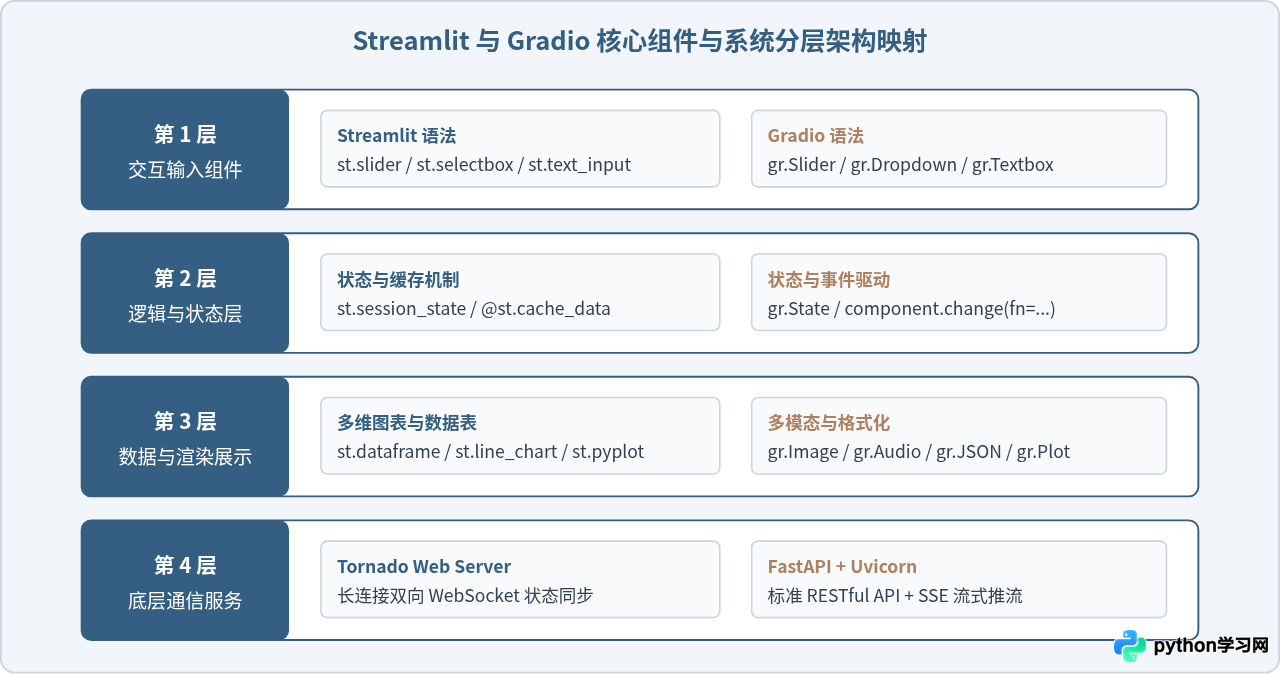
Streamlit 与 Gradio 提供了高度对称的输入输出控件体系,但它们在组织结构和通信拓扑上各有侧重。图 3 展示了两者在组件分层与通信架构上的对应关系:
六、选型决策指南与特性全景对比
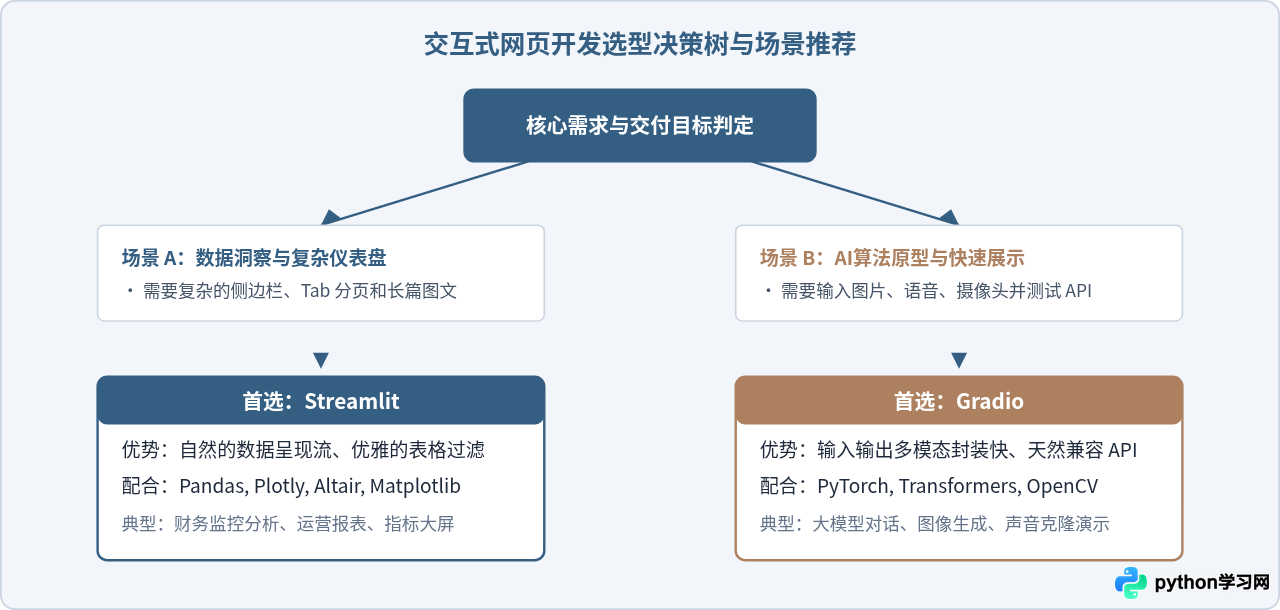
面对不同的业务诉求,如何选择适合的框架?下表整理了两个框架在关键维度的特性差异:
| 比较维度 | Streamlit | Gradio |
|---|---|---|
| 核心定位 | 数据看板、业务报表、多页交互系统 | 算法功能演示、AI模型评测、多模态原型 |
| 代码执行机制 | 控件变更触发整篇脚本从头重跑 | 事件触发仅调用具体绑定的回调函数 |
| 布局控制自由度 | 高(支持多列、展开抽屉、Tabs、侧边栏及多页面) | 中(Interface 较固定,Blocks 支持栅格行列) |
| 多模态支持 | 基础支持(侧重文字、表格、数值与图表) | 深度集成(摄像头捕获、音频录制、画板涂鸦等开箱即用) |
| 对外 API 支持 | 不原生提供标准接口,主要面向页面交互 | 启动应用同时自动暴露标准 HTTP API / Client 接口 |
| 公网临时共享 | 需要使用 Streamlit Community Cloud 或第三方穿透 | 原生参数支持 demo.launch(share=True) 生成临时链接 |
七、常见问题排查与生产实践要点
在实际开发与运行过程中,初学者通常会遇到以下三个典型问题:
- 端口冲突与访问受阻:
若默认端口(Streamlit 8501 / Gradio 7860)已被其他进程占用,可通过显式参数指定新端口。例如 Streamlit 使用
streamlit run app.py --server.port 8502,Gradio 使用demo.launch(server_port=7861)。同时需确认服务器安全组及防火墙已放行对应 TCP 端口。 - 长耗时任务导致前端阻塞超时:
在 Gradio 中,默认情况下多个用户访问会排队。如果模型推理单次耗时较长,需要在启动时启用队列支持
demo.queue().launch()。在 Streamlit 中,若计算耗时较长,应结合st.progress()或st.spinner("正在计算...")提供视觉反馈,防止用户重复点击触发多次冗余重跑。 - 临时公网共享网络受限(
share=True):Gradio 的
share=True底层通过反向隧道将本地请求转发至 Gradio 官方服务器。若本地环境位于严格限制出站连接的企业内网,可能导致隧道建立失败。针对生产环境,推荐通过 Docker 容器化打包,配合 Nginx 反向代理与 SSL 证书直接部署在独立云服务器上。
免责声明:本文内容仅供参考,不代表本站观点。转载或引用请注明出处。









