

数据科学从业者常用的Python开发工具:Jupyter Lab与Spyder

在 Python 数据科学与机器学习实践中,开发环境的选择直接影响数据探索的效率与算法落地的可靠性。Jupyter Lab 与 Spyder 是数据科学从业者工具箱中最核心的两款软件,分别代表了两种成熟但截然不同的工作范式:Jupyter Lab 采用基于 Web 架构的交互式笔记本形态,专注于非线性探索、数据可视化与分析报告的图文混排;Spyder 则承袭了经典科学计算集成开发环境(IDE)的设计哲学,提供集中的代码编辑器、实时变量浏览器与深度断点调试支持。本文将围绕两者的架构机制、工作流差异、调试方法及选型策略展开具体解析,帮助从业者根据具体任务场景做出明确选择。
一、核心架构与交互逻辑差异
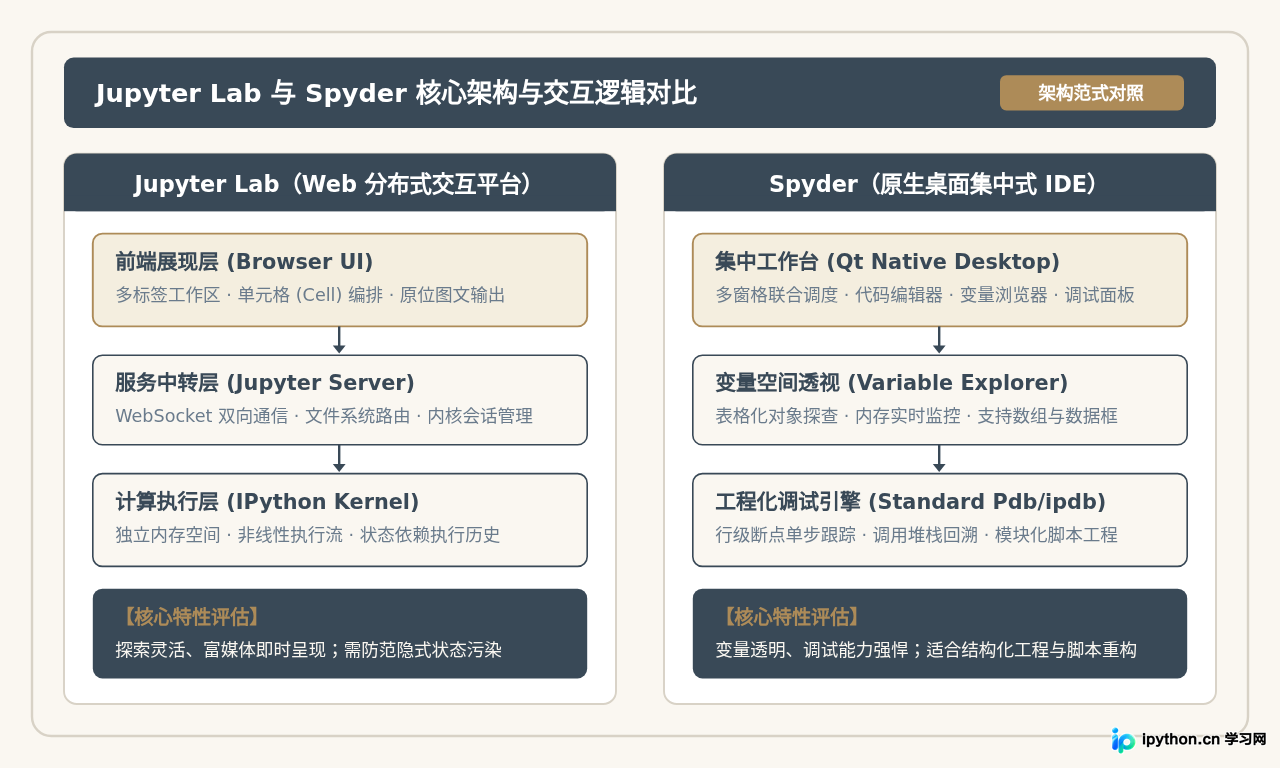
理解 Jupyter Lab 与 Spyder 的核心差异,首先需要从底层的系统架构与代码执行机制切入。工具的交互形态决定了数据在内存中的流转方式与调试路径。
Jupyter Lab 采用松耦合的客户端-服务端架构。用户在浏览器中操作前端工作台,所有的执行请求通过 WebSocket 协议发送至后台的 Jupyter Server,并最终由独立的计算内核(IPython Kernel)执行。在这一体系下,代码被切分为离散的单元格(Cell)。开发者可以按需执行任意一个单元格,计算产生的表格、图表与文本会直接嵌入在当前单元格下方。这种非线性的执行特征极大方便了参数试探与原位观察,但由于单元格的执行次序完全由人工控制,内存中的变量状态隐式依赖于历史执行序列,若顺序错乱则容易引入隐蔽的逻辑偏差。
Spyder 则采用基于 PyQt 的集中式原生桌面架构,界面布局高度对标 MATLAB 等科学计算系统。在 Spyder 中,代码编辑器、IPython 交互控制台、变量浏览器(Variable Explorer)、文件管理与帮助文档被整合在同一原生窗口内。Spyder 以完整的 Python 脚本(.py 文件)为核心组织载体,开发者编写的是工程化代码,通过多窗格联控实现代码修改、局部运行与全局变量审查。这种集中式环境确保了运行状态的高度透明,排查复杂调用链与多重循环时的确定性更为突出。
二、Jupyter Lab 的典型工作流与实践操作
在数据分析与机器学习项目初期,分析师往往面临字段含义未明、数据分布未知或缺失比例不详的原始数据。这一阶段的核心目标是高频度进行数据清洗、统计聚合与图形验证,即探索性数据分析(EDA)。Jupyter Lab 恰好契合这一敏捷探索需求。
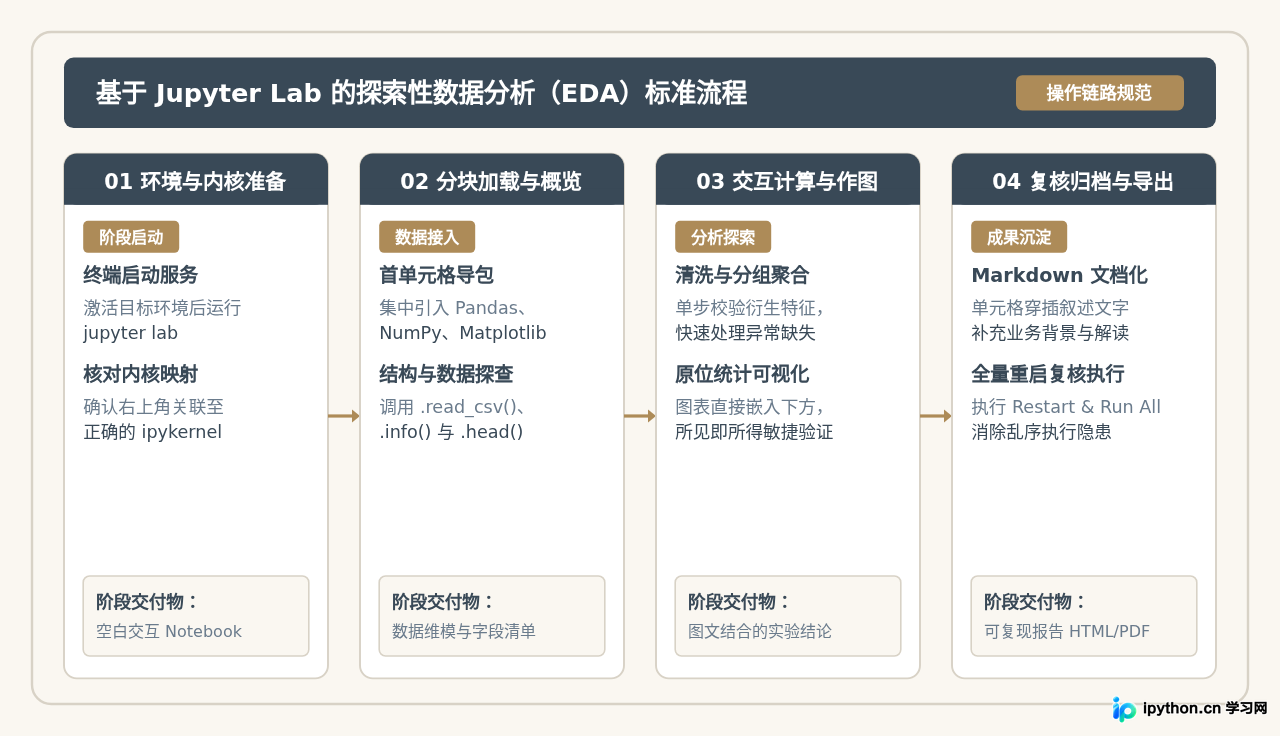
基于 Jupyter Lab 的标准化操作流程通常包含四个阶段:
第一步:环境与内核初始化。在操作系统终端激活对应的虚拟环境并启动后台服务,确保当前工作区关联到具备完备科学计算依赖的内核:
conda activate data_science_env
jupyter lab --port 8888
启动后在浏览器打开界面,新建 .ipynb 文件,并确认右上角显示的内核名称与当前虚拟环境一致。
第二步:分块编码与数据加载。将依赖项引入与基础数据加载隔离在独立单元格中,避免后续重复导入带来的冗余执行:
# 单元格 1:类库导入
import pandas as pd
import numpy as np
import matplotlib.pyplot as plt

# 单元格 2:数据接入与基础探查
df = pd.read_csv('sales_data.csv')
print("数据总体信息:")
df.info()
df.head()
在单元格执行后,DataFrame 会自动渲染为结构清晰的 HTML 表格,能够直观确认各字段的数据类型与前数行样本,无需额外编写打印循环。
第三步:交互计算与内联可视化。针对不同维度展开分组汇总,并利用图表库在单元格原位绘图:
# 单元格 3:分组聚合与图形呈现
category_summary = df.groupby('category')['sales'].agg(['count', 'mean']).reset_index()

fig, ax = plt.subplots(figsize=(8, 4))
ax.bar(category_summary['category'], category_summary['mean'], color='#394957')
ax.set_title('各品类平均销售额分布')
ax.set_ylabel('平均销售额')
plt.show()
图表会直接锁定在当前代码块下方。若发现分组口径需微调,只需修改当前单元格重新执行,上方已加载的大体积数据集无需重新读取。
第四步:叙述文档化与全量复核。穿插创建 Markdown 单元格,记录分析推导过程与业务结论。在归档或分享前,必须执行一次全量复核以规避执行顺序错乱带来的隐患。
三、Spyder 的深度调试机制与工程开发实践
当分析原型阶段结束,开发者需要将散落在各个单元格中的处理逻辑重构为工业级模块、自动化流水线脚本或特征提取类。在这一阶段,代码结构更加庞大,函数嵌套与对象传递日益复杂,纯交互式的笔记本环境难以提供全局变量透视与精确断点调试能力,而 Spyder 的集中式工程开发环境恰好能填补这一短板。
在 Spyder 中开展模块化工程开发的核心步骤包括:
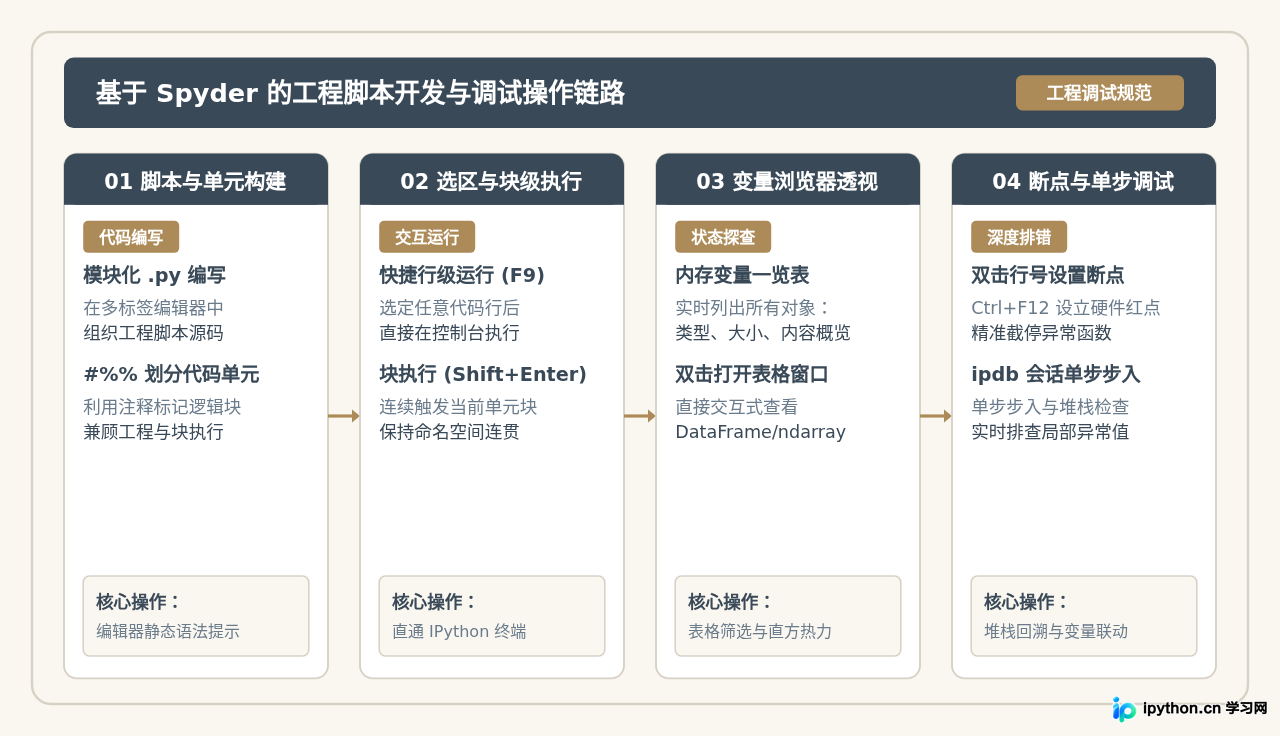
第一步:标准工程脚本与代码单元划分。Spyder 直接操作标准的 .py 文件。通过在注释中使用标准符号 #%%,可在脚本中逻辑切分代码单元(Code Cell),既保持了 .py 文件的标准性,又保留了局部执行的敏捷性:
#%% 全局配置与依赖加载
import numpy as np
import pandas as pd

FEATURE_COLUMNS = ['age', 'income', 'tenure']

#%% 特征归一化转换函数
def normalize_features(df):
    result = df.copy()
    for col in FEATURE_COLUMNS:
        mean_val = result[col].mean()
        std_val = result[col].std()
        result[col] = (result[col] - mean_val) / std_val
return result第二步:选区与单元块敏捷执行。在编辑器中选定指定代码行后按下 F9,系统会仅将选中代码发送至 IPython 控制台执行;若光标停留在 #%% 单元内并按下 Shift + Enter,则会整块运行当前单元,结果实时反馈在控制台中,而全局命名空间中的其他变量保持完好。
第三步:利用变量浏览器(Variable Explorer)实施状态探查。这是 Spyder 区别于普通文本编辑器最强大的特性之一。在右上方的变量浏览器中,当前内存中的所有对象以表格形式清晰排列,展示变量名、类型、大小及取值预览。双击任意 Pandas DataFrame 或 NumPy ndarray,Spyder 会弹出独立的表格探查器,支持即时排序、按列过滤以及数值背景热力显示,排查空值与极值极为高效。
第四步:设置断点与交互式 ipdb 调试。针对数据处理中的逻辑错误或边界异常,在代码行号左侧单击即可添加断点(或按快捷键 Ctrl + F12)。按下 Ctrl + F5 启动调试运行,程序运行至断点处会自动暂停挂起。此时可以在下方的调试控制台输入 s(单步进入)、n(单步跳过)或 c(继续运行),同时在变量浏览器中实时观察当前局部作用域内各变量的数值跳变,精准定位算法边界缺陷。
sample_df = df.iloc[:1000])后再通过变量浏览器展开检查。
四、多维度选型对比与协同配合策略
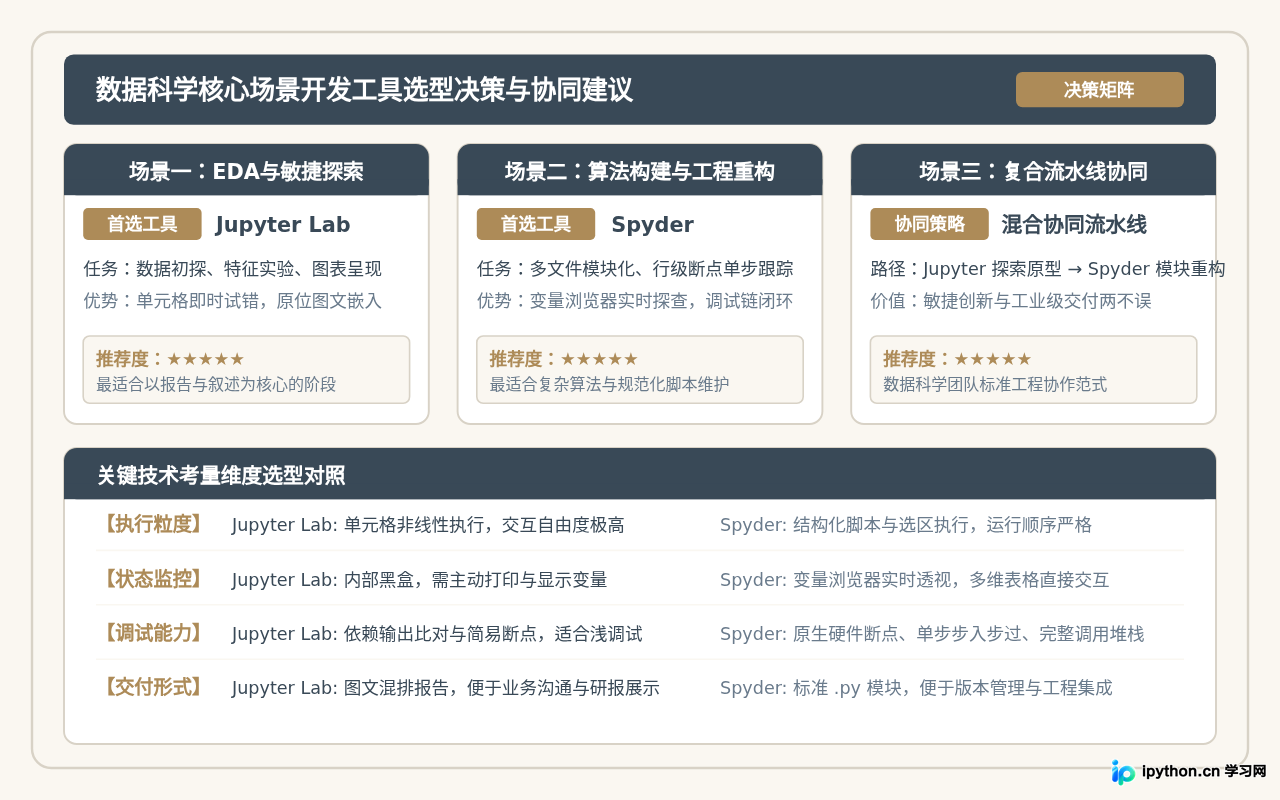
在日常数据科学任务中,Jupyter Lab 与 Spyder 并非非此即彼的互斥关系。明确两者在执行粒度、状态可观测性、调试深度和工程交付等关键维度的客观表现,是制定高效研发策略的基础。
| 考量维度 | Jupyter Lab | Spyder |
|---|---|---|
| 核心工作区形态 | Web 分布式交互式笔记本,基于浏览器 | 集中式原生 Qt 桌面客户端,多窗格并列 |
| 代码执行粒度 | 单元格(Cell)独立触发,支持非线性执行 | 整脚本、选区(F9)或单元块(#%%)执行 |
| 内存变量可见性 | 内部黑盒,需主动编写打印与查看指令 | 变量浏览器(Variable Explorer)实时表格探查 |
| 断点与调试支持 | 依赖基础交互检查与简单控制台打印 | 原生硬件红点断点、单步跟踪与完整堆栈回溯 |
| 图形与富媒体呈现 | 图表、公式、交互控件原位直接内联呈现 | 独立绘图窗格(Plots)管理多张历史图表 |
| 协作与成果归档 | 直接导出包含代码、图表与文字的 HTML/PDF 研报 | 输出标准 .py 模块工程,符合生产集成规范 |
基于上述差异,成熟的数据科学团队普遍采用“探索-重构”双阶段协同流水线:
阶段一(Jupyter Lab 敏捷探索):在项目前期,面对脏数据和开放性分析目标,使用 Jupyter Lab 快速加载样本、尝试多种清洗算子并绘制分布直方图。分析师可以直接在笔记本中穿插业务假设与论证文本,迅速形成分析结论初稿。
阶段二(Spyder 工程沉淀与重构):一旦数据特征与算法逻辑收敛,分析师将探索阶段验证有效的算子提炼为标准的 .py 脚本模块。在 Spyder 中建立函数库与流水线类,利用变量浏览器和断点调试工具,严密检验多维边界输入与异常处理分支,确保交付给工程部门的代码具备工业级健壮性。
五、常见环境配置与排错注意事项
在跨环境或多项目并行切换时,从业者常因环境配置不当遇到阻塞性问题。针对两个工具的常见维护细节说明如下:
- Jupyter Lab 内核未识别已创建的 Conda 环境:当在系统中新建了专用虚拟环境但在 Jupyter Lab 右上角找不到对应内核时,通常是该环境中缺少内核注册组件。在终端激活该环境后执行
python -m ipykernel install --user --name my_env --display-name "Python (my_env)"即可完成内核绑定。 - Spyder 中解释器切换后第三方库缺失:Spyder 默认使用安装该软件时宿主环境的 Python 解释器。若需调试特定项目的虚拟环境,需在菜单栏进入 Preferences -> Python interpreter,选中“Use the following Python interpreter”,手动指定该虚拟环境目录下的
python可执行文件路径,并重启内核确保生效。 - 避免大体量中间数据持久占用内存:在两个工具中开展大规模数据实验时,不再使用的中间中间结果对象应主动通过
del obj释放并视情况调用gc.collect(),防止交互式会话长期驻留内存引发内存溢出(OOM)崩溃。
免责声明:本文内容仅供参考,不代表本站观点。转载或引用请注明出处。









