

怎么用AI设计透明背景Logo?去除白底与导出PNG设置指南

很多设计师在初次尝试用AI生成Logo时,都会遇到一个令人沮丧的瞬间:画面中的图形完美契合品牌调性,线条流畅,配色高级,但背景却死死地粘着一层纯白或杂色噪点。这层“白底”就像一道隐形的墙,让Logo无法直接贴在深色名片、网站Header或视频水印上,必须经过二次加工。
这种割裂感源于大多数通用AI绘图模型(如Midjourney、DALL-E 3)本质上是基于像素栅格生成的,它们默认“画满”整个画布,而非像矢量软件那样理解“对象”与“空白”的关系。透明背景不是AI的默认输出,而是需要刻意引导和后期干预的结果。
本文将跳出单纯的参数罗列,从创作源头到最终交付,拆解如何构建一个高效的透明背景Logo工作流。我们不只讨论怎么去掉白底,更关注如何在设计初期就减少去底的成本,并确保导出的PNG文件在各种尺寸下依然清晰锐利。
提示词策略:从源头减少背景干扰
虽然目前的AI很难直接生成完美的透明通道PNG,但通过优化提示词(Prompt),我们可以极大降低后期去底的难度。核心逻辑是:让主体与背景的对比度最大化,并明确排除复杂的背景元素。
在编写提示词时,应避免使用“complex background”(复杂背景)、“scene”(场景)或“photorealistic”(照片级真实)等词汇,这些词会诱导AI填充大量细节。相反,应强调“minimalist”(极简)、“flat design”(扁平化设计)、“vector style”(矢量风格)以及最关键的——“white background”(白色背景)或“solid color background”(纯色背景)。
听起来矛盾?其实不然。指定一个纯净的单色背景(尤其是纯白或纯黑),能让后续的自动抠图工具识别边缘时更加准确。如果背景本身就是杂乱的渐变或纹理,AI生成的边缘往往带有半透明的伪影,导致去底后Logo周围有一圈难看的“光晕”。
此外,加入“no shadow”(无阴影)、“no gradient”(无渐变)等负向提示词,可以防止AI在Logo底部添加投影。投影虽然能增加立体感,但在透明背景需求下,它是最大的敌人,因为投影的半透明像素极难完美剥离。
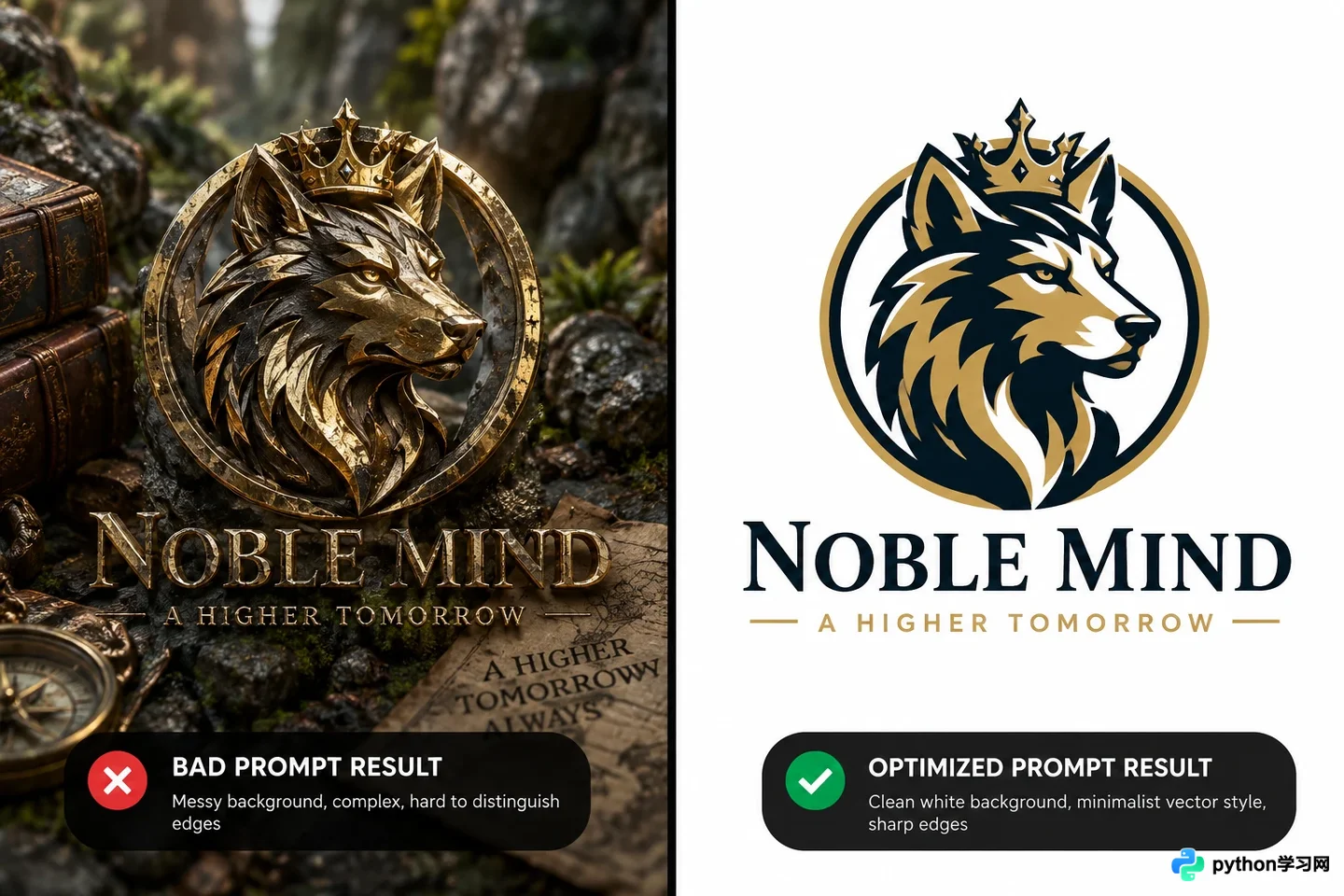
左侧为复杂背景提示词生成的杂乱Logo,右侧为指定纯色背景和无阴影提示词生成的清晰Logo,突出边缘整洁度差异。
智能去底:选择正确的工具链
当AI生成了理想的图形后,下一步就是移除背景。这里存在一个常见的误区:认为必须使用Photoshop才能完成高质量去底。实际上,对于几何形状清晰、边缘硬朗的Logo,现代AI去底工具的效率远高于手动钢笔工具。
如果是简单的几何图形或高对比度Logo,可以使用在线的AI去底服务(如Remove.bg、Clipdrop等)。这些工具利用语义分割技术,能瞬间识别主体。操作时,上传图片,系统会自动生成透明预览。关键在于检查边缘:放大查看Logo的尖角和曲线部分,确认没有残留的白色像素或缺损。
对于边缘复杂、带有毛发感或半透明效果的Logo(较少见于Logo设计,但可能出现在插画风Logo中),则需要更精细的控制。此时,Photoshop的“选择主体”功能结合“选择并遮住”面板是更好的选择。在“选择并遮住”中,调整“平滑”、“羽化”和“对比度”滑块,可以有效消除AI生成图像常见的锯齿边缘。
值得注意的是,如果AI生成的Logo本身分辨率较低,直接去底会导致边缘模糊。建议先在AI工具中使用“Upscale”(放大)功能,将图片分辨率提升至2000px以上,再进行去底操作。高分辨率意味着更多的像素信息,去底后的边缘会更加平滑自然。
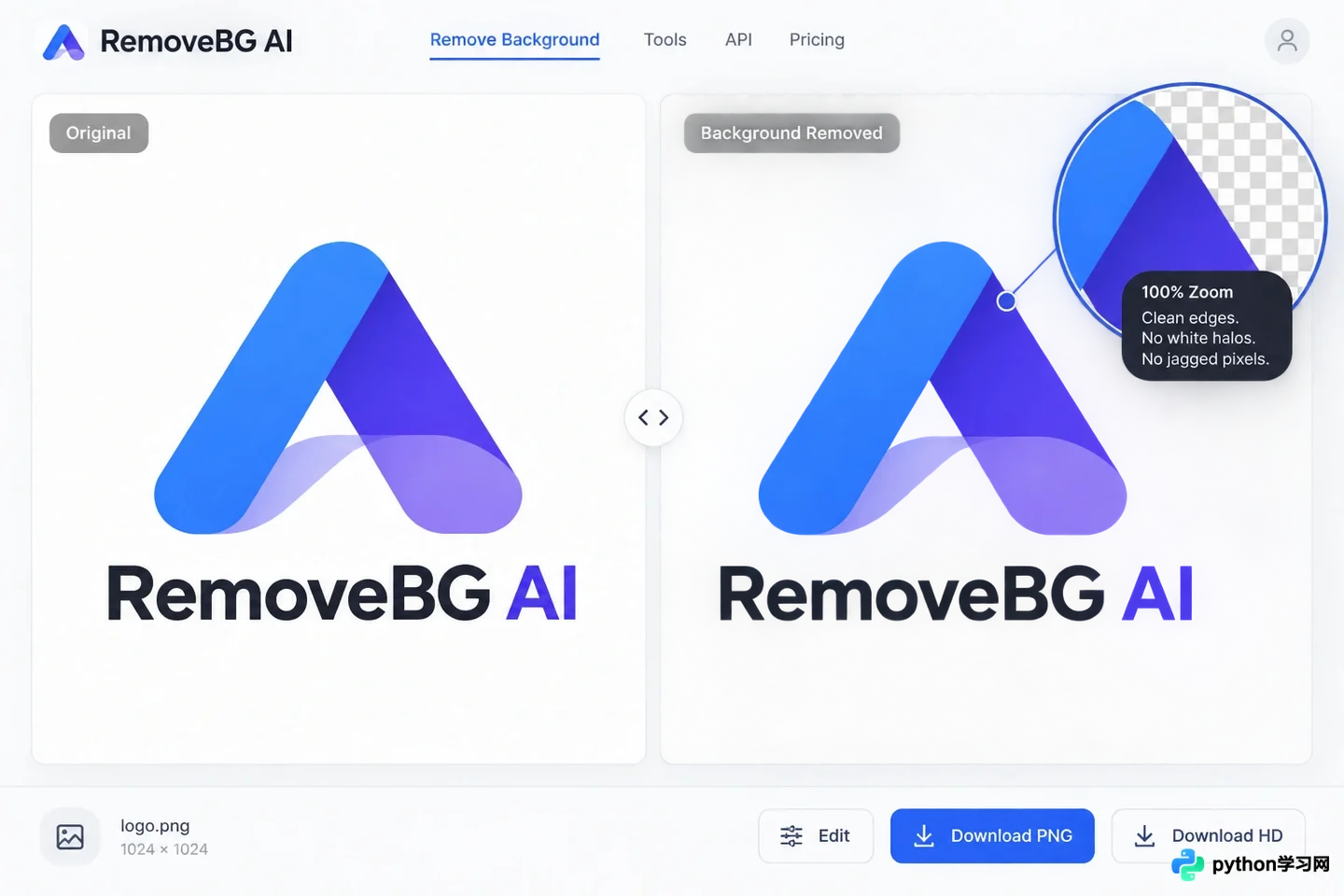
展示去底工具界面,左侧为原图,右侧为去除白底后的透明背景预览,重点展示边缘处理的细节放大图。
矢量化重绘:解决分辨率与边缘瑕疵的终极方案
即使去除了背景,AI生成的位图Logo在放大时仍会出现像素化,这在印刷或大型广告牌应用中是致命的。因此,将AI生成的位图转换为矢量图(SVG/EPS/AI),是专业Logo设计不可或缺的一环。
这一过程并非简单的格式转换,而是“重绘”。可以使用Adobe Illustrator的“图像描摹”(Image Trace)功能,或者专门的AI矢量化工具(如Vectorizer.ai、Recraft)。在Illustrator中,导入去底后的PNG,选择“图像描摹”,预设中选择“徽标”或“高保真照片”,然后调整“阈值”和“路径”参数,直到轮廓贴合原始图形。
矢量化不仅解决了透明背景问题(矢量文件天然支持透明),还赋予了Logo无限缩放的能力。更重要的是,在矢量化过程中,你可以修正AI生成时那些不完美的对称性或奇怪的线条断点。这是将“AI素材”转化为“品牌资产”的关键一步。
在这个阶段,你不再受限于AI生成的像素网格,可以自由调整节点,确保Logo在任何尺寸下都保持锐利。对于需要频繁更换颜色的品牌Logo,矢量格式也便于后续的全局改色。
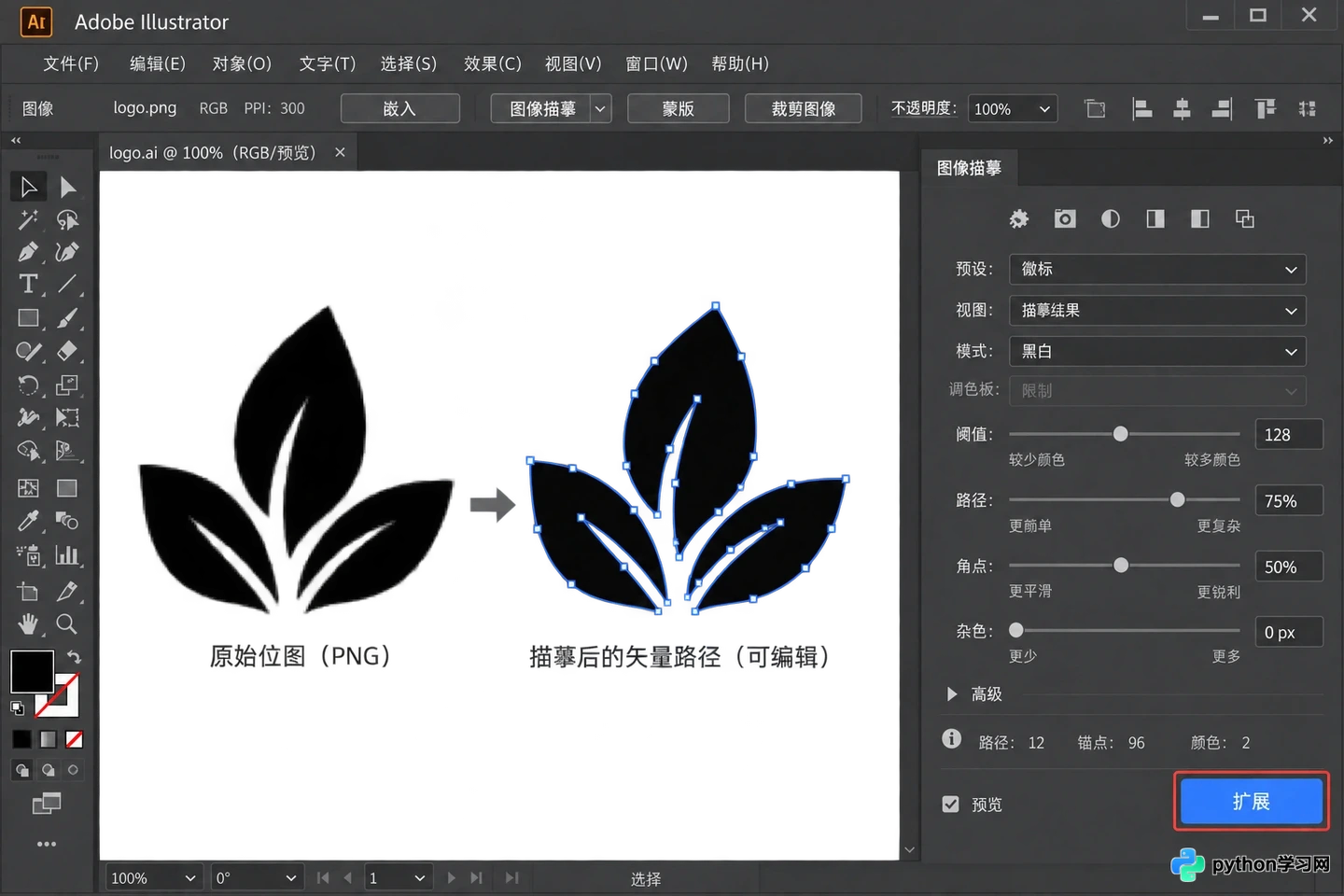
Illustrator图像描摹界面,显示从位图到矢量路径的转换过程,节点清晰可见。
PNG导出设置:确保透明通道正确无误
最后一步是导出。许多用户发现,明明在软件里看着是透明背景,保存后发到微信或网页上又变成了白底。这通常是导出设置或平台兼容性的问题。
在Photoshop或Illustrator中导出PNG时,务必勾选“透明度”(Transparency)选项。格式选择PNG-24而非PNG-8,因为PNG-24支持数百万种颜色和Alpha通道,能更好地保留边缘的抗锯齿效果,避免Logo边缘出现明显的阶梯状锯齿。
如果在网页上使用,还需注意CSS样式的配合。有时背景变白是因为父容器设置了白色背景,而非图片本身的问题。在交付给开发人员时,最好同时提供PNG透明背景版本和SVG矢量版本,并说明适用场景。
另外,避免将Logo保存为JPG格式,因为JPG不支持透明通道,任何透明区域都会被强制填充为白色。如果需要在非透明背景下预览效果,可以在导出前临时添加一个灰色或棋盘格背景层,以便直观检查边缘是否干净。
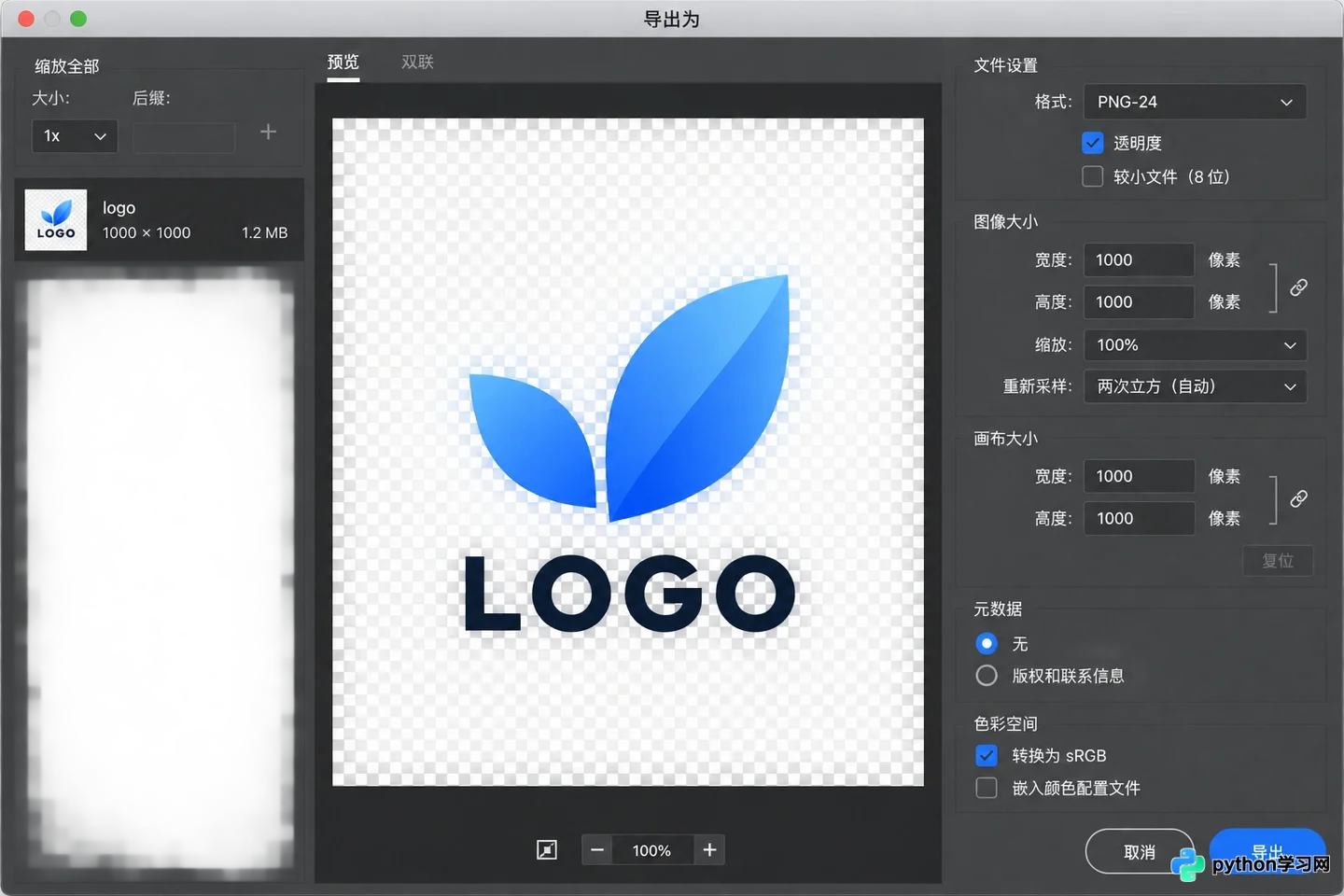
软件导出设置窗口,特写‘透明度’勾选框和PNG-24格式选项,背景为棋盘格透明示意。
回到最初的那个痛点:AI生成的白底并非不可逾越的障碍,而是一个需要被纳入工作流的环节。真正的效率提升,不在于寻找一个能直接生成透明PNG的AI魔法按钮,而在于建立“纯净生成—智能去底—矢量重构—规范导出”的标准作业程序。
对于偶尔制作社交媒体头像的用户,简单的在线去底工具已足够;但对于需要长期使用的品牌Logo,投入时间进行矢量化重绘是绝对值得的。它消除了AI的随机性瑕疵,赋予了设计确定的专业性。透明背景只是表象,背后是对数字资产质量的掌控。
免责声明:本文内容仅供参考,不代表本站观点。转载或引用请注明出处。









