

非程序员怎么用Python提升效率?办公自动化实战案例

非程序员使用 Python 提升效率的核心,不是去钻研复杂的软件架构或深奥的底层算法,而是将日常办公中规则清晰、机械重复的操作,沉淀为一次编写即可反复执行的脚本。只要掌握基础的文件读写与表格处理模块,几行关键代码就能在数秒内解决人工耗费数小时的 Excel 数据汇总与海量文件归档工作。
一、场景评估:什么时候值得写 Python 脚本?
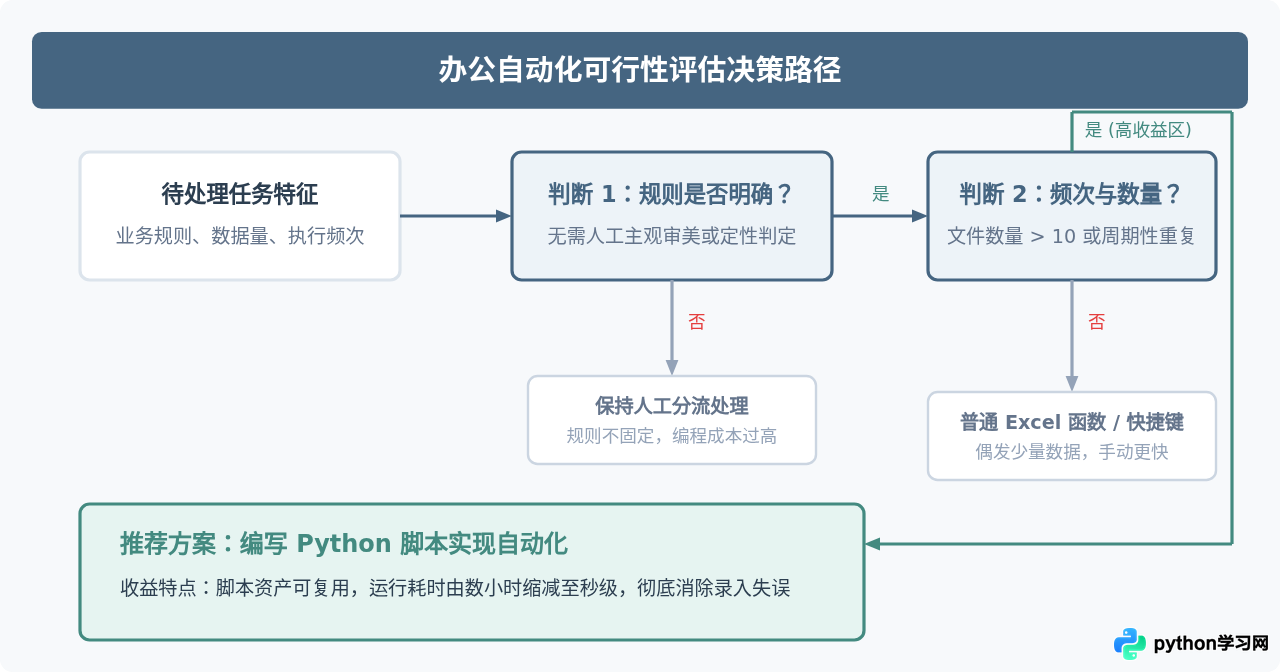
许多人在初次尝试办公自动化时,容易陷入两个极端:要么面对庞大的手工工作量望而却步,要么连修改两个单元格也非要写一段程序。决定是否启动 Python 解决办公问题,关键看任务是否同时满足三个核心特征:规则固定、批处理量大、具有周期性。
- 规则明确度:数据是否有规律可循(例如所有表格格式统一、文件名包含固定命名规则)。需要大量人为定性判断的任务不适合直接写自动化。
- 操作数据量:处理 3 个文件手工只需两分钟,而处理 80 个文件人工极易疲劳和漏错。
- 重复频次:该任务是否每周或每月都要重复处理。对于高频周期任务,哪怕编写脚本需要花费半小时,后续也能产生长期的效率收益。
二、极简起步:非程序员的环境配置与工具包
非开发人员无需配置庞大的开发框架或复杂的虚拟机,只需要在电脑上安装官方 Python 运行环境(建议版本 3.9 或更高),并使用终端或命令提示符安装两个办公领域最核心的第三方扩展包:
pip install pandas openpyxl这两个模块承担了 80% 以上的表格自动化工作:
pandas:业界标准的数据分析与表格处理工具,能将整张 Excel 表格抽象为如同数据库一般的对象,方便快速过滤、排序、清洗和拼接。openpyxl:底层负责读取和写入.xlsx格式文件的引擎,供 pandas 默默调度。os与pathlib:Python 内置的核心库,无需单独安装,专门用于扫描文件夹、提取文件后缀、重命名以及移动文件。
三、实战案例一:多部门 Excel 销售日报批量合并
1. 痛点与需求梳理
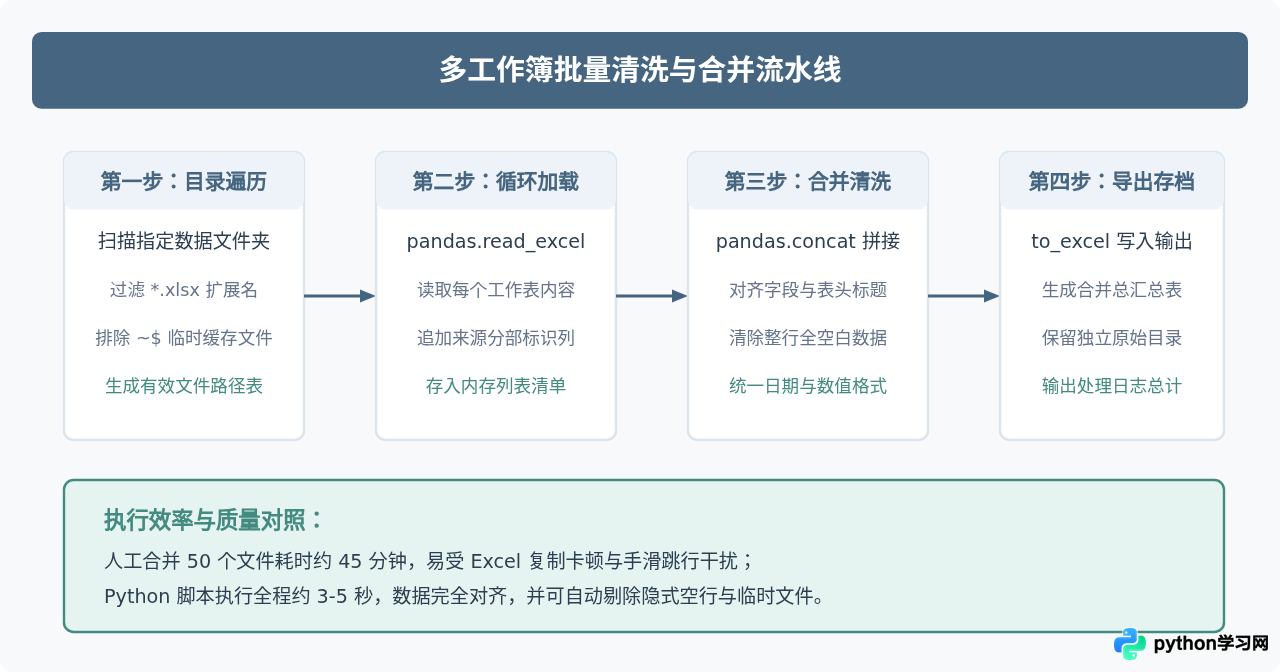
在跨部门协作或分支机构汇总时,总公司每天或每周都会收到来自不同分部的销售报表(如 北京分部_05.xlsx、上海分部_05.xlsx、广州分部_05.xlsx)。每个表格的字段结构基本一致(如日期、员工工号、姓名、销售额),但人工一个个打开、复制、粘贴到总表不仅枯燥无味,还经常发生漏粘或格式错行的问题。
2. 完整合并代码实现
以下为一个开箱即用的合并脚本,支持自动过滤临时文件、自动记录来源文件名,并将结果输出到全新工作簿中:
import os
import pandas as pd

# 1. 设定输入文件夹和输出总表路径
DATA_DIR = "./daily_reports"
OUTPUT_FILE = "./annual_summary.xlsx"

all_dataframes = []

# 2. 遍历指定文件夹中的所有 Excel 文件
for file_name in os.listdir(DATA_DIR):
    # 过滤非 Excel 文件,同时排除 Excel 打开时生成的临时缓存文件(通常以 ~$ 开头)
    if file_name.endswith(".xlsx") and not file_name.startswith("~$"):
        file_path = os.path.join(DATA_DIR, file_name)
        print(f"正在读取文件: {file_name}")

        # 读取当前表格
        df = pd.read_excel(file_path)

        # 自动添加一列记录数据来源于哪个文件,方便后续追溯核对
        df["来源文件"] = file_name

        # 追加到列表中暂存
        all_dataframes.append(df)

# 3. 检查是否有数据,并执行一键纵向拼接
if all_dataframes:
    merged_df = pd.concat(all_dataframes, ignore_index=True)

    # 清洗:移除整行全部为空的废弃行
    merged_df.dropna(how="all", inplace=True)

    # 4. 导出为新的 Excel 总表,index=False 表示不写入默认的序号列
    merged_df.to_excel(OUTPUT_FILE, index=False)
    print(f"合并完成!总计合并 {len(all_dataframes)} 个文件,共 {len(merged_df)} 条记录。")
else:
    print("未在目标文件夹中找到有效的 .xlsx 文件。")
在处理文件遍历时,必须加入 not file_name.startswith("~$") 条件。当某个 Excel 表格正处于打开状态时,系统会生成一个同名的锁文件,直接用 pandas 读取它会引发文件损坏报错。
四、实战案例二:海量杂乱文件的智能归档与批量重命名
1. 痛点与需求梳理
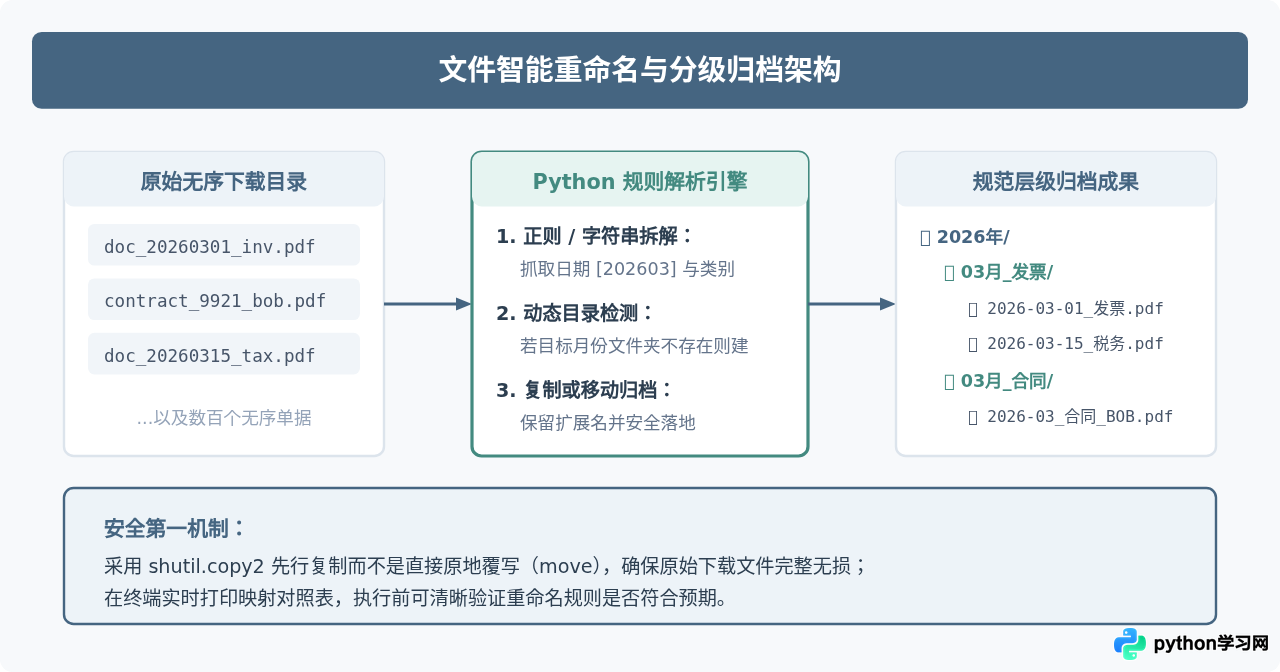
在财务、行政和法务工作中,经常需要从业务系统或邮件中下载大量单据、发票或合同扫描件。下载后的文件往往是无序的代码命名,例如 INV_98712_SIGNED.pdf、CONF_20260312_ALICE.pdf。需要统一规范为 2026-03_合同_ALICE.pdf,并按年份和月份归类至对应的子目录中。手动处理数百份文件费时费力,极易出错。
2. 批量归档代码实现
本示例使用 Python 内置的 pathlib 和 shutil 模块,演示如何把散落在下载文件夹中的单据,按照规则提取信息并分流存放:
import shutil
from pathlib import Path

# 定义源文件路径和归档目标根路径
SOURCE_DIR = Path("./raw_downloads")
TARGET_DIR = Path("./structured_archive")

# 确保目标总文件夹存在
TARGET_DIR.mkdir(parents=True, exist_ok=True)

for file_path in SOURCE_DIR.iterdir():
    # 仅处理文件,忽略子文件夹
    if file_path.is_file():
        filename = file_path.name

        # 假设文件名格式如:inv_20260315_clientA.pdf 或 report_20260318_audit.pdf
        # 我们用下划线作为分隔符号进行分段提取
        parts = file_path.stem.split("_")

        if len(parts) >= 3:
            doc_type = parts[0].upper()    # 例如 INV
            raw_date = parts[1]            # 例如 20260315
            subject = parts[2]             # 例如 clientA

            # 解析年份和月份,动态组织目录层级
            year = raw_date[:4]
            month = raw_date[4:6]
            formatted_date = f"{year}-{month}-{raw_date[6:8]}"

            # 构建新的规范文件名:日期_类别_对象.后缀
            new_filename = f"{formatted_date}_{doc_type}_{subject}{file_path.suffix}"

            # 建立多级子目录:例如 ./structured_archive/2026年/03月/
            dest_folder = TARGET_DIR / f"{year}年" / f"{month}月"
            dest_folder.mkdir(parents=True, exist_ok=True)

            # 目标完整路径
            dest_path = dest_folder / new_filename

            # 使用 copy2 复制文件(保留原文件时间属性,比直接剪切更安全)
            shutil.copy2(file_path, dest_path)
            print(f"已归档: {filename} -> {dest_path}")
        else:
            print(f"跳过不符合命名规则的文件: {filename}")
五、非程序员避坑指南与容错规范
非专业开发人员在编写自动化脚本时,首要关注的不是执行性能,而是数据安全性与异常容错能力。办公数据往往具有不可逆性,一旦误操作覆盖原始文件,挽回成本极高。
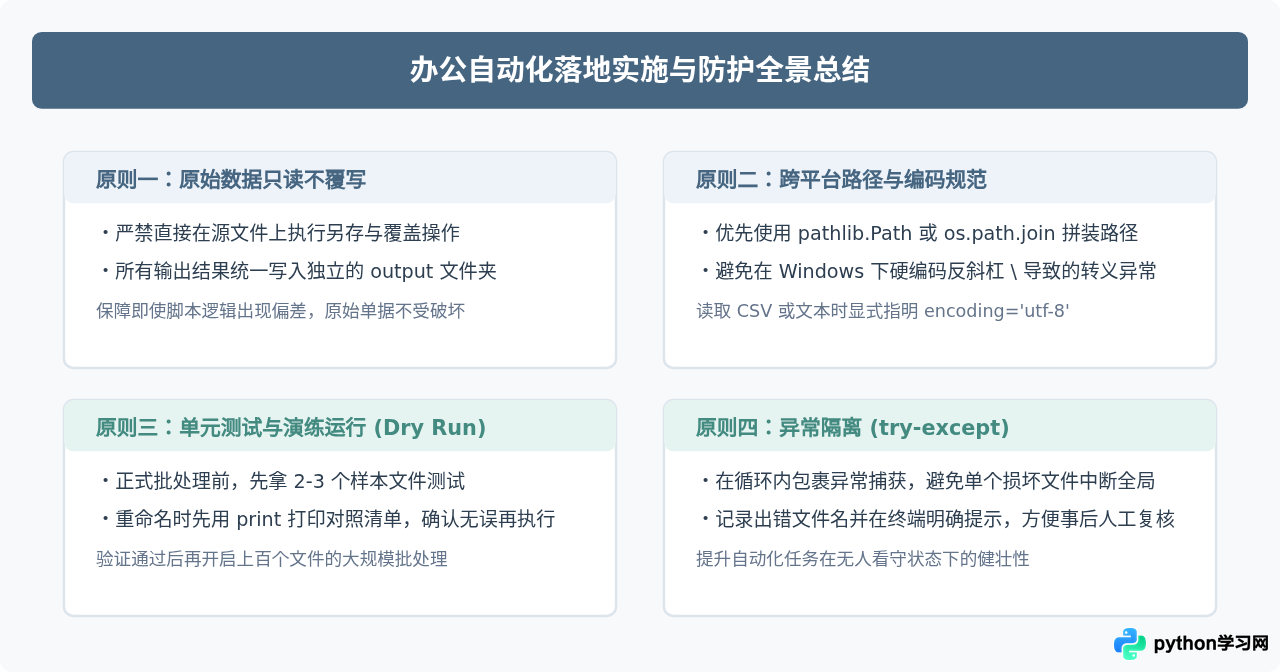
在执行任何涉及“移动”、“删除”或“批量改名”的操作时,务必养成先将动作替换为 print() 输出查看的习惯。例如,在执行 shutil.move(src, dst) 前,先运行 print(f"准备将 {src} 改为 {dst}")。在屏幕上确认几十条记录的路径和格式完全正确后,再将 print 替换为真实的文件系统操作。
六、后续维护与日常复用建议
写好的脚本如何让以后的自己甚至不懂编程的同事轻松使用?有三个低成本的实用方法:
- 配置项提取在脚本最顶部:将文件夹路径、过滤关键字、日期格式等常变参数统一定义在代码文件的最上方(使用大写变量名如
FOLDER_PATH = "D:/SalesReports"),这样下次使用时只需修改顶部的路径,而无需翻看修改核心逻辑。 - 编写快捷启动文件:在 Windows 上创建一个
run.bat批处理文件(内容只有简单的python auto_merge.py && pause),在日常使用中只需双击即可运行,执行完毕后窗口停留显示结果统计。 - 保留处理日志:在每次执行完合并或归档后,输出一个轻量的
log.txt文本记录处理时间、成功文件数和失败清单,方便月度审计与追溯。
掌握办公自动化不在于记住多少函数名词,而在于建立“将重复动作提炼为规则”的思维。从最简单的一个表格合并或文件名整理开始,逐步把日常流程自动化,不仅能够节省宝贵的时间,更能彻底消除重复录入带来的机械性错误。
免责声明:本文内容仅供参考,不代表本站观点。转载或引用请注明出处。









