

Python调用本地DeepSeek模型完整指南:Ollama部署与代码实现

本文详细介绍如何在Windows环境下使用Ollama本地部署DeepSeek大语言模型,并通过Python代码进行调用。内容涵盖Ollama及可视化工具Hollama的安装配置、模型下载运行命令,以及利用Python ollama库实现文本交互的完整代码示例,适合AI初学者及开发者参考。
本文分享一个使用Python调用本地DeepSeek模型的具体实例,供读者参考学习。
所需软件清单
- OllamaSetup.exe:一款用于管理和运行大语言模型的开源工具。
- Hollama_0.25.1-win-x64.exe(可选):Ollama的可视化界面工具,提升交互体验。
- python-3.13.1-amd64.exe:Python解释器安装包。
- VSCodeUserSetup-x64-1.96.4.exe(可选):推荐使用的代码编辑器。
具体安装流程
部署Ollama并运行DeepSeek模型
从官网下载对应操作系统的版本,本文以Windows系统为例。双击安装文件,默认安装路径为C盘。若需自定义安装位置,可通过指定参数实现:
OllamaSetup.exe /DIR=your path
安装完成后,运行Ollama.exe即可启动服务。可通过命令ollama help查看支持的参数列表。主要参数说明如下:
- serve:启动Ollama服务。在Windows系统中,通过安装包安装的Ollama默认开机自启,启动后可在浏览器访问http://127.0.0.1:11434/进行查看。
- run:运行指定模型(首次运行会自动下载模型文件)。
- list:列出本地已安装的模型。
- cp:查看当前正在运行的模型进程。
- rm:删除指定模型。
- help:获取帮助信息。
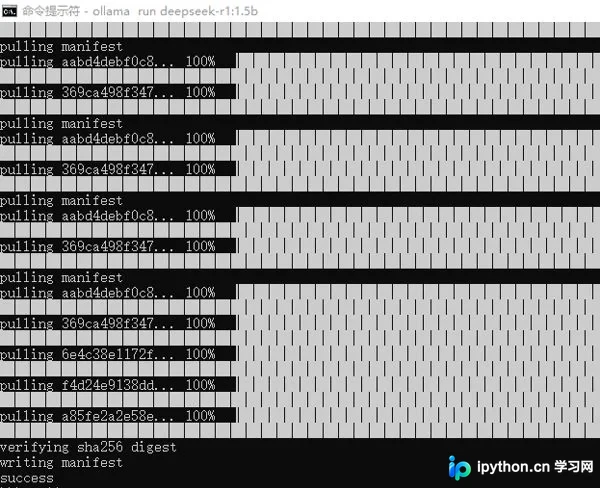
Ollama安装并启动后,执行以下命令即可下载并运行DeepSeek模型:
ollama run deepseek-r1:1.5b更多可用模型请访问 https://ollama.com/search。由于本机配置较低,此处选择参数量较小的1.5b版本。
若运行正常,DeepSeek模型启动后的界面如下所示:
此时即可输入文本并获取模型的反馈回复:
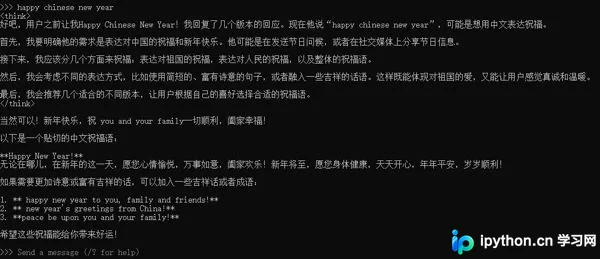
输入/?可查看帮助信息。
安装Hollama可视化工具
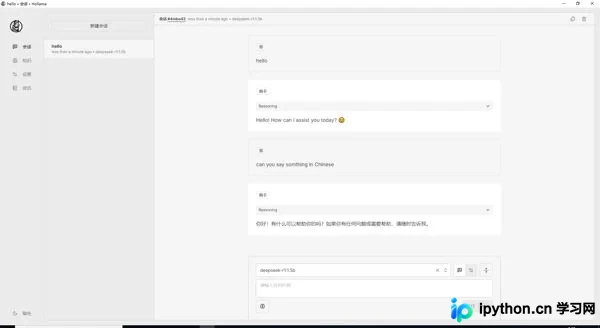
Hollama同样是开源软件,其作用类似于Navicat与MySQL的关系。使用Hollama可以避免在命令行界面与模型交互的不便,提升操作体验。其他类似工具可参考:https://github.com/ollama/ollama。
Hollama运行后的效果如下:
Python调用测试
Ollama官方提供了多种语言的调用类库,详见:https://github.com/ollama/ollama。此处以Python为例进行测试:
首先安装必要的Python模块:
pip install ollama
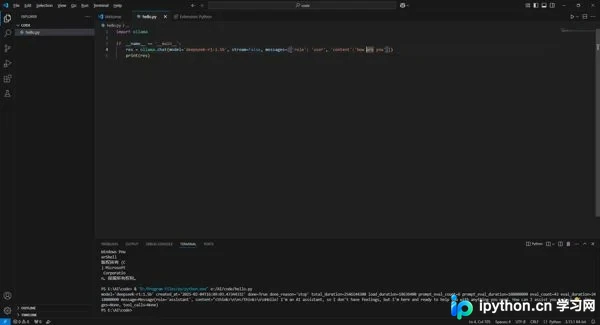
在VS Code中编写如下测试代码:
import ollama
if  __name__ == '__main__':
    res = ollama.chat(model='deepseek-r1:1.5b', stream=False, messages=[{'role': 'user', 'content':'how are you'}])
    print(res)
代码执行结果如下:
如需了解更多Python相关知识,可查阅本站系列教程:《Python Socket编程技巧总结》、《Python正则表达式用法总结》、《Python数据结构与算法教程》、《Python函数使用技巧总结》、《Python字符串操作技巧汇总》、《Python入门与进阶经典教程》及《Python文件与目录操作技巧汇总》。
希望本文的内容能对各位Python开发者有所帮助。
免责声明:本文内容仅供参考,不代表本站观点。转载或引用请注明出处。









