

Python版本不兼容导致库安装失败怎么办

在日常使用 pip 安装第三方库时,不少开发者会遇到报错中断的情况:明明网络连接正常,执行命令后终端却弹出 ERROR: Could not find a version that satisfies the requirement,或者突然触发大量 C/C++ 编译日志并以构建失败告终。这类问题的核心原因往往不是网络故障,而是当前运行的 Python 主版本或架构与目标库发布的预编译分发包(Wheel)不兼容。解决该问题的关键路径在于:精准读取报错特征、核验官方轮子支持的版本区间,并通过多版本管理工具或虚拟环境切换到兼容环境运行。
一、为什么 Python 版本会导致库安装失败
要彻底解决版本不兼容问题,首先需要理解 Python 第三方库的发布与打包机制。Python 生态中的包主要分为两类:纯 Python 编写的库与包含底层扩展的库。
纯 Python 库通常发布为 py3-none-any.whl 格式,只要语法没有发生破坏性废弃,通常可以在绝大多数 Python 3.x 版本中直接执行。然而,涉及科学计算、机器学习、图像处理或系统底层调用的库(例如 NumPy、SciPy、PyTorch、Pandas、cryptography 等),为了追求性能,核心计算模块通常由 C、C++ 或 Rust 编写。这些模块在分发前必须针对特定的 CPython 版本编译为二进制动态链接库。
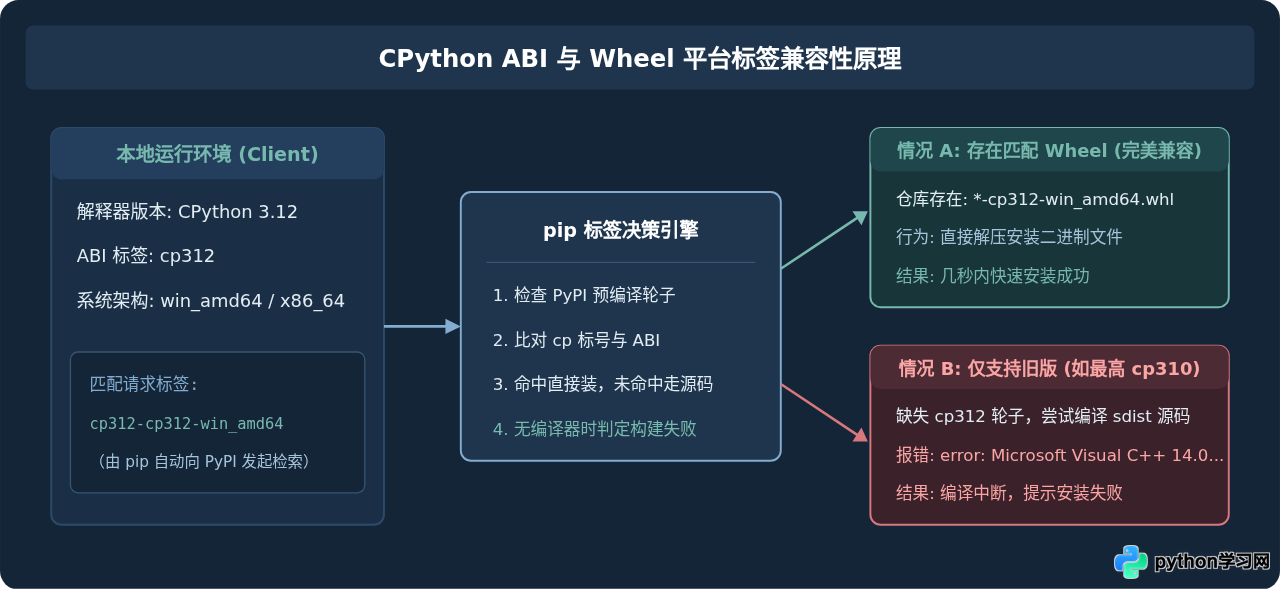
当开发者安装这类包时,pip 会按照严格的命名规范匹配当前系统的平台标签(Platform Compatibility Tags),其核心要素包括:
- Python 实现与大版本(Interpreter Tag):例如
cp310代表 CPython 3.10,cp312代表 CPython 3.12。 - 应用二进制接口(ABI Tag):CPython 的 C-API 在不同次要版本之间可能变动,例如
cp310与cp312无法通用相同的 C 扩展二进制。 - 操作系统与 CPU 架构(Platform Tag):例如
manylinux_2_17_x86_64、win_amd64或macosx_11_0_arm64。
如果开发者安装了刚发布不久的最新版 Python(例如刚推出的 3.12 或 3.13),而上游开源库尚未完成对应版本的预编译 Wheel 打包,pip 就无法在 PyPI 上找到匹配当前标签的轮子包。此时 pip 会默认下载源码分发包(sdist, .tar.gz)尝试在本地编译。若本地计算机未安装匹配的编译器(如 Windows 下的 MSVC 构建工具或 Linux 下的 gcc/python3-dev),安装过程便会直接报错崩溃。
二、排查与诊断三步法
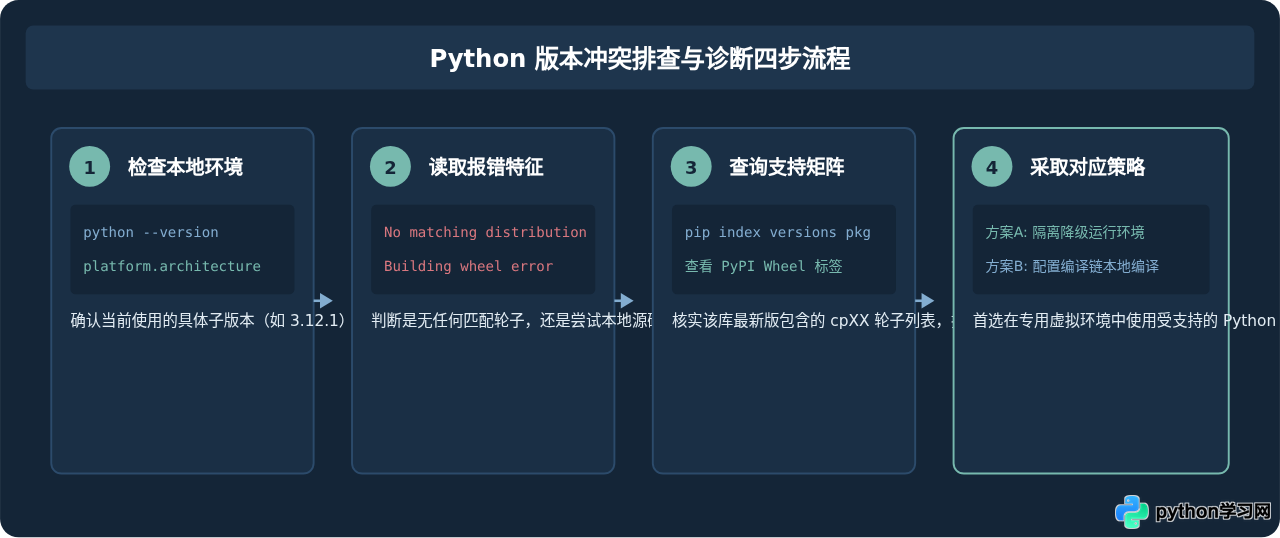
遇到安装失败时,不需要盲目重试命令或重装系统。通过以下三步即可准确定位是否由 Python 版本引起:
第 1 步:核对本地 Python 版本与位宽
在终端中执行以下命令,确认当前活跃的 Python 版本以及架构类型(64位或32位):
python --version
python -c "import platform, struct; print(platform.python_version(), struct.calcsize('P') * 8, 'bit')"
例如输出 3.12.2 64 bit。需要注意:如果系统内混装了 32 位与 64 位 Python,部分 64 位专用的轮子也会报版本或架构不匹配错误。
第 2 步:识别终端报错中的核心特征
观察 pip install <package> 输出的最后几行信息:
- 特征一:无匹配版本
这说明 PyPI 上没有为当前 Python 版本提供任何兼容的分发文件(包含轮子和源码),或者该库的元数据明确声明了ERROR: Could not find a version that satisfies the requirement package_name (from versions: none) ERROR: No matching distribution found for package_nameRequires-Python < 3.12。 - 特征二:回退编译并报错
这说明虽然存在源码包,但没有匹配你当前 Python 版本的预编译轮子,pip 尝试在本地调用编译器时缺失环境。Building wheels for collected packages: package_name Building wheel for package_name (pyproject.toml) ... error error: command 'cl.exe' failed: No such file or directory
第 3 步:在线查询官方轮子支持的版本范围
在不打开浏览器的情况下,可以直接使用 pip 自带的索引查询命令查看该库目前发布的版本:
pip index versions package_name若需查看详细的预编译 Wheel 列表,可以直接访问 https://pypi.org/project/package_name/#files。在页面列表中观察 .whl 文件的命名后缀。例如,如果文件名全部形如 *-cp38-*.whl 到 *-cp310-*.whl,而没有任何 cp312 字样的文件,这就证明该库最高仅官方支持到 Python 3.10,直接在 Python 3.12 环境下安装必然失败。
三、核心解决方案与操作步骤
确认是版本不兼容后,通常有三种应对路径。最稳妥、最标准的工程做法是:不破坏现有系统全局 Python,利用版本管理工具或虚拟环境搭建一个该库能够兼容的运行环境。
方案一:使用版本管理工具安装兼容版本(推荐)
在数据科学与工程开发中,不同项目依赖的 Python 版本可能互不相同。通过版本管理工具可以在同一台机器上并存多个 Python 版本:
方式 A:使用 pyenv(适合 macOS / Linux)
pyenv 允许在用户目录下独立编译并维护任意数量的 Python 版本:
# 1. 安装兼顾生态兼容性的成熟版本(如 Python 3.10.14)
pyenv install 3.10.14

# 2. 进入你的项目目录
cd /path/to/my_project

# 3. 为当前目录设定局部 Python 版本
pyenv local 3.10.14

# 4. 创建属于该目录的独立虚拟环境
python -m venv .venv

# 5. 激活虚拟环境并安装所需库
source .venv/bin/activate
pip install --upgrade pip
pip install package_name
方式 B:使用 Conda / Miniconda(适合 Windows / 数据科学用户)
Conda 最大的优势是自带一套独立的二进制包依赖管理器。如果一个库在官方 PyPI 没有对应版本的轮子,Conda 官方源或 conda-forge 往往提供了自行打好的二进制包:
# 1. 创建指定 Python 3.10 版本的全新环境
conda create -n py310_env python=3.10 -y

# 2. 激活新建环境
conda activate py310_env

# 3. 优先通过 conda-forge 安装,或直接使用 pip 安装
conda install -c conda-forge package_name
# 或者直接:pip install package_name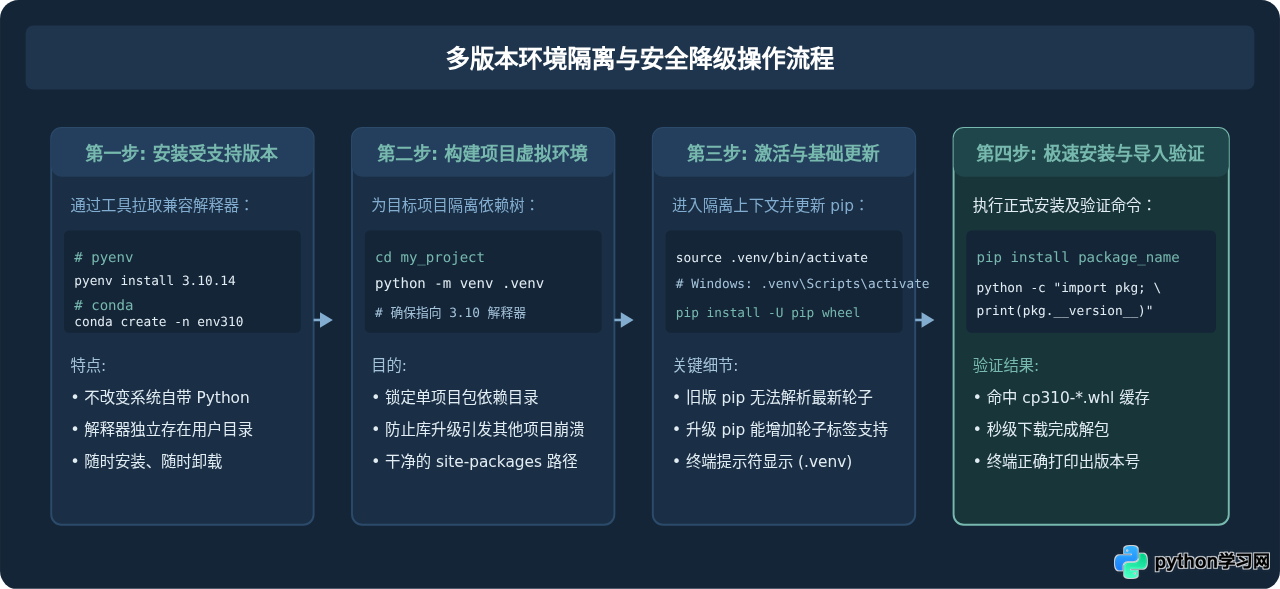
方案二:为当前 Python 版本配置编译环境(适合必须在新版本下运行的场景)
如果你因为特定需求必须在 Python 3.12/3.13 环境下使用该库,且上游仅提供了源码包(sdist),则需要为系统补齐 C/C++ 编译工具链,让 pip 可以直接在本地编译:
- Windows 系统:下载并安装 Visual Studio Build Tools,在安装器中务必勾选“使用 C++ 的桌面开发”(Desktop development with C++),确保包含 MSVC v143 编译器与 Windows 10/11 SDK。
- Ubuntu / Debian 系统:
sudo apt-get update sudo apt-get install -y build-essential python3-dev - macOS 系统:在终端执行
xcode-select --install安装命令行开发工具。
补充编译环境后,再次执行 pip install package_name,pip 便能自动调用本地编译器生成动态链接库完成安装。但需注意:若第三方库调用的 C-API 在新版 Python 中已被彻底移除(如 Python 3.12 中移除了大量的旧版 PyUnicode 内部 API),本地编译仍会抛出语法错误,此时依然只能退回到方案一。
方案三:寻找第三方或社区维护的预编译轮子
在部分极端情况下(如特定科学计算库在 Windows 下的旧版维护停滞),可以检索社区专门维护的构建包。例如加州大学尔湾分校(Gohlke)的轮子归档镜像(常用于 Windows 上的科学计算库),或针对深度学习生态直接指定对应 CUDA 版本的官方额外源:
# 以 PyTorch 为例,通过官方专用 index-url 寻找特定版本构建
pip install torch --index-url https://download.pytorch.org/whl/cu121
四、排查与修复决策树总结
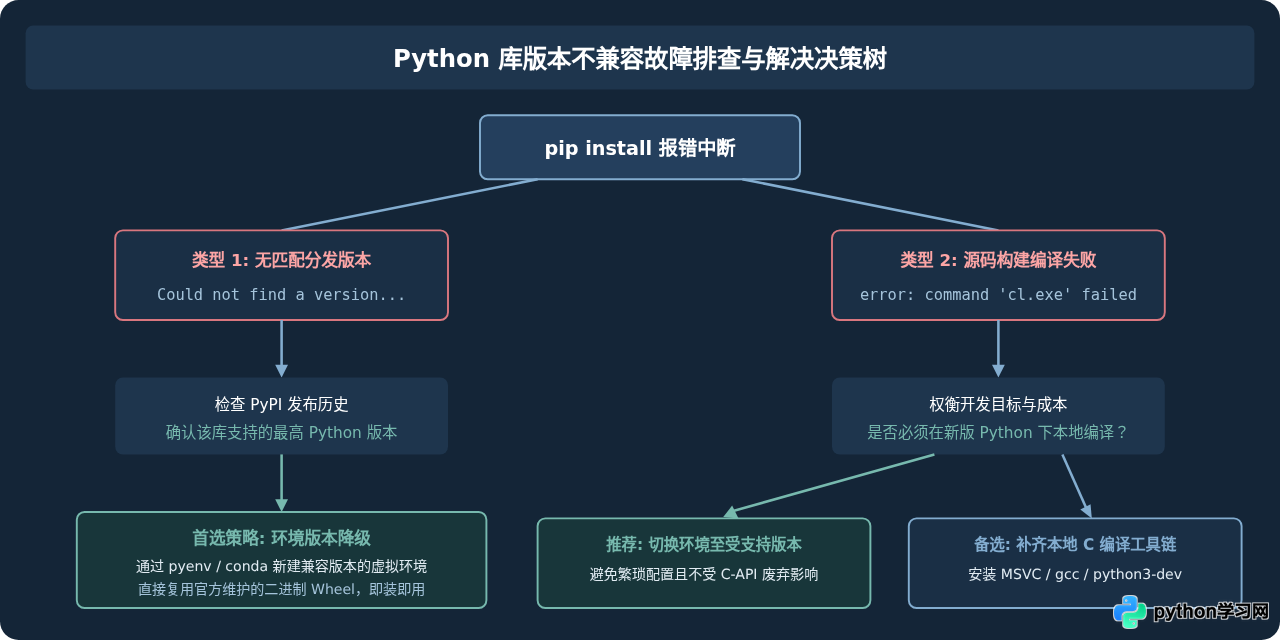
为了帮助你在遇到类似问题时迅速决策,下表与决策图梳理了常见报错原因、诊断特征与首选动作:
| 报错特征 | 底层根本原因 | 推荐排查与解决动作 |
|---|---|---|
No matching distribution found |
PyPI 上没有该包对应当前 Python 版本或操作系统的任何分发文件。 | 在 PyPI 查看支持的最大 Python 版本;使用 pyenv 或 Conda 切换至兼容版本。 |
Microsoft Visual C++ 14.0 or greater is required |
无预编译 Wheel,pip 回退至源码编译,但 Windows 缺少 MSVC 编译链。 | 首选降级至已有官方 Wheel 的 Python 版本;次选安装 Visual Studio Build Tools。 |
fatal error: Python.h: No such file or directory |
Linux 环境下本地编译源码时缺少 Python C 头文件。 | 通过系统的包管理器安装 python3-dev(Debian/Ubuntu)或 python3-devel(CentOS/RHEL)。 |
is not a supported wheel on this platform |
手动下载了 .whl 文件,但文件名中的 Python 版本、ABI 或系统架构与当前运行环境不符。 | 使用 pip debug --verbose 打印当前支持的所有 tag,重新下载完全匹配的轮子包。 |
五、常见问题解答(FAQ)
Q1:升级 pip 本身能解决版本不兼容问题吗?
在某些特定场景下确实有效。如果你的 Python 版本较新(例如刚刚安装了 3.11),但系统自带的 pip 版本极老,旧版 pip 可能尚不认识最新的 Wheel 平台兼容标签(例如较新的 manylinux 标准),从而误判没有兼容轮子而尝试源码编译。因此,在排查问题前先执行 python -m pip install --upgrade pip 是非常有价值的标准动作。但如果该第三方库本身确实没有为当前 Python 版本打包轮子,升级 pip 无法凭空创造兼容性。
Q2:为什么在 Windows 上安装相同的库,有些机器报错,有些机器正常?
常见原因有两个:一是安装了 32 位(x86)的 Python 解释器。许多现代科学计算库仅发布 64 位(win_amd64)的轮子,32 位环境无法匹配任何轮子;二是正常的机器预先安装了 Visual Studio C++ 编译环境,在缺失 Wheel 时自动静默完成了本地源码编译,而报错机器因缺少编译器抛出中断。
Q3:生产环境中如何从根本上预防此类版本冲突?
在企业级开发与项目交付中,建议在 pyproject.toml 或项目的说明文档中明确限定支持的 Python 版本区间(例如 requires-python = ">=3.9, <3.12")。在团队协作与 CI/CD 流水线中,严禁直接使用开发机未经锁定的全局环境,统一通过 pip-tools、poetry 或 uv 输出包含具体平台与哈希校验的 requirements.txt 锁定文件,从而彻底规避因底层环境漂移导致的安装失败。
免责声明:本文内容仅供参考,不代表本站观点。转载或引用请注明出处。









