

Python远程开发工具推荐:VS Code Remote与PyCharm Professional

一、远程开发的必要性与核心工具定位
随着机器学习模型规模扩张以及微服务系统依赖日趋复杂,在个人笔记本电脑上直接运行代码往往面临算力不足、依赖包跨平台编译困难以及数据集传输受限等问题。传统“本地编码、手动 FTP 上传、终端执行”的工作流不仅打断思路,还难以支持交互式图形调试。
现代远程开发旨在实现“代码在远端运行,体验如本地无异”。在这一领域,Visual Studio Code(借助 Remote Development 扩展包)与 JetBrains PyCharm Professional(依托远程解释器与 JetBrains Gateway)代表了两种完全不同的技术实现路线。
二、底层架构对比:Client-Server 与 远程解释器/同步模式
理解两款工具的前提是认清其底层工作原理。开发工具如何管理代码文件、在哪里建立索引、通过什么协议通信,直接决定了开发时的响应速度与资源开销。
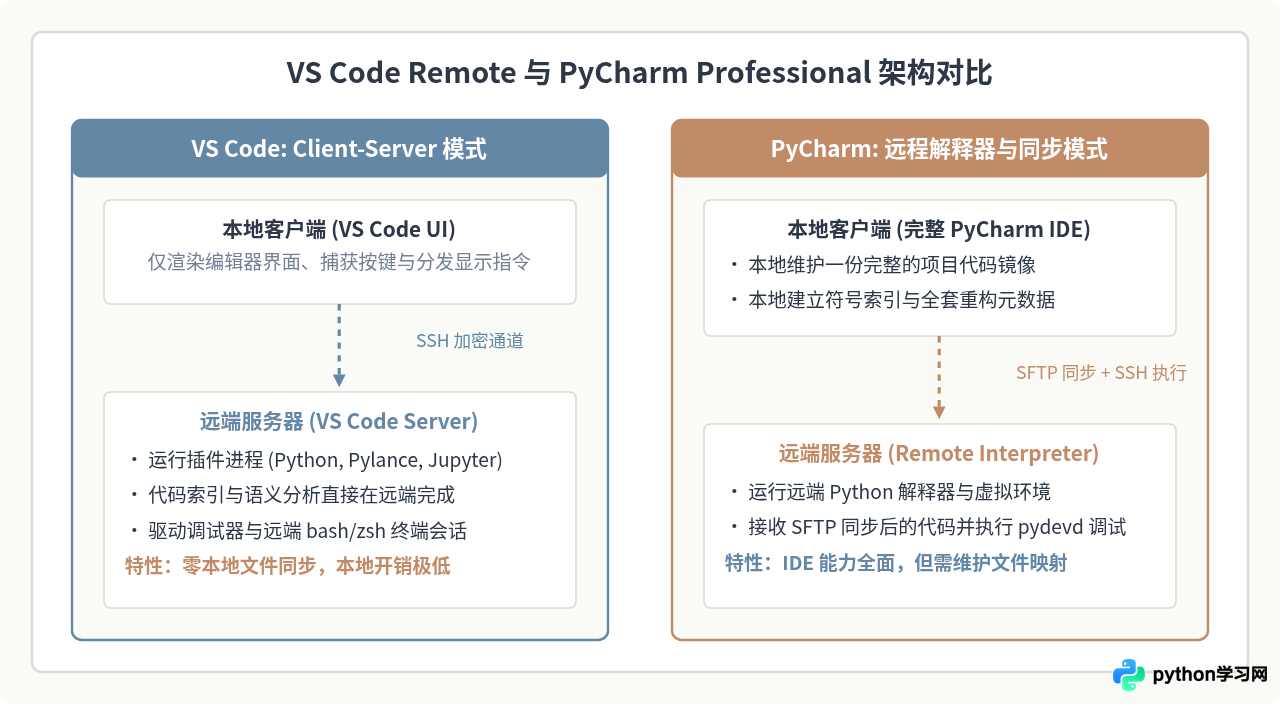
VS Code 的实现逻辑:采用客户端/服务端分离设计。用户在本地发起连接后,VS Code 会自动通过 SSH 将轻量级的 VS Code Server 下载并解压到远程服务器的 ~/.vscode-server 目录下。所有的插件执行、代码语言服务(如 Pylance)、文件读写与调试进程均直接在远程主机运行,本地客户端仅作为输入输出的交互终端。本地硬盘无需存储项目源码,断网时不会产生本地与远程代码冲突。
PyCharm Professional 的传统实现逻辑:核心建立在“远程解释器(Remote Interpreter)+ 文件部署(Deployment)”之上。本地计算机运行完整的 IntelliJ 平台,代码文件必须在本地保留一份副本,并通过 SFTP/SSH 实时或在保存时同步到远程目录。PyCharm 会从远程拉取第三方包的骨架文件(Skeletons)在本地建立索引,运行时通过 SSH 调用远程 Python 可执行文件。尽管 JetBrains 推出了基于 Gateway 的 Thin Client 远程开发模式,但在稳定性与资源控制上,主流用户仍大量依赖经典远程解释器方案。
三、实战配置与操作步骤流程
两款工具在建立远程连接时均高度依赖 SSH 协议与公钥认证体系。下面详细梳理标准配置流程。
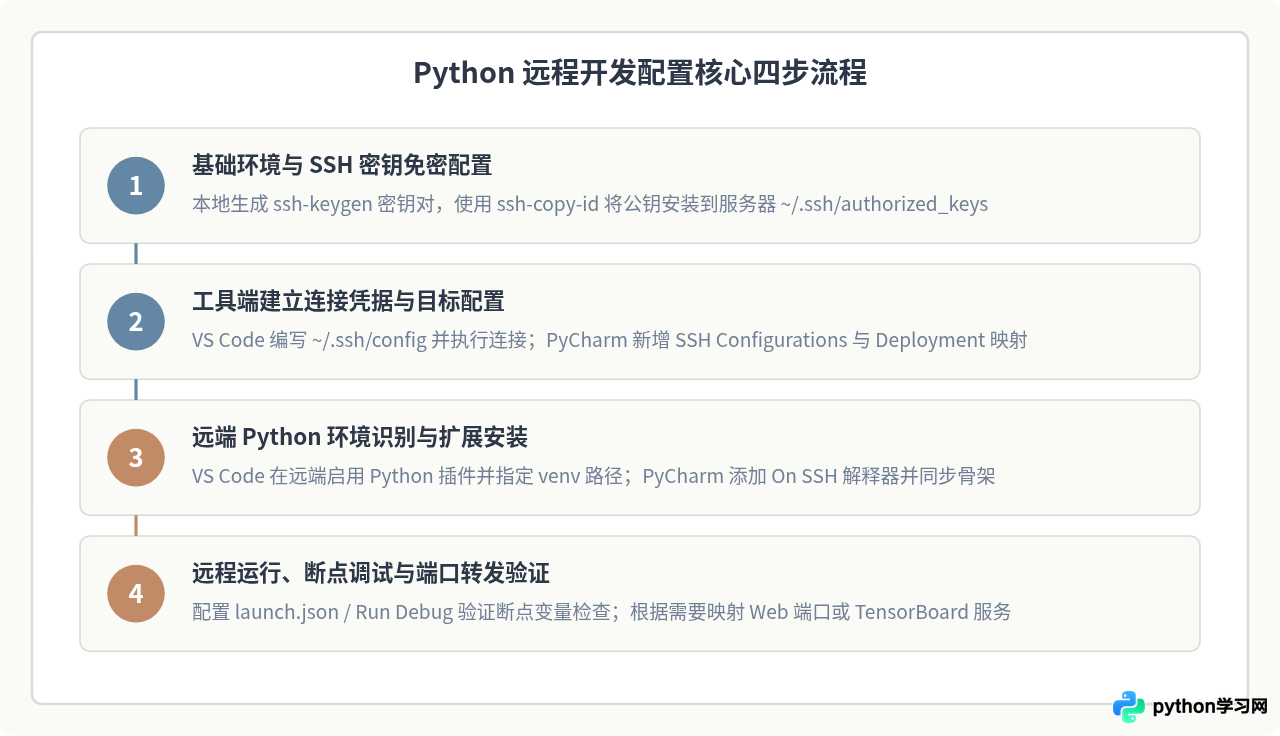
1. 基础配置:SSH 免密登录准备
无论是 VS Code 还是 PyCharm,频繁输入密码都会严重破坏体验。推荐使用现代高强度的 Ed25519 算法生成密钥对,并配置公钥信任:
# 在本地终端执行:生成高强度免密密钥对
ssh-keygen -t ed25519 -C "remote_dev_key"

# 将公钥分发至目标远程服务器
ssh-copy-id -i ~/.ssh/id_ed25519.pub user@192.168.1.100

# 验证免密是否生效(成功进入远端 shell 则准备完毕)
ssh user@192.168.1.100
2. VS Code Remote-SSH 操作流程
- 在本地 VS Code 插件市场安装官方扩展
Remote - SSH(ID:ms-vscode-remote.remote-ssh)。 - 按快捷键
Cmd+Shift+P(macOS)或Ctrl+Shift+P(Windows/Linux),输入并选择Remote-SSH: Open SSH Configuration File,编辑~/.ssh/config:
Host gpu-workstation
    HostName 192.168.1.100
    User developer
    Port 22
    IdentityFile ~/.ssh/id_ed25519
ServerAliveInterval 60- 点击左侧活动栏的“远程资源管理器(Remote Explorer)”,找到
gpu-workstation并点击“在新窗口中连接”。 - 连接成功后,在左下角会显示
SSH: gpu-workstation状态标识。依次点击文件 -> 打开文件夹,选择远程服务器上的项目路径(如/home/developer/workspace/my_project)。 - 在远程窗口中打开插件面板,安装
Python与Pylance(注意此时插件会明确标有“在 SSH 中安装”的提示)。 - 按
Ctrl+Shift+P选择Python: Select Interpreter,指定远端的虚拟环境路径(如/home/developer/venv/bin/python)。
3. PyCharm Professional 远程解释器配置流程
- 确保使用的是 PyCharm Professional(专业版),社区版(Community)不包含 Remote Interpreter 与 SSH Deployment 功能。
- 打开本地项目,进入
Settings -> Tools -> SSH Configurations,点击+添加服务器连接,填入 Host、User,认证方式选择Key pair并指定本地的私钥文件,点击Test Connection确保连通。 - 进入
Settings -> Build, Execution, Deployment -> Deployment:- 类型选择
SFTP,绑定刚才创建的 SSH Configuration。 - 在
Mappings标签页中,设置Local path(本地项目根目录)与Deployment path(服务器上的目标映射目录,如/home/developer/my_project)。
- 类型选择
- 进入
Settings -> Project -> Python Interpreter,点击齿轮图标选择Add...:- 选择
On SSH或SSH Interpreter。 - 选择已配置的 SSH 连接。
- 指定远程 Python 路径(例如
/home/developer/venv/bin/python)。
- 选择
- PyCharm 会自动建立索引并拉取远端包结构。编写代码后,勾选
Tools -> Deployment -> Automatic Upload,使本地文件修改自动同步至远端。
四、关键维度对比:资源、重构、网络适应性与成本
在选择工具时,开发者通常不仅考虑“能不能连上”,更在乎长期编码过程中的内存占用、大型项目重构支持以及应对网络波动的稳定性。
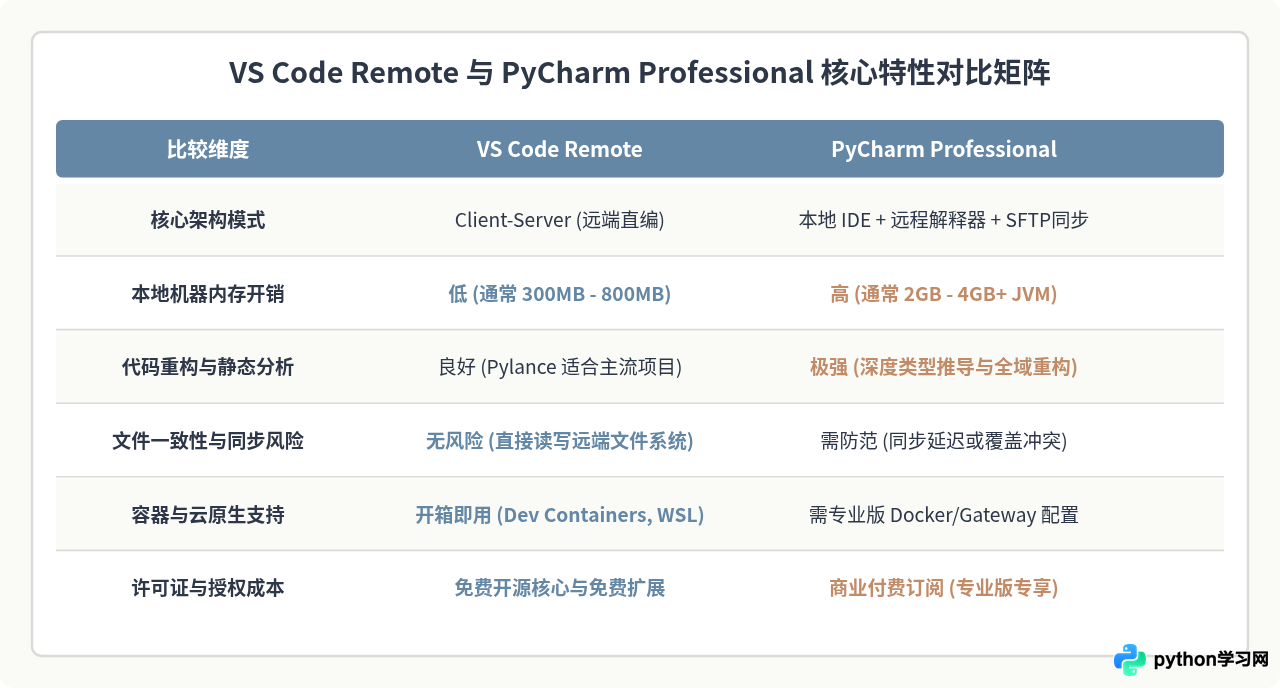
详细来看,两个工具在日常使用中有几个决定性的体验差异:
- 文件同步负担:在大型机器学习或数据处理项目中,服务器上通常包含几十 GB 的数据缓存、日志文件或模型权重。VS Code 仅在展开目录时按需获取元数据,完全不把数据拉回本地;而 PyCharm 默认需要对项目结构做深入分析,如果不严格配置
Excluded Folders(排除目录),容易触发长达数小时的同步与索引,导致本地界面卡顿。 - 本地硬件压力:如果开发者使用的是轻薄办公本,运行 VS Code 远程连接几乎不增加额外发热,绝大部分 CPU 和内存压力被转移至服务器;而 PyCharm 本地 JVM 索引引擎会长期占用 2GB 至 4GB 以上内存。
- 高级重构与框架深度:对于复杂的企业级 Django、Flask 或 FastAPI 单体工程,PyCharm 的类型推导能力与模板语法检查仍然处于行业顶尖水平。在处理跨文件重命名函数、提取变量、根据数据库模型自动补全 ORM 查询时,PyCharm 比 VS Code 更加准确且安全。
五、选型指南与决策路径
在具体技术选型时,团队和个人应根据项目类型、本地设备性能以及预算条件进行权衡。
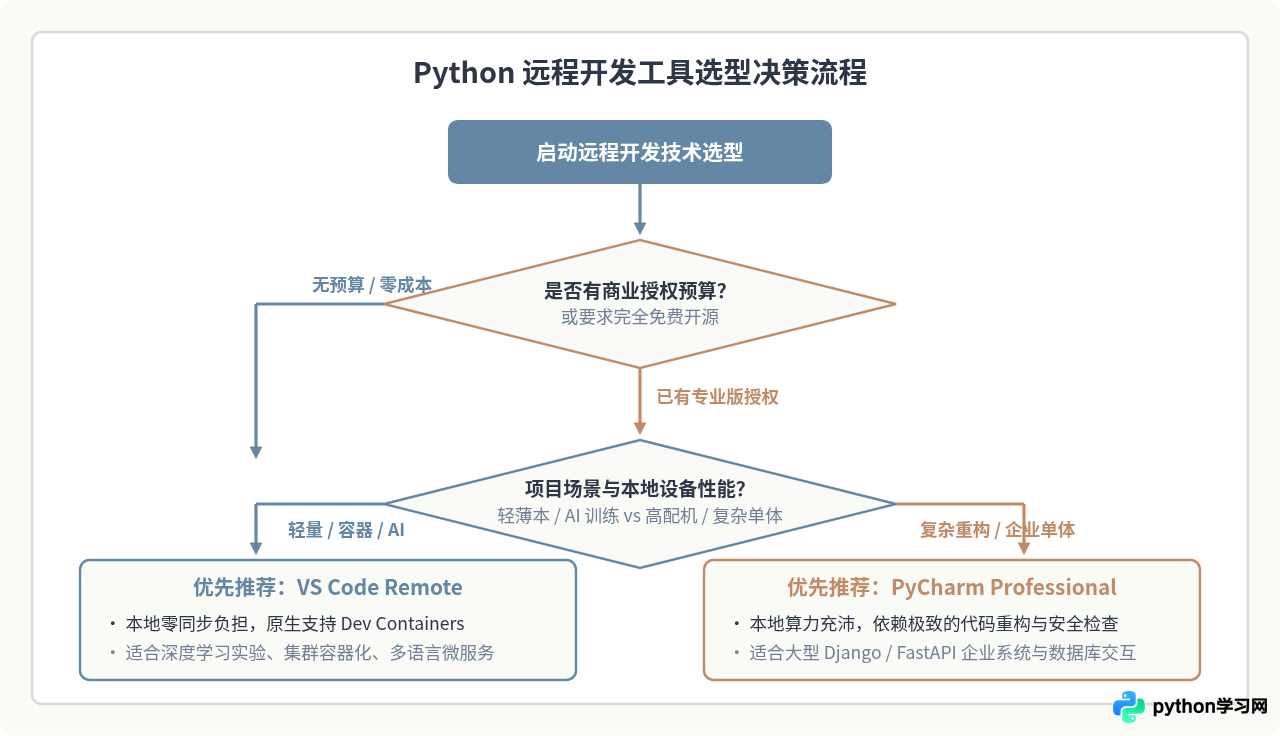
以下场景优先推荐 VS Code Remote:
- 深度学习与算法研究:经常需要连接带 GPU 的算力集群或云端主机,处理大规模数据集与频繁生成的模型检查点文件。VS Code 绝不盲目同步数据的特性能够节省大量网络带宽。
- 本地硬件配置有限:例如使用内存只有 8GB 或 16GB 的轻薄笔记本,本地只需要维持一个轻量的界面呈现即可获得高性能开发体验。
- 容器化与多语言混合架构:通过
Dev Containers扩展可以直接“Attach”进远端运行中的 Docker 容器内部,且对 Node.js、Go、C++ 等混合微服务工程的支持统一且开箱即用。 - 开源免费约束:团队不具备 JetBrains 商业许可证预算。
以下场景优先推荐 PyCharm Professional:
- 大型单体 Python 业务工程:如包含数万行业务逻辑的 Django、Odoo 等复杂企业系统,高度依赖全域重命名、安全重构、方法调用层级分析与复杂的断点条件过滤。
- 重度依赖数据库集成:PyCharm 专业版内置 Database Tools(DataGrip 核心),能在编写 SQL 或 ORM 查询时直接提供智能表结构补全与数据可视化预览。
- 本地开发工作站性能优越:开发机配备了充足的内存(32GB+)与强劲的 CPU,能够流畅支撑本地索引解析。
六、常见问题与网络连接稳定性优化
远程开发最常见的困扰来自于弱网或长连接中断。以下两项调整能显著提升使用稳定性:
1. 避免 SSH 连接因无通信被云防火墙切断
在本地的 ~/.ssh/config 中追加保活心跳参数,防止云服务商 NAT 网关因超时回收长连接:
Host *
    ServerAliveInterval 30
    ServerAliveCountMax 5
    TCPKeepAlive yes
2. 远端进程持久化与调试
对于长时间运行的脚本,如果在编辑器内置终端中直接执行,网络波动可能导致终端中断、程序异常终止。对于耗时任务,应使用 tmux 或 screen 在远端建立持久化会话;调试交互逻辑时,再使用编辑器的断点调试器进行单步检查。
免责声明:本文内容仅供参考,不代表本站观点。转载或引用请注明出处。









