

怎么利用Python进行简单的自动化办公操作?

一、办公自动化适用的典型场景与核心架构
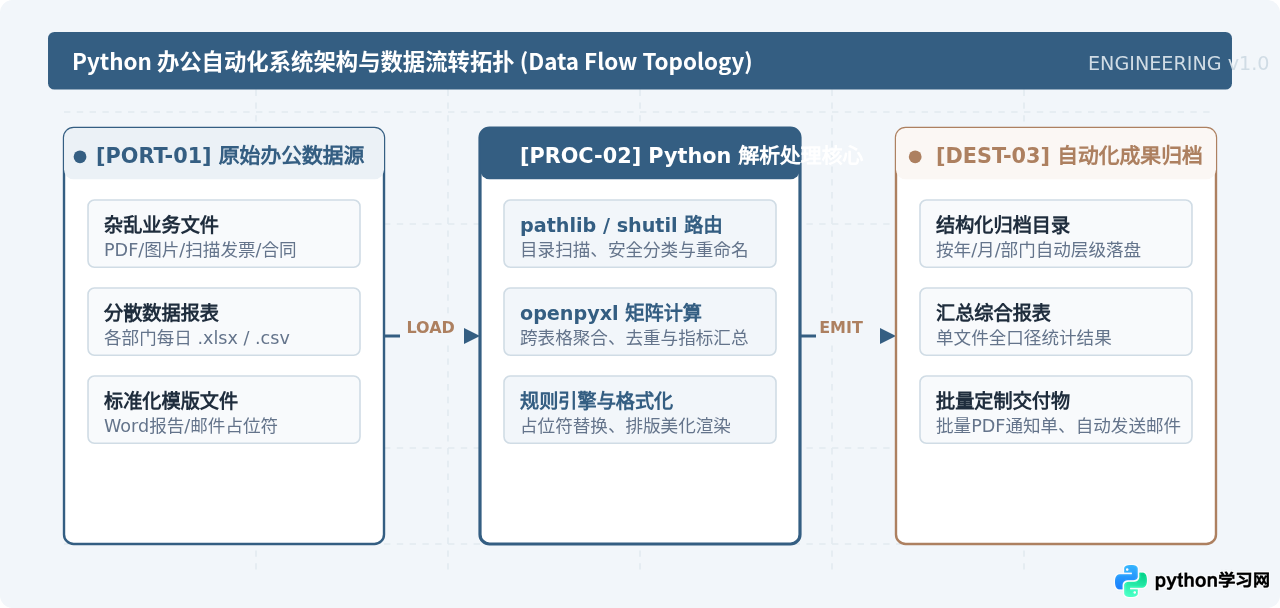
很多初学者容易将办公自动化等同于复杂的人工智能或大型系统开发,这导致许多人望而却步。实际上,办公自动化的核心逻辑非常纯粹:读取已有数据源 -> 按固定规则过滤或清洗 -> 输出为目标结构或文件。只要某项日常工作具备“规则固定、频次高、涉及文件数量多”三个特征,就是 Python 自动化脚本的最佳用武之地。
典型的办公自动化流程一般包含三个相互解耦的环节:首先是多样化的输入源,包括桌面文件夹、各类导出报表(.xlsx、.csv)以及模板文件(.docx);其次是 Python 脚本负责的规则解析与循环批处理;最后是将处理结果精准写入目标归档目录或直接生成汇总结果。
二、实施自动化脚本的标准操作步骤
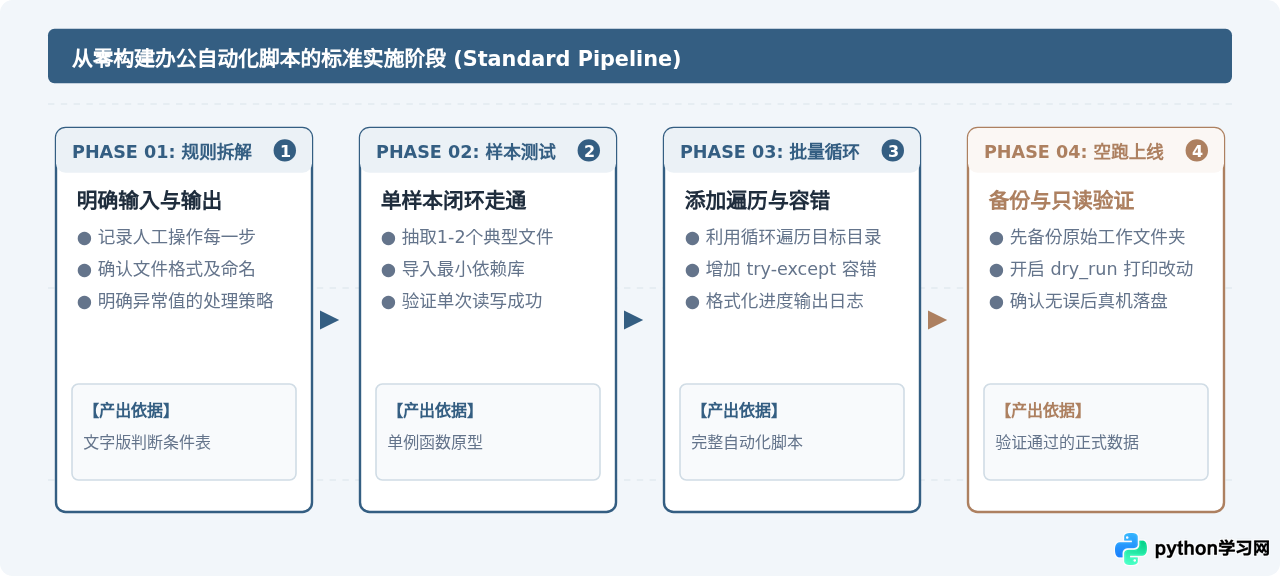
编写自动化办公脚本时,最忌讳的是没有理清人工规则就直接在真实数据上运行代码。正确且稳健的开发过程分为四个标准阶段:明确规则、样本验证、编写批处理逻辑以及空跑备份验证。
环境准备与必要安装
处理不同办公任务时,我们应当选择最精简、最稳定的工具。Python 原生自带的 pathlib 和 shutil 已经能够完美胜任所有文件及目录管理任务;若需要处理 Excel 表格,推荐安装 openpyxl:
# 在终端或命令行中执行安装
pip install openpyxl
三、场景一实战:文件批量重命名与分类归档
业务痛点:月初或季度末,财务与行政人员经常需要整理来自不同员工、供应商提交的发票与合同扫描件。这些文件往往散落在同一个“下载”或“收件箱”文件夹内,名称各异(如 IMG_20261001.pdf、报销单_张三_未审核.pdf)。手工一个一个右键重命名、新建子文件夹并拖拽剪切,费时且极易遗漏。
解决思路:使用现代面向对象的 pathlib.Path 扫描目标文件夹,根据文件后缀(例如 .pdf、.png、.xlsx)或者文件名中的关键字(如员工姓名、日期),自动创建对应的目标分类文件夹并移动文件;同时为文件加上统一的前缀规范。
from pathlib import Path
import shutil

def organize_files(source_dir: str, dry_run: bool = True):
    """
    自动按文件后缀将杂乱文件分类存放到子文件夹中
    :param source_dir: 待整理的源文件夹路径
    :param dry_run: 是否仅预览操作而不做实际改动(防误操作机制)
    """
    base_path = Path(source_dir)
    if not base_path.exists():
        print(f"错误:指定路径不存在 {source_dir}")
        return

    # 遍历源目录下的所有文件(不深入已有子目录)
    for file_path in base_path.iterdir():
        if file_path.is_file() and not file_path.name.startswith("."):
            suffix = file_path.suffix.lower().lstrip(".")
            if not suffix:
                suffix = "other"

            # 确定归档子目录,例如 source_dir/pdf_files/
            target_sub_dir = base_path / f"{suffix}_archive"
            target_file_path = target_sub_dir / file_path.name

            if dry_run:
                print(f"[预览移动] {file_path.name} -> {target_sub_dir.name}/{file_path.name}")
            else:
                target_sub_dir.mkdir(exist_ok=True)
                # 移动文件
                shutil.move(str(file_path), str(target_file_path))
                print(f"[已完成] {file_path.name} 移动至 {target_sub_dir.name}")

if __name__ == "__main__":
    # 第一步:先用 dry_run=True 打印查看即将发生的操作
    organize_files("./my_inbox", dry_run=True)
    # 第二步:核对输出无误后,将 dry_run 设置为 False 真正执行
# organize_files("./my_inbox", dry_run=False)dry_run 机制是自动化办公的核心经验。通过在控制台先打印出即将被移动的文件与目标路径,你可以肉眼确认有没有重要的隐藏文件被误归档,确认无误后再解除注释执行真实落盘。
四、场景二实战:多 Excel 表格数据批量合并汇总
业务痛点:运营团队每周都会收到各个分支网点提交的销售明细表(如 北京分部_销售.xlsx、上海分部_销售.xlsx)。每个表格的表头结构完全相同(订单号、销售员、商品品类、金额),但需要人工将其汇总成一张全口径主表,以便统计月度总额。
解决思路:使用 openpyxl 打开每个工作簿,跳过表头行读取每一行有效记录,再统一追加写入汇总工作簿中,并在最后一行利用公式求和。
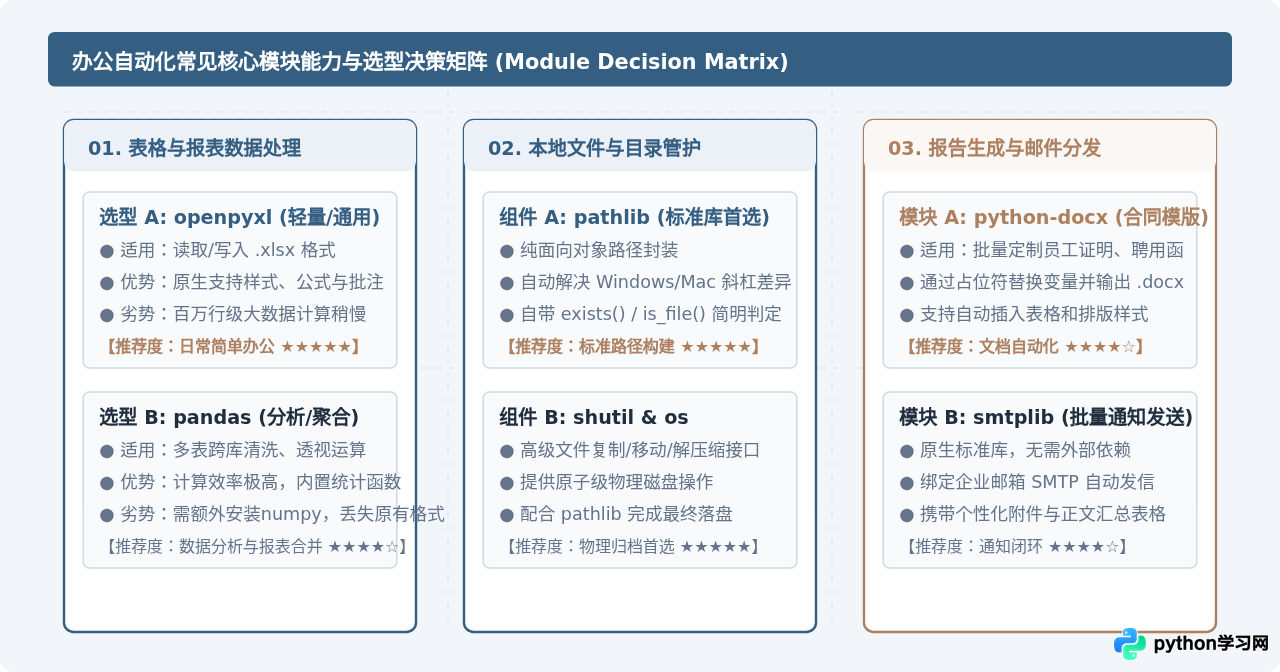
以下是使用 openpyxl 将一个文件夹下所有分支机构的 Excel 销售表合并为一个汇总工作簿的完整代码:
from pathlib import Path
from openpyxl import load_workbook, Workbook

def merge_sales_excels(input_folder: str, output_file: str):
    """
    遍历指定目录下所有的 .xlsx 文件,提取除表头外的所有行并追加汇总
    """
    input_path = Path(input_folder)
    excel_files = list(input_path.glob("*.xlsx"))

    if not excel_files:
        print(f"在目录 {input_folder} 中未找到任何 .xlsx 文件")
        return

    # 创建一个新的目标工作簿
    merged_wb = Workbook()
    merged_ws = merged_wb.active
    merged_ws.title = "汇总销售明细"

    header_written = False
    total_rows = 0

    for file in excel_files:
        # 跳过临时缓存文件
        if file.name.startswith("~"):
            continue

        print(f"正在读取文件: {file.name}")
        wb = load_workbook(filename=file, data_only=True)
        ws = wb.active

        # 遍历工作表的每一行
        for row_idx, row in enumerate(ws.iter_rows(values_only=True), start=1):
            if row_idx == 1:
                # 仅首次写入表头
                if not header_written:
                    merged_ws.append(list(row))
                    header_written = True
            else:
                # 校验有效行:整行为空则跳过
                if any(cell is not None for cell in row):
                    merged_ws.append(list(row))
                    total_rows += 1

        wb.close()

    # 保存最终合并后的文件
    merged_wb.save(output_file)
    print(f"合并完成!已成功整合 {len(excel_files)} 个表格,累计写入有效数据 {total_rows} 行。输出路径:{output_file}")

if __name__ == "__main__":
    merge_sales_excels("./monthly_reports", "./total_sales_2026.xlsx")
代码核心解析:
data_only=True:极为关键的参数。如果原表格单元格内有公式(如=SUM(B2:B10)),设置该参数将直接读取计算后的静态数值,而不是公式字符串,防止汇总后产生#REF!引用错误。any(cell is not None for cell in row):过滤空行,避免由于员工误操作在末尾留下的大量无意义空单元格被带入汇总结果。
五、自动化办公实施演进路线与安全防御底线
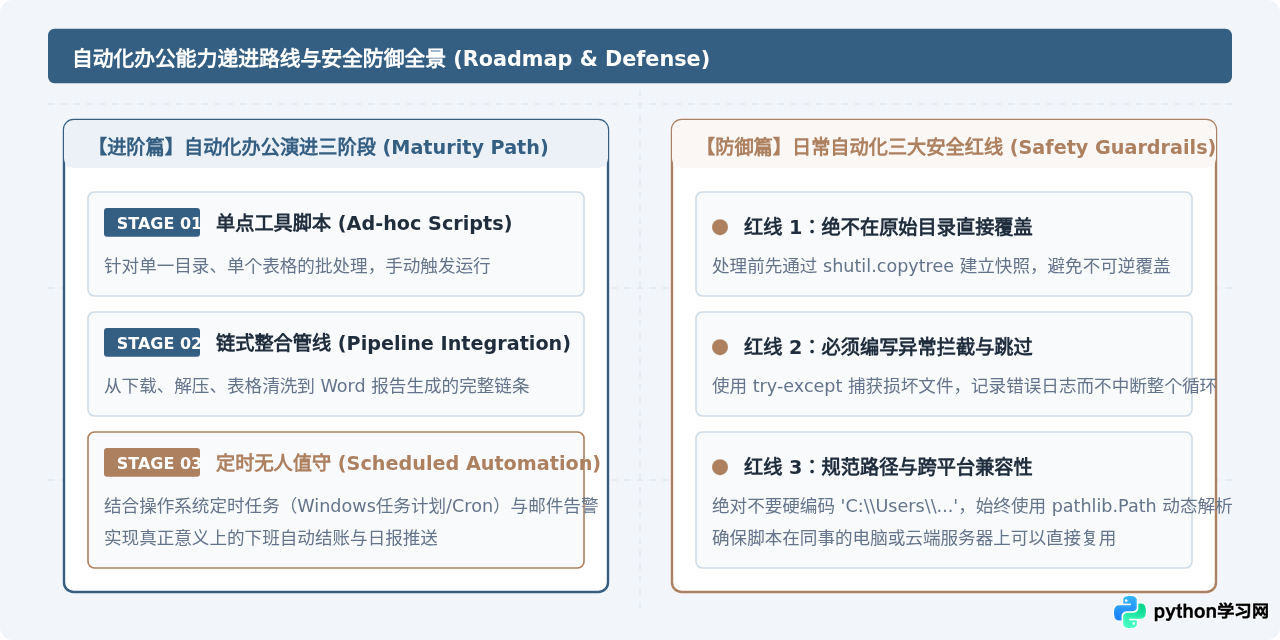
自动化办公虽然能成倍提升工作效率,但也伴随着潜在的操作风险:脚本执行速度极快,如果逻辑出错(例如覆盖重名、正则匹配错误),几毫秒内就可能误删或破坏成百上千个原始文件。因此,必须将“安全第一”作为编写任何自动化脚本的前置守则。
六、总结
利用 Python 进行简单的自动化办公操作并不需要深厚的算法或架构背景。其本质在于把平时机械的手工操作(复制、粘贴、改名、过滤、汇总)转化为一条条清晰明了的逻辑语句。只要掌握了 pathlib 处理文件和 openpyxl 处理 Excel 的基本套路,并严格遵循“备份先行、预览验证”的安全习惯,任何人都能在短时间内搭建起属于自己的自动化提效工具箱。
免责声明:本文内容仅供参考,不代表本站观点。转载或引用请注明出处。









