

Windows/Linux/macOS下为Python脚本配置系统环境变量的方法

为Python脚本配置系统环境变量,核心目的是将数据库密码、API密钥、服务端口和环境标识等易变或敏感信息从代码中剥离出来,交由运行操作系统集中维护。Python解释器启动时会自动加载宿主系统的环境上下文,开发者只需使用标准库中的 os.environ 即可完成读取。本文将详细演示在 Windows、Linux 和 macOS 三大主流平台下配置临时与永久系统环境变量的具体操作、底层加载差异及排错要点。
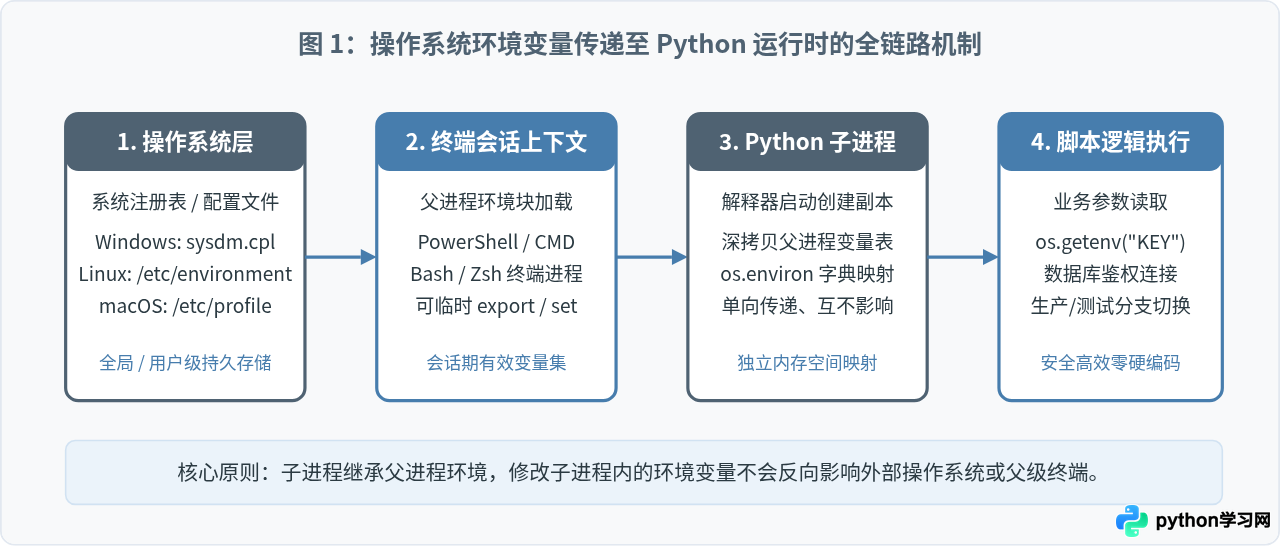
一、Python 脚本读取系统环境变量的标准方式
在配置系统级环境变量之前,需要先明确 Python 内部的调用机制。Python 通过内置的 os 模块提供对环境字典的访问。最常用且安全的方式是调用 os.getenv() 函数:
import os

# 读取环境变量,若未配置则返回默认值 None 或指定的备用值
db_host = os.getenv("DB_HOST", "127.0.0.1")
api_token = os.getenv("API_TOKEN")

if not api_token:
    raise ValueError("错误:未检测到必需的系统环境变量 [API_TOKEN],请先配置后再运行。")

print(f"目标数据库地址: {db_host}")
print("API Token 验证成功,长度:", len(api_token))
使用 os.getenv() 相比直接通过 os.environ["API_TOKEN"] 索引的优势在于:当变量未设置时,os.getenv() 会优雅地返回 None 或开发者指定的默认降级值,而直接字典索引则会立即触发 KeyError 异常。
二、Windows 下配置环境变量的方法
Windows 区分“用户变量”(仅对当前 Windows 登录账户有效)与“系统变量”(对这台电脑上的所有用户与后台 Windows 服务均生效)。
1. 图形界面配置(永久生效,推荐开发者日常使用)
- 使用快捷键
Win + R打开运行窗口,输入sysdm.cpl并按下回车,直接呼出“系统属性”面板。 - 在顶部选项卡切换至“高级”,点击右下方的“环境变量(N)...”按钮。
- 在“用户变量”或“系统变量”区域中点击“新建”:
- 变量名:例如
APP_ENV - 变量值:例如
production
- 变量名:例如
- 依次点击“确定”保存退出。
- 关键注意:保存后,必须重新打开命令行终端或 IDE(如 VS Code、PyCharm),新建的进程才能从 Windows 资源管理器继承到最新的环境变量。
2. PowerShell 命令行配置
在 PowerShell 中,可以根据需要选择会话级临时配置或写入注册表的永久配置:
# 1. 临时配置(仅在当前打开的 PowerShell 窗口中生效,关闭窗口即失效)
$env:APP_ENV = "development"

# 2. 永久配置当前用户变量(写入注册表,立即对后续新建窗口生效)
[Environment]::SetEnvironmentVariable("APP_ENV", "production", "User")

# 3. 永久配置系统级变量(需要以管理员身份运行 PowerShell)
[Environment]::SetEnvironmentVariable("APP_ENV", "production", "Machine")
3. CMD 命令行配置
在传统 Windows 命令提示符 (CMD) 中:
:: 临时配置当前会话
set APP_ENV=development

:: 永久写入用户变量(注意 setx 会持久化到注册表,但不会更新当前已打开的 CMD 窗口)
setx APP_ENV "production"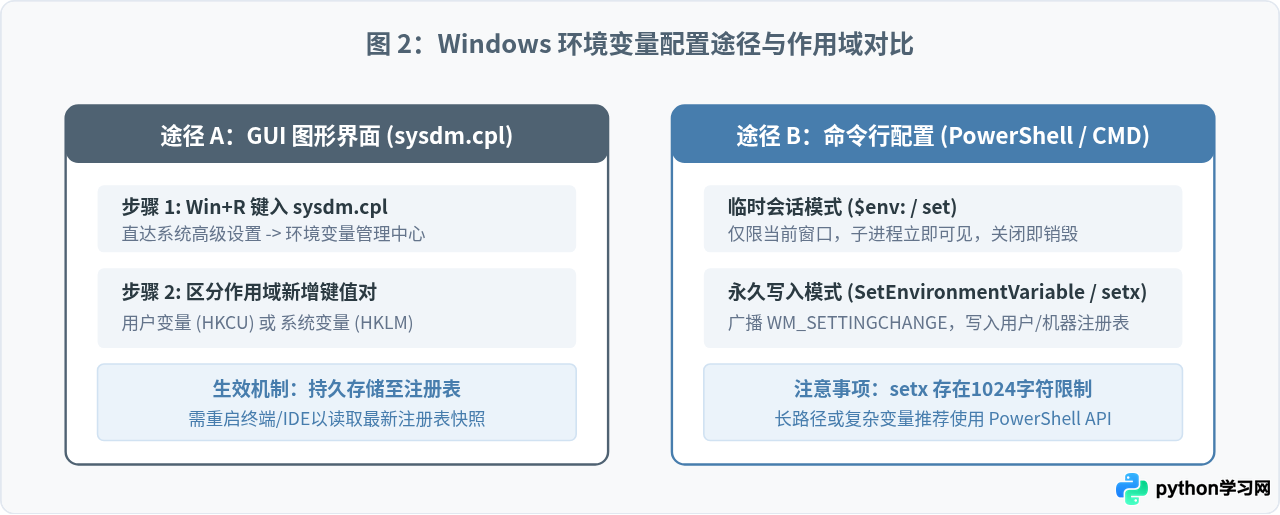
三、Linux 下配置环境变量的方法
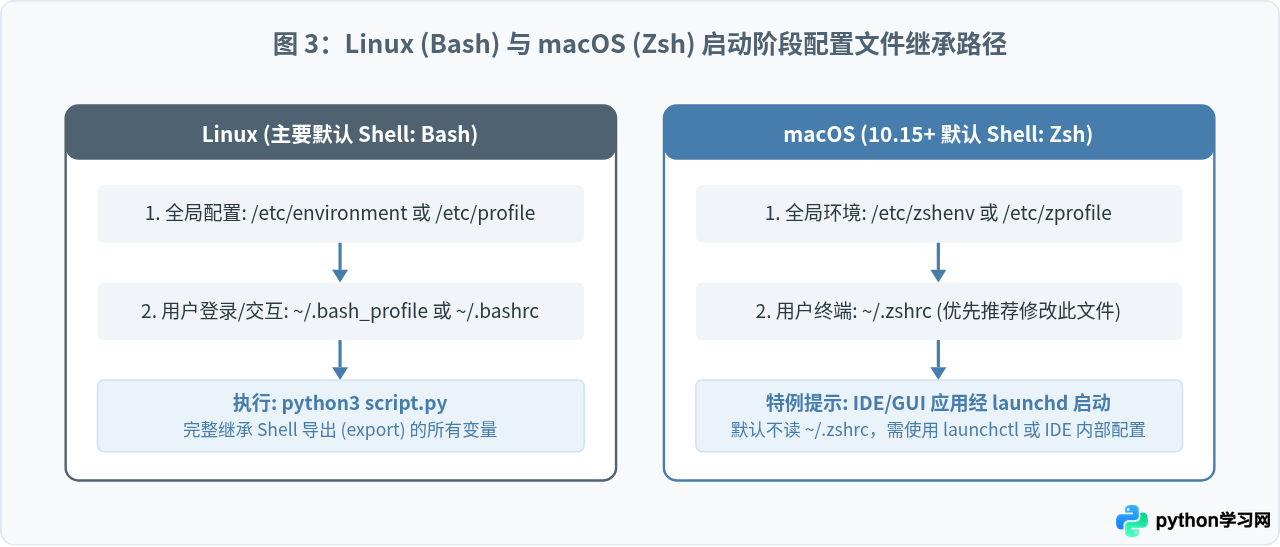
在 Linux 发行版(如 Ubuntu、Debian、CentOS 等)中,环境变量主要通过 Shell 启动脚本与系统环境文件组织。
1. 临时生效(当前终端会话)
# 设置变量并导出至子进程环境中
export APP_ENV="staging"
export DB_PORT=5432

# 立即运行 Python 脚本验证
python3 app.py
该变量仅在当前终端标签页存活。当前窗口关闭或开启新终端时,该变量不存在。
2. 用户级持久化配置(推荐)
如果希望变量对当前用户的每次登录和打开的所有终端都生效,应将其追加到用户家目录的配置文件中。Ubuntu 和多数使用 Bash 的发行版推荐写入 ~/.bashrc:
# 1. 使用 echo 追加配置语句到 ~/.bashrc
echo 'export APP_ENV="production"' >> ~/.bashrc
echo 'export API_TOKEN="sec_linux_987654"' >> ~/.bashrc

# 2. 立即在当前终端重新加载配置使其生效(无需重启电脑)
source ~/.bashrc

# 3. 验证是否配置成功
echo $APP_ENV
3. 系统级持久化配置(对所有用户及系统守护进程有效)
服务器生产部署或需要配置全局参数时,可修改 /etc/environment 文件。该文件是键值对列表(不是可执行脚本,不要使用 export 关键字):
# 使用 sudo 权限编辑系统环境配置文件
sudo nano /etc/environment

# 在文件中按行添加纯文本键值对:
APP_ENV="production"
DB_HOST="10.0.0.15"

# 保存后退出。系统重启或用户重新建立 SSH 连接后自动载入~/.bashrc 中的环境变量。必须在服务的 .service 文件中使用 Environment="APP_ENV=production" 或 EnvironmentFile=/path/to/env_file 进行显式声明。
四、macOS 下配置环境变量的方法
macOS 自 10.15 (Catalina) 起将默认 Shell 从 Bash 切换为了 Zsh,因此用户的默认环境入口文件为 ~/.zshrc 而非 ~/.bashrc。
1. 用户级持久化配置(针对终端交互与 CLI 脚本)
# 1. 确认当前使用的 Shell(输出 /bin/zsh 即为默认的 Zsh)
echo $SHELL

# 2. 编辑或追加到 ~/.zshrc
echo 'export APP_ENV="production"' >> ~/.zshrc
echo 'export DATA_DIR="/Users/Shared/data"' >> ~/.zshrc

# 3. 刷新生效
source ~/.zshrc

# 4. 运行 Python 脚本进行读取
python3 -c "import os; print(os.getenv('APP_ENV'))"
2. macOS 图形界面应用程序的环境变量传递(GUI Launchd)
macOS 存在一个常见现象:通过终端执行 python3 main.py 可以成功读取 ~/.zshrc 中的环境变量;但如果通过双击打开的 PyCharm、VS Code 或特定 GUI 应用运行脚本,却发现读不到环境变量。这是因为 macOS 图形应用由 launchd 进程派生,完全绕过了 Shell 启动脚本。
针对这一机制,若需为 GUI 应用注入全局变量,可在终端执行:
launchctl setenv APP_ENV "production"若需要每次开机自动对 GUI 程序生效,可在 ~/Library/LaunchAgents/ 下创建自定义的 plist 配置文件。
五、跨平台综合对照与排错指南
为了便于查阅与记忆,下表整理了三大多平台在临时与永久生效场景下的核心操作命令:
| 操作系统 | 临时生效命令(当前终端) | 永久生效(当前用户) | 永久生效(所有用户/系统) | 刷新加载命令 |
|---|---|---|---|---|
| Windows (PowerShell) | $env:NAME="val" |
[Environment]::SetEnvironmentVariable(...) |
...SetEnvironmentVariable(..., "Machine") |
重新打开终端进程 |
| Windows (CMD) | set NAME=val |
setx NAME "val" |
setx NAME "val" /M |
重新打开终端进程 |
| Linux (Bash) | export NAME="val" |
追加至 ~/.bashrc |
写入 /etc/environment |
source ~/.bashrc |
| macOS (Zsh) | export NAME="val" |
追加至 ~/.zshrc |
写入 /etc/profile |
source ~/.zshrc |
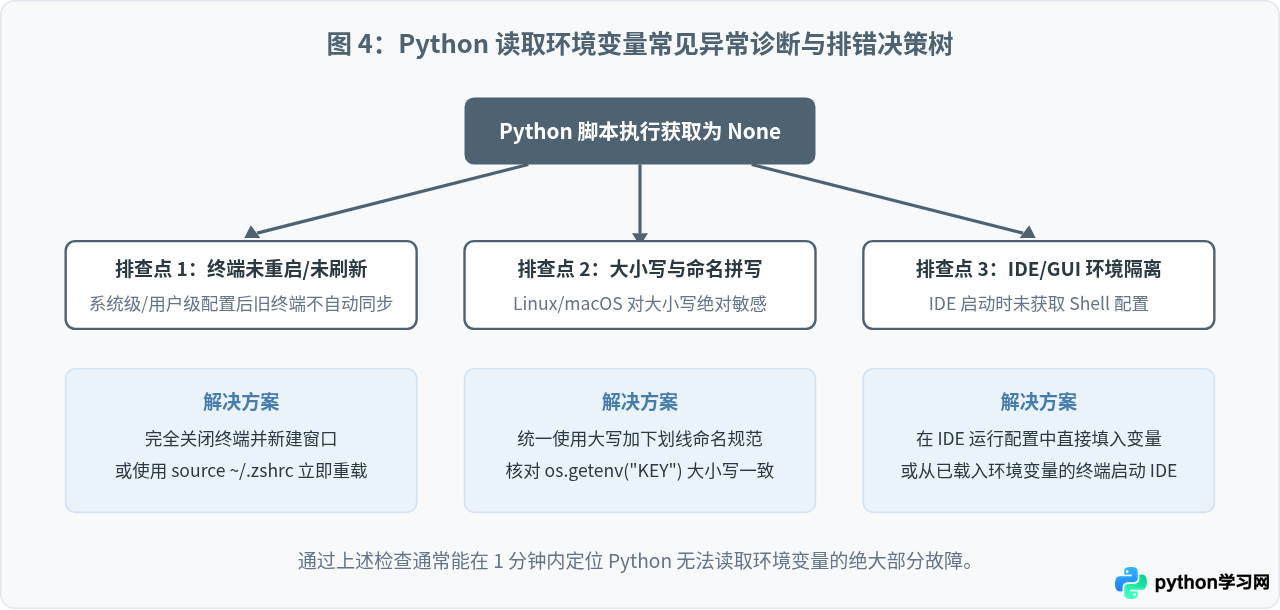
常见问题与排错清单
- 变量大小写敏感性问题:Windows 内部对环境变量名称不敏感(
os.getenv("path")和os.getenv("PATH")均能读取),但 Linux 和 macOS 的底层 libc 和 POSIX 规范是严格区分大小写的。如果将变量命名为App_Env却在代码中读取APP_ENV,在 Linux 生产环境中必定返回None。建议所有自定义环境变量统一采用大写字母与下划线(如DATABASE_URL)。 - IDE 运行窗口没有同步最新配置:在 VS Code 或 PyCharm 打开的状态下,如果在系统设置中新增了环境变量,这些 IDE 内部集成的终端和“Run/Debug”执行器并不会自动热加载。必须完全重启 IDE,或直接在 IDE 的“Run Configuration(运行配置)”中的 Environment 字段直接添加。
- 误在 Python 脚本中试图修改系统变量:在 Python 中执行
os.environ["KEY"] = "val"只能修改当前 Python 进程及其后续创建的子进程的内存环境。当脚本执行结束退出后,外部操作系统的环境变量不会发生任何改变。
免责声明:本文内容仅供参考,不代表本站观点。转载或引用请注明出处。









