

Python安装包升级常见报错:权限不足与路径冲突修复

在日常使用 Python 维护项目或开发脚本时,升级第三方库是一项高频操作。绝大多数开发者在执行升级时,往往直接在终端输入 pip install --upgrade <package>,随后可能直接遭遇两类典型中断:一类是终端直接抛出红色错误栈,提示文件无法写入或访问被拒绝的“权限不足”;另一类则是表面上提示升级成功,但在 Python 脚本运行或交互式控制台中导入该模块时,版本依然停留在旧版,甚至报出找不到模块的“路径冲突”。解决这两类报错的核心路径,在于厘清当前命令所绑定的实际 Python 解释器实体、宿主系统分配的文件读写许可边界,以及全局环境变量与模块检索目录树(sys.path)之间的映射关系。
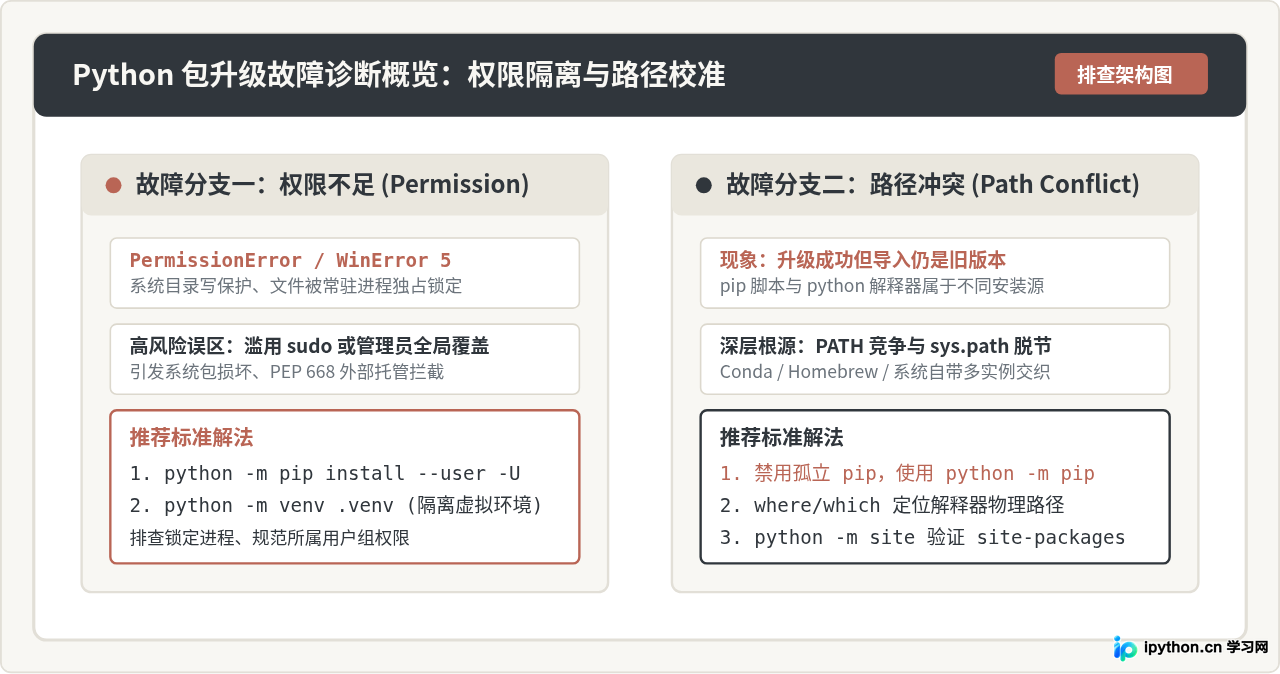
一、权限不足报错的识别与安全修复
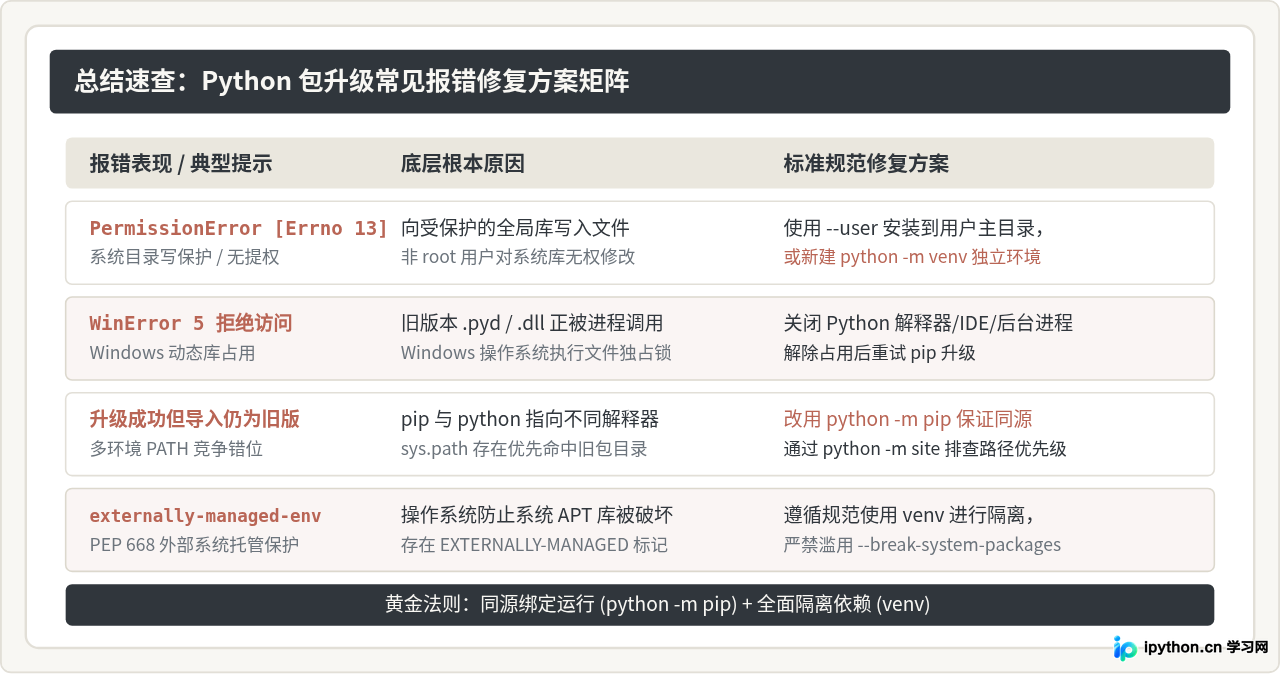
当执行升级命令时,终端输出诸如 PermissionError: [Errno 13] Permission denied、[WinError 5] 拒绝访问 或 Could not install packages due to an OSError: [Errno 13] 等字样时,说明 pip 正在尝试向当前操作系统登录用户没有写权限的文件树中写入新版本轮子(Wheel)、编译产物或元数据目录。
1. 为什么直接使用 sudo 或系统管理员权限往往不可取
在 Linux 或 macOS 系统中,很多初学者的第一反应是在命令前追加 sudo;在 Windows 环境下则是右键以“管理员身份运行”终端。这种方式虽然能临时消除报错,但会埋下深层隐患:
- 系统依赖被破坏:系统自带的组件(如 Linux 的
systemd-sysv工具链、yum/dnf 或 macOS 的底层系统辅助脚本)往往依赖特定版本的系统级 Python 库。全局强行覆盖可能直接破坏操作系统的基础功能。 - 权限混乱残留:以 root 权限运行
pip install会在site-packages下创建属主为root的目录与文件。在此之后,以普通用户身份运行 Python、清理缓存或再次升级时,将持续遭遇无法删除旧文件的权限拒绝。 - PEP 668 外部托管拦截:在较新的 Linux 发行版(如 Debian 12+、Ubuntu 23.04+)及 Homebrew 中,系统已默认标记
EXTERNALLY-MANAGED,直接运行全局 pip 会被系统阻断并提示安全警告。
2. 安全修复方案一:使用当前用户目录隔离安装(--user)
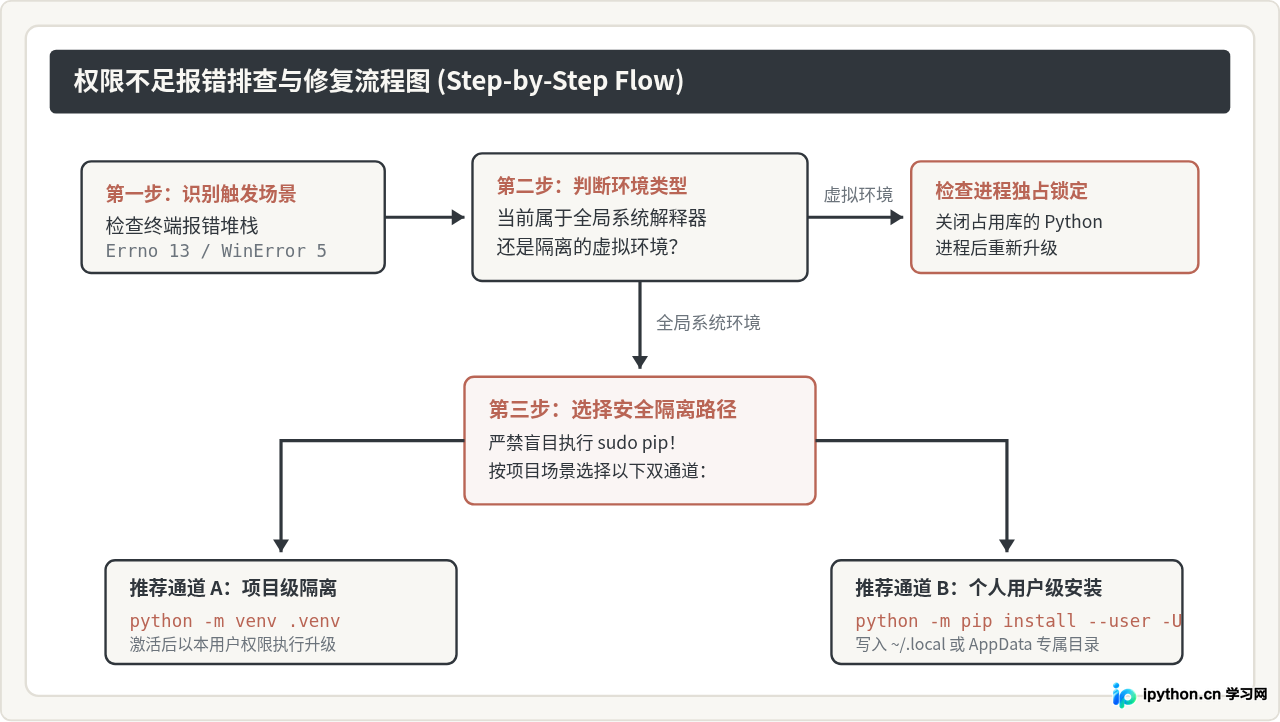
如果不需要构建独立的项目虚拟环境,仅希望在当前用户日常操作中升级某个工具库,推荐使用 --user 标志位。这会将升级后的软件包安装到当前用户的私有主目录下,完全绕过全局系统目录的写保护:
# 统一使用 python -m 调用,并追加 --user 参数
python -m pip install --upgrade --user <package_name>
该命令会将包写入用户专属路径:
- Linux/macOS:通常位于
~/.local/lib/pythonX.Y/site-packages。 - Windows:通常位于
%APPDATA%\Python\PythonXY\site-packages。
3. 安全修复方案二:建立虚拟环境(最佳工程实践)
在现代 Python 开发中,所有生产和测试依赖都应封装在独立的虚拟环境中。虚拟环境位于用户完全拥有控制权的目录,创建后既不需要特权提权,也不会与其他项目产生依赖干扰:
# 1. 在当前项目目录下创建虚拟环境 .venv
python -m venv .venv

# 2. 激活虚拟环境
# Linux / macOS:
source .venv/bin/activate
# Windows PowerShell:
.\.venv\Scripts\Activate.ps1

# 3. 在完全隔离的环境中执行平滑升级
python -m pip install --upgrade <package_name>
4. Windows 独有的 WinError 5 与文件占用排查
在 Windows 环境下,即使拥有完整的管理员权限,升级时仍可能遭遇 [WinError 5] 拒绝访问。这通常并非操作系统权限设置问题,而是因为 Windows 对已被加载执行的二进制文件(如 .pyd、.dll 以及部分 .exe)实施了强制文件独占锁定。如果此时有后台 Python 脚本、Jupyter Notebook 核心服务或 VS Code 的 Python 分析扩展正在运行,pip 在尝试删除旧版 .pyd 动态库并替换为新版时就会触发该异常。
解决方法:关闭所有正在调用该 Python 解释器的后台进程、编辑器终端与服务,再行执行升级;若仍受阻,可在任务管理器中结束残留的 python.exe 进程。
二、路径冲突与“升级后版本不变”排查
另一类极具迷惑性的报错是路径冲突:终端明确输出了 Successfully installed package-2.0.0,但在后续运行脚本时,解释器仍然加载 1.0.0 版本;甚至直接报错 ModuleNotFoundError。这类问题的根源不在于网络或文件权限,而在于系统环境中存在多重 Python 解释器或多套包管理路径,形成了“升级目标”与“运行目标”的不一致。
1. 为什么“直接敲 pip”容易引发调用脱节
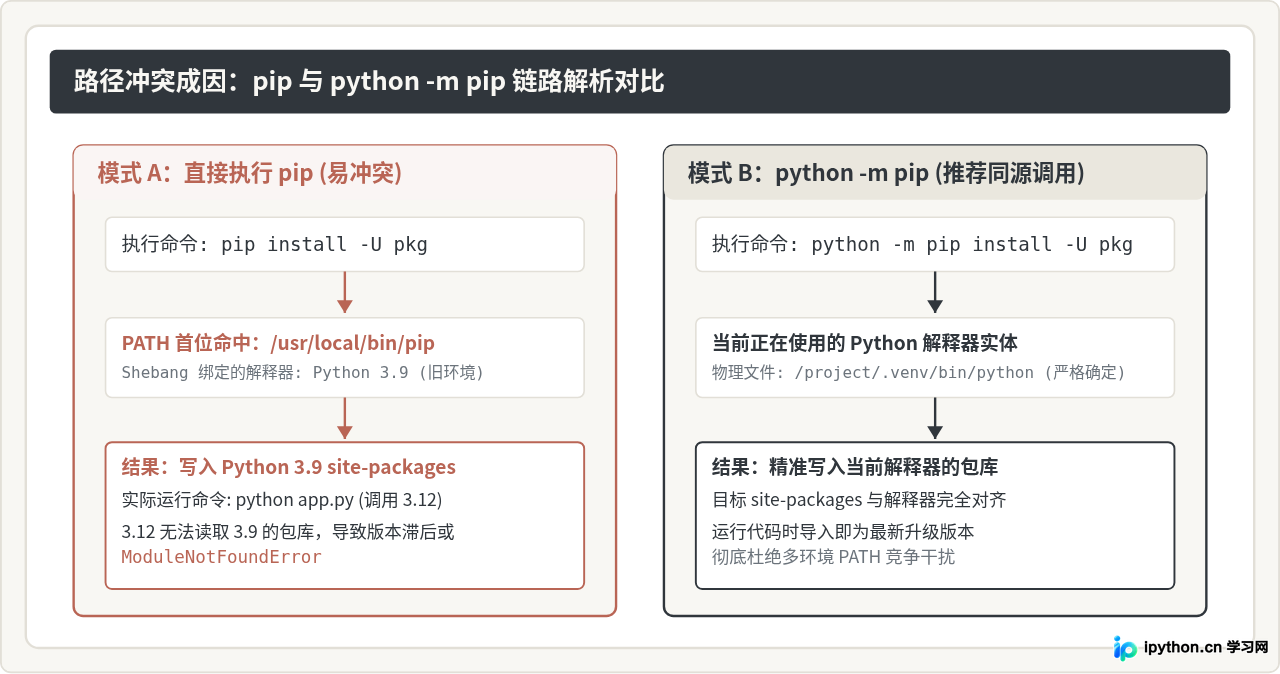
当开发者在控制台直接输入 pip 时,操作系统会按照全局环境变量 PATH 的先后顺序检索名为 pip 的可执行脚本。在多 Python 共存(例如同时安装了官方 Python、Anaconda、Homebrew Python 以及系统自带 Python)的设备上:
PATH排在最前方的可执行文件可能是/usr/local/bin/pip(指向 Python 3.9)。- 而用户终端中默认执行的
python命令却指向/usr/bin/python3(系统自带的 Python 3.10)或当前 Conda 激活环境下的解释器。 - 此时,开发者通过
pip install --upgrade <pkg>实际将新版本安装到了 Python 3.9 的site-packages下,而运行代码的 Python 3.10 却完全无法感知,依旧加载自带的旧版本库。
pip install。请始终使用明确指定宿主解释器的启动方式:python -m pip install --upgrade <package_name>这种写法由当前被调用的
python 二进制可执行文件直接启动其内置绑定的 pip 模块,从机制上杜绝了解释器与包管理器的版本错位。
2. 核心诊断三步法:定位当前实体与检索路径
当怀疑存在路径冲突时,可以通过以下三组标准命令进行实机勘测:
# 步骤 1:确认可执行文件来源
# Linux / macOS:
which python
which pip

# Windows (PowerShell / CMD):
where python
where pip

# 步骤 2:直接打印当前 Python 解释器的具体物理路径与搜索目录
python -c "import sys; print('解释器位置:', sys.executable); print('搜索路径:', sys.path)"

# 步骤 3:查看 site-packages 的生效配置
python -m site
在 sys.path 列表中,Python 会自上而下按顺序匹配依赖库。如果同名的包在列表靠前的目录中已有旧版本残留(例如当前工作目录、~/.local 目录或被硬编码添加到 PYTHONPATH 中的路径),即使在全局库中安装了新版本,Python 也会优先加载靠前的旧版本。
三、深层混合环境冲突与 PEP 668 治理
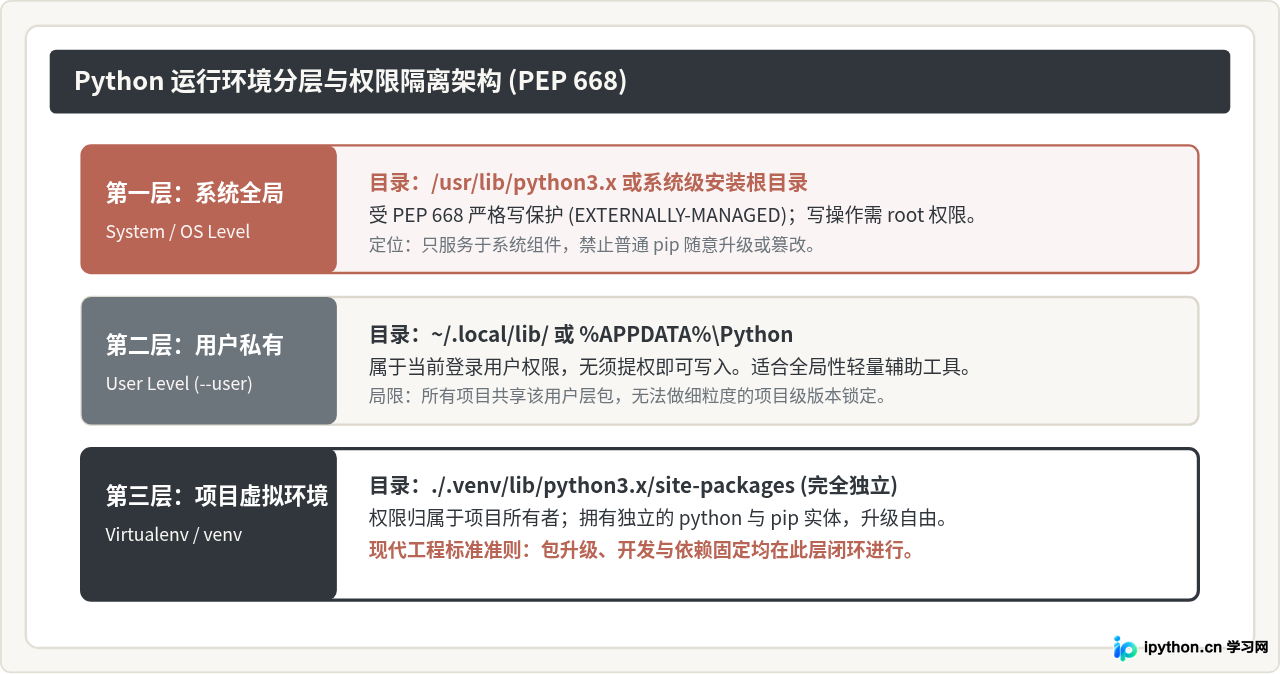
随着 Python 生态规范的演进,在 Linux 发行版或采用 Conda、Homebrew 的混合工作流中,包升级还会受到系统级策略的严格制约。
1. 理解 PEP 668 外部托管环境规范
如果在现代 Ubuntu、Debian 或使用 Homebrew 管理的 macOS 上执行全局包升级,可能直接看到以下报错:
error: externally-managed-environment

× This environment is externally managed
╰─> To install packages in this environment, try pipx, or create a virtual environment:
    python3 -m venv path/to/venv
这是 Python 官方 PEP 668 规范的正式落地。操作系统供应商在系统 Python 的主目录下放置了一个名为 EXTERNALLY-MANAGED 的标记文件。其初衷是为了保护操作系统的 APT 或 Homebrew 包管理器,防止 pip 擅自升级、覆盖或删除系统关键库。
部分开发者为了省事,会附加 --break-system-packages 强制执行。在非一次性 Docker 容器环境中,必须严禁使用该参数,否则系统自带管理工具升级时将发生严重的依赖文件版本断裂。应对该报错的正规方案唯有建立虚拟环境,或针对命令行独立工具使用 pipx install <package> 进行独立隔离分发。
2. Conda 与 Pip 混用时的路径污染修复
在数据科学与机器学习场景中,许多用户在 Conda 激活环境中直接使用 pip install --upgrade。如果之前该包是通过 conda install 安装的,pip 升级后会覆写部分文件,但 Conda 的元数据记录却未同步更新。在后续执行 conda update --all 时,可能会引发难以排查的动态链接库(.so / .dll)版本冲突。原则上:
- 优先使用
conda update <package>升级由 conda 维护的包。 - 若必须使用 pip 升级,确保激活的是独立的虚拟环境,并在升级后执行
pip check验证底层依赖树是否完整。
四、升级后的三步验证闭环
为了确保包升级既已生效且未引入破坏性冲突,在终端提示升级完成后,应按顺序执行以下三步检查:
1. 验证目标环境的包物理路径与版本
# 检查 pip 识别的包元数据
python -m pip show <package_name>
重点检查输出中的 Location 字段,核对其路径是否确切属于当前项目的虚拟环境或指定的用户目录,确认 Version 字段是否已更新为预期的最新版。
2. 运行行内导入验证与文件路径输出
# 运行单行命令,同时输出模块版本与实际导入的物理文件
python -c "import <package_name> as pkg; print('版本:', getattr(pkg, '__version__', '无版本号')); print('文件位置:', pkg.__file__)"
如果输出的 pkg.__file__ 指向了其他不相干的系统目录或旧工程缓存,即可判定存在 sys.path 检索优先级的干扰。
3. 检查全局依赖树的完整性
# 依赖完整性校验
python -m pip check
如果升级后的高版本库与环境中现有的其他第三方库产生了依赖版本冲突(例如提示 package A 1.0 requires package B < 2.0, but you have package B 2.1.0),pip check 会准确列出所有不兼容的依赖对,以便及时调整版本约束。
免责声明:本文内容仅供参考,不代表本站观点。转载或引用请注明出处。









