

Mac 安装 Python 最新版的详细步骤(官方安装包)

一、准备工作与系统架构说明
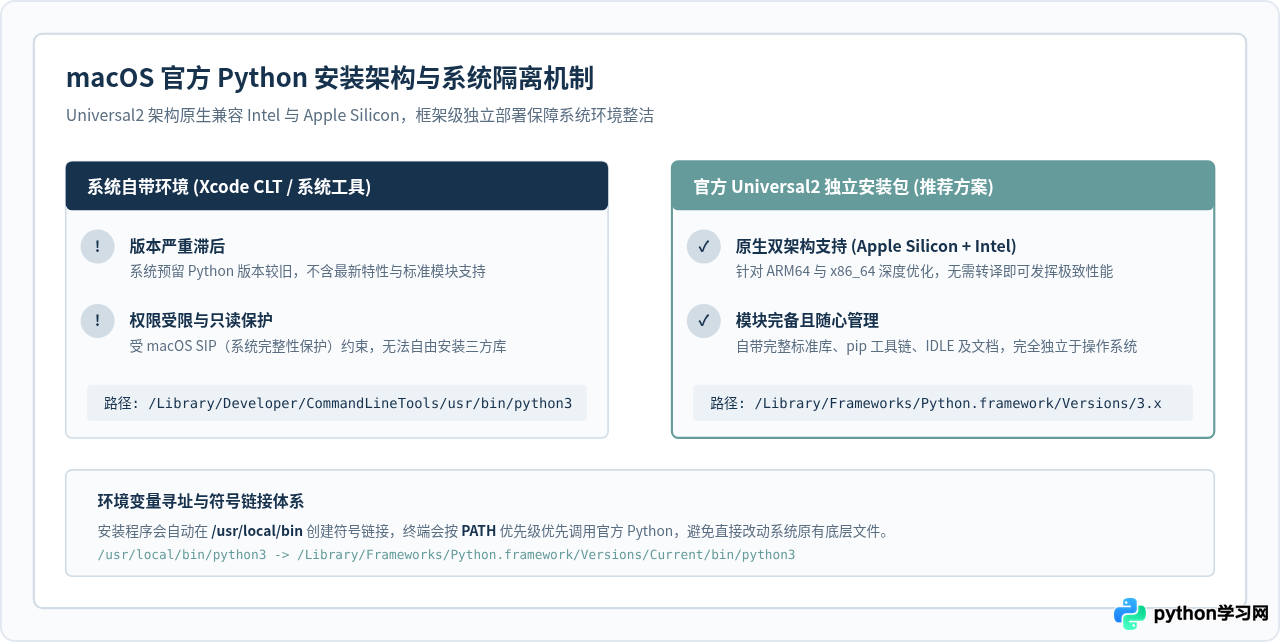
在正式开始安装前,需要明确当前 Mac 的芯片架构以及 macOS 自带环境与官方安装包的关系。现代 macOS 系统(包含 macOS Monterey、Ventura、Sonoma、Sequoia 等版本)原生支持两种主要硬件架构:搭载 Apple Silicon(M1/M2/M3/M4 系列)的 ARM64 架构,以及较早机型使用的 Intel x86_64 架构。
Python 官方为 macOS 提供的安装包统一采用 universal2 双架构二进制格式。这意味着同一个安装包能够无缝适配 Apple 芯片与 Intel 芯片,在安装后以原生机器码高效执行,无需 Rosetta 2 转译。
此外,很多初学者在终端中输入 python3 时会触发 Xcode Command Line Tools 的安装提示。需要注意的是,macOS 命令行工具内置的 Python 主要是为了支撑系统构建任务,版本通常滞后且不完整。通过官方安装包安装的 Python 将独立存放在系统标准的 Framework 框架目录中,与系统自带组件完全隔离,方便后续升级和统一管理。
二、官方安装包获取与版本校验
安装的第一步是访问 Python 官方发布中心下载正版安装包。为确保安全,请认准官方域名:
- 官方下载主页:
https://www.python.org/downloads/ - macOS 专属版本发布页:
https://www.python.org/downloads/macos/
在 macOS 专属页面中,会列出当前最新的稳定版本(Stable Releases)。在下载列表项中,找到名称为 macOS 64-bit universal2 installer 的链接,点击后即可下载以 .pkg 为扩展名的安装程序文件。
下载完成后,如果需要确认文件传输过程完整无误,可在终端中使用 shasum -a 256 命令对下载的 pkg 文件计算校验和,并与官方下载页面给出的 SHA-256 Checksum 比对:
shasum -a 256 ~/Downloads/python-3.*-macos11.pkg# 示例输出:将输出一串 64 位的哈希字符串,可与官网列表对应的哈希值一致比对
a1b2c3d4e5f6... /Users/username/Downloads/python-3.12.x-macos11.pkg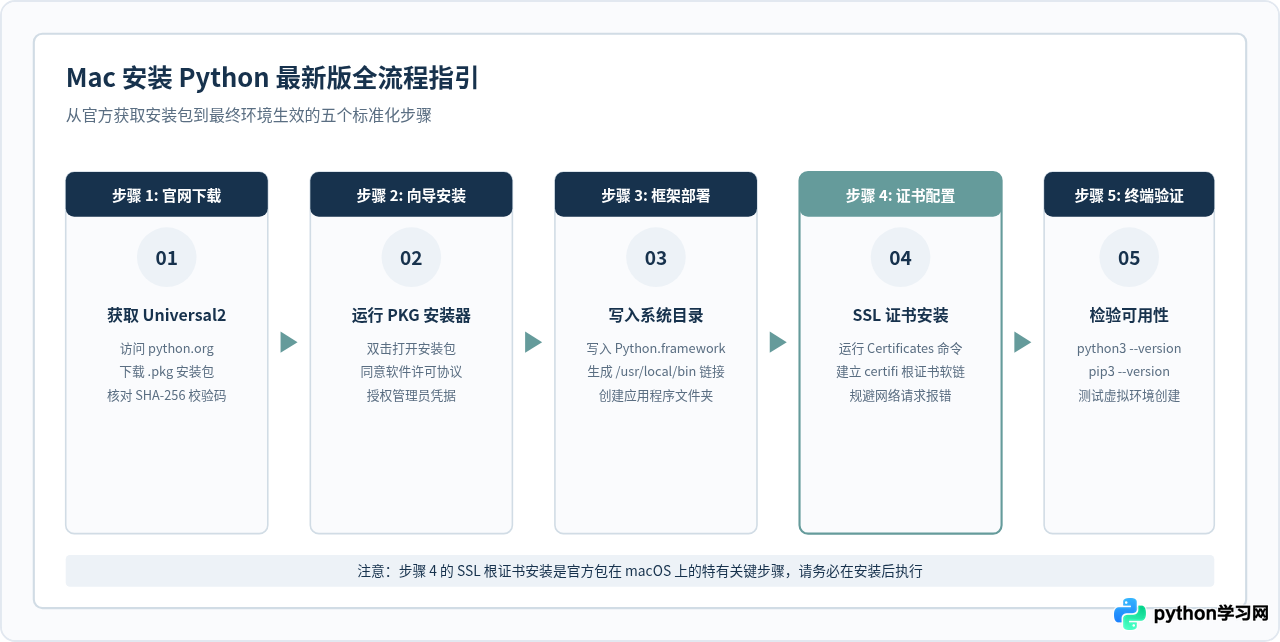
三、图形化向导的完整安装过程
下载得到 .pkg 文件后,在 Finder(访达)中双击打开该文件,系统将启动 macOS 标准安装器。整体操作流程清晰直接:
- 简介与重要信息:安装器首界面会展示该 Python 版本的说明文档和支持特性,点击“继续”。
- 软件许可协议:展示 Python Software Foundation License(PSF 许可证),点击“继续”,并在弹出的确认对话框中选择“同意”。
- 安装类型与位置选择:默认情况下,安装器会将 Python 安装在系统主磁盘上。建议直接使用默认的标准安装位置(点击“安装”),无需手动自定义更改。
- 管理员权限授权:由于安装需要向
/Library/Frameworks和/usr/local/bin写入文件,系统会提示输入当前 Mac 用户的登录密码或通过 Touch ID 进行指纹授权。 - 文件复制与完成:系统开始解包写入核心运行时组件、标准模块及 GUI 工具(如 IDLE),稍等数秒后出现“安装成功”提示,点击“关闭”即可。
安装完成后,安装程序会自动在“访达”中弹出一个名为 Python 3.x 的应用程序文件夹窗口(实际物理路径为 /Applications/Python 3.x/)。此时先不要直接关闭这个文件夹,里面包含了完成关键环境配置所必需的脚本。
四、必须完成的后续配置:安装 SSL 证书
很多 Mac 用户在安装官方 Python 后,直接使用 pip install 安装第三方包或在脚本中通过 urllib 请求网络时,会遇到类似 SSL: CERTIFICATE_VERIFY_FAILED(证书验证失败)的错误。
产生该现象的原因是:macOS 官方包自带的 Python 使用了其内置独立的 OpenSSL 运行时,并没有直接读取 macOS 系统的 Keychain(钥匙串)系统证书库。官方为了保证网络通信安全,随包附带了基于 certifi 的根证书部署脚本。
/Applications/Python 3.x/ 文件夹中,找到名为 Install Certificates.command 的文件,直接双击运行。该脚本会在终端窗口中自动下载并配置根证书链。运行完毕后看到 [Process completed] 即可关闭窗口。
如果在关闭文件夹后想要手动执行该命令,也可以直接在终端输入对应版本的绝对路径:
/Applications/Python\ 3.*/Install\ Certificates.command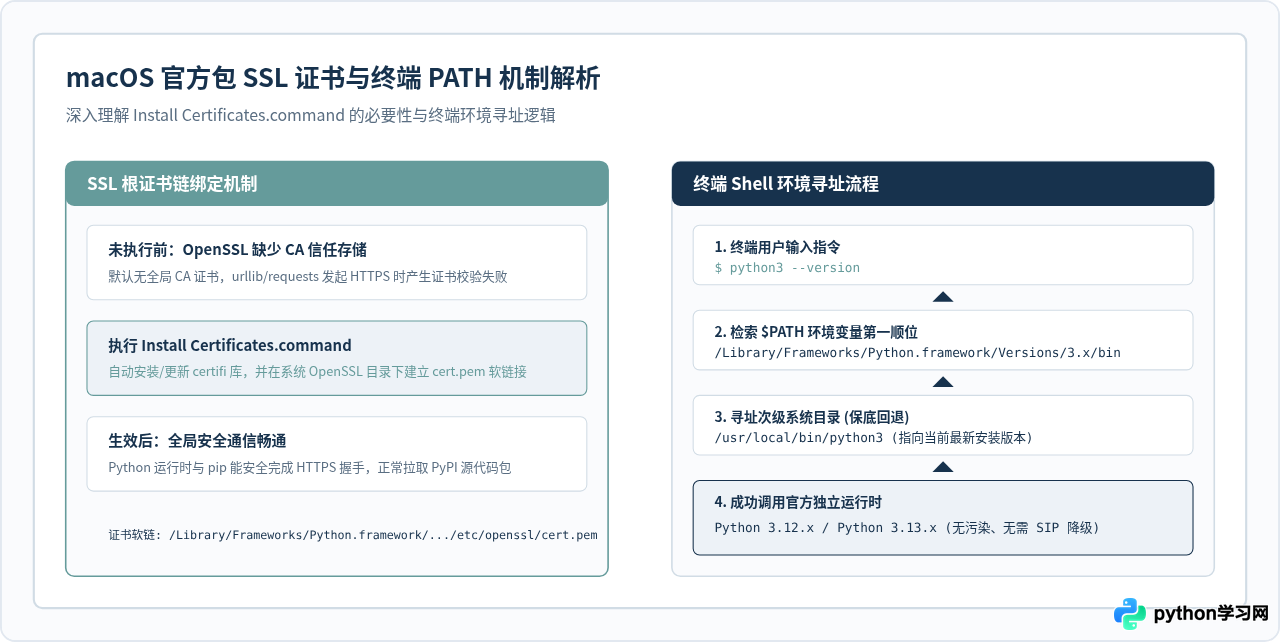
五、终端命令验证与基础环境测试
完成上述安装和配置后,需要打开 Mac 自带的“终端”(Terminal)应用程序,通过标准命令验证 Python 与 pip 工具链是否正常工作。
1. 检查 Python 解释器版本与路径
在终端输入以下命令:
python3 --version
which python3Python 3.12.3
/Library/Frameworks/Python.framework/Versions/3.12/bin/python3
若输出的版本号与刚刚从官网下载的版本一致,且执行路径指向 /Library/Frameworks/... 或 /usr/local/bin/python3,说明新版 Python 已经成功接管终端默认环境。
2. 检查 pip 包管理工具
Python 官方包默认内置了 pip3。在终端运行:
pip3 --versionpip 24.0 from /Library/Frameworks/Python.framework/Versions/3.12/lib/python3.12/site-packages/pip (python 3.12)3. 创建并测试独立虚拟环境
在 Python 3 中,官方推荐使用内置的 venv 模块来为项目创建隔离环境,这既能避免污染全局环境,也能避免现代 Python 对全局安装触发的警告(PEP 668)。可以通过以下一组命令快速测试环境功能:
# 1. 在当前目录创建一个名为 myenv 的虚拟环境
python3 -m venv myenv

# 2. 激活该虚拟环境
source myenv/bin/activate

# 3. 验证当前虚拟环境内的 python 路径
which python(myenv) user@MacBook-Pro ~ % which python
/Users/username/myenv/bin/python
若终端提示符前出现 (myenv),且 which python 显示虚拟环境内部的路径,说明 Python 运行时的完整性与虚拟环境构建能力完全正常。退出虚拟环境只需在终端输入 deactivate 并回车即可。
六、常见问题排查与速查总结
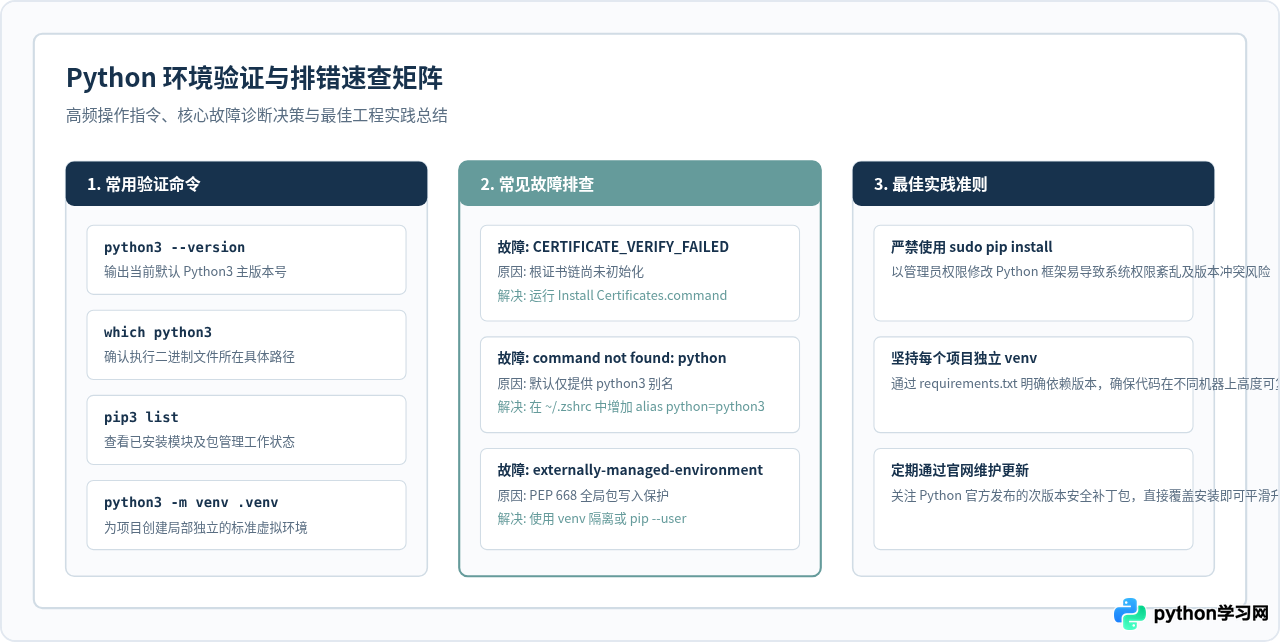
在日常使用与环境初始化过程中,初学者可能遇到以下几类常见问题:
-
输入
python提示 command not found: macOS 当前的默认 Shell 为 Zsh,且官方安装包为了不与历史系统的 Python 2 冲突,默认仅绑定了python3和pip3。如果希望输入python也能直接调用,可在~/.zshrc中加入一行alias python=python3。 -
终端仍然显示旧版本 Python:
通常是由于终端尚未重新加载配置文件导致。关闭当前终端窗口重新打开,或在终端中运行
source ~/.zprofile或hash -r即可刷新缓存。 -
使用 pip 安装全局包提示
error: externally-managed-environment: 这是 Python 遵循 PEP 668 的正常安全机制,旨在防止全局包与系统框架产生冲突。应当优先为项目建立python3 -m venv <env_name>并在激活状态下安装,或使用pip3 install --user <package>进行用户级安装。
按照上述完整步骤,Mac 用户不仅能够顺利获取并安装 Python 官方发布的最新版本,还能在根源上理清 macOS 架构机制、权限隔离与证书依赖,为后续的数据科学、脚本编写和工程开发构建一个纯净、可靠且易于维护的底层环境。
免责声明:本文内容仅供参考,不代表本站观点。转载或引用请注明出处。









