

在线Python编辑器怎么安装第三方库?

你在浏览器里打开了一个在线 Python 编辑器,准备测试一段刚写好的数据抓取代码。当你在编辑器中敲下 import requests 并点击运行后,控制台并没有如期返回网页数据,而是立即弹出了一行红字报错:ModuleNotFoundError: No module named 'requests'。你想顺手打开命令行执行 pip install requests,却发现网页上根本找不到本地电脑常见的终端黑框。在没有系统命令行权限的网页编辑器里,第三方库究竟该怎么装?
在线 Python 编辑器安装第三方库的核心逻辑,取决于这个网页背后采用的是云端容器环境还是浏览器端 WebAssembly 环境。在交互式 Notebook 中通常使用 %pip install 魔法命令,在云端集成 IDE 中可以直接使用内置终端或图形化管理面板,而在纯前端轻量编辑器中则需要借助 micropip 模块。掌握这几种入口的具体操作与工作原理,就能快速解决缺失依赖的问题。
一、先看清底层:云端容器还是浏览器沙箱?
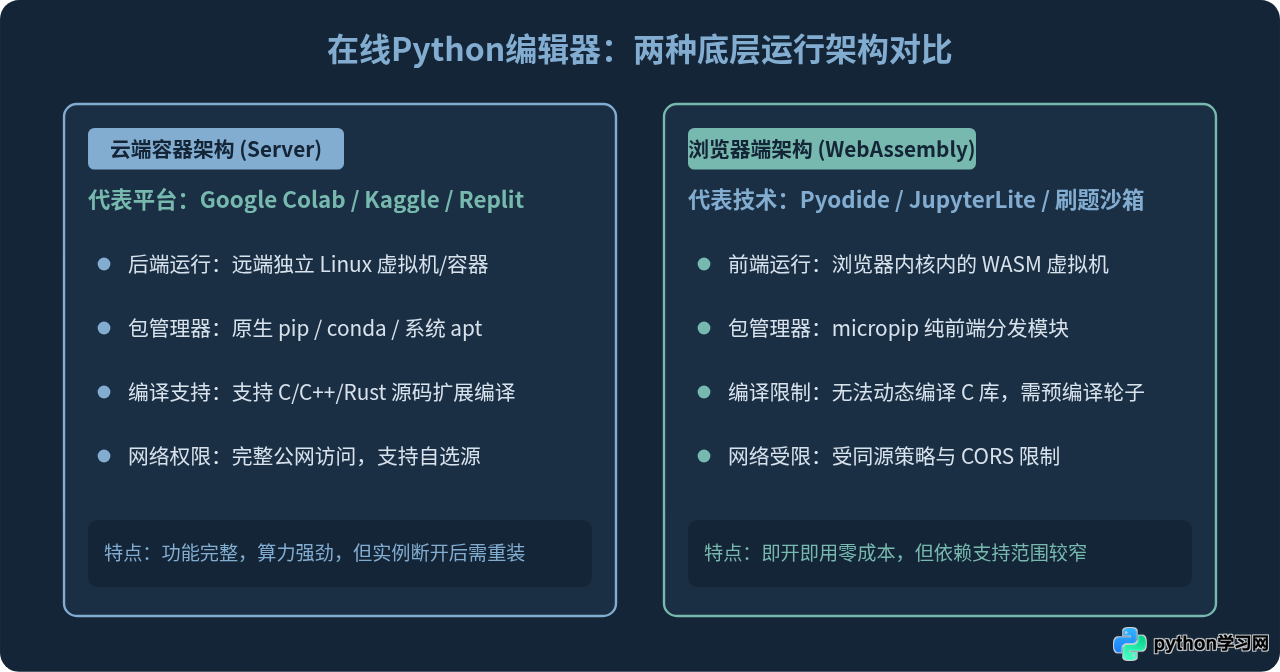
许多初学者以为所有“网页版 Python”都是同一种技术,其实当前主流在线编辑器在架构上分为完全不同的两大流派。搞清当前环境属于哪一派,是决定安装方法的前提:
- 云端容器/服务器环境(如 Google Colab、Kaggle、Replit、Gitpod 等):代码虽然在浏览器编写,但实际执行指令的是服务商在远端机房分配的一台 Linux 虚拟机或 Docker 容器。该环境具备完整的 Python 运行时,能自由访问 PyPI 源,支持安装绝大多数含 C 扩展的复杂第三方库。
- 浏览器端 WebAssembly 沙箱(如基于 Pyodide 的在线刷题框、JupyterLite 等):代码直接在访问者本机的浏览器进程内运行。它通过 WebAssembly 运行编译后的 Python 解释器,没有真正的 Linux 操作系统支持,安装依赖时受到网络跨域(CORS)与底层 C 编译支持的限制。
二、实操指南:三种最常见的安装方式
根据你所使用的平台形态,安装第三方库通常有以下三种标准方式:
方式一:在 Notebook 笔记式环境中使用魔法命令(%pip)
如果你使用的是类似 Google Colab、Kaggle 或 MyBinder 这样基于单元格(Cell)的交互式环境,你可以直接在一个代码单元格中通过特定的前缀符号调用包管理工具。
在单元格中输入以下命令并点击运行按钮:
%pip install requests pandas matplotlib%pip 而不是 !pip?很多旧教程习惯写
!pip install。叹号(!)表示启动一个子 Shell 进程执行系统命令,如果当前运行环境安装了多个 Python 版本,!pip 可能将库装到了系统的默认 Python 路径,而不是当前 Notebook 内核所绑定的 Python 解释器。而百分号(%pip)是 IPython 官方内置的行魔法命令,它能够保证将库精准安装到当前正在运行的 Python 内核环境中。
方式二:在全功能云端 IDE 中使用内置终端或管理面板
对于 Replit、Gitpod、GitHub Codespaces 等全功能在线开发平台,其界面通常与 VS Code 或桌面 IDE 类似,拥有完整的文件树和操作面板:
- 使用底部 Terminal(推荐):在界面下方找到「Terminal」或「控制台」标签页,直接输入标准 pip 命令:
pip install requests - 使用 Packages 图形管理面板:在左侧工具栏中找到形似积木或箱子的「Tools / Packages / Dependencies」图标,在搜索栏中输入所需库的名称(例如
requests),点击「Install」或「Add Package」按钮,平台会自动修改依赖配置文件并完成安装。
方式三:在纯前端 WebAssembly(Pyodide)环境中异步加载
如果你使用的在线运行框非常轻量,没有任何控制台和终端,且离线也能运行简单代码,它很可能基于 Pyodide。这种环境无法使用操作系统的 pip 命令,必须在 Python 脚本开头导入 micropip 并通过异步调用完成下载:
import micropip
await micropip.install('requests')

# 安装完成后即可正常导入使用
import requests
print(requests.__name__)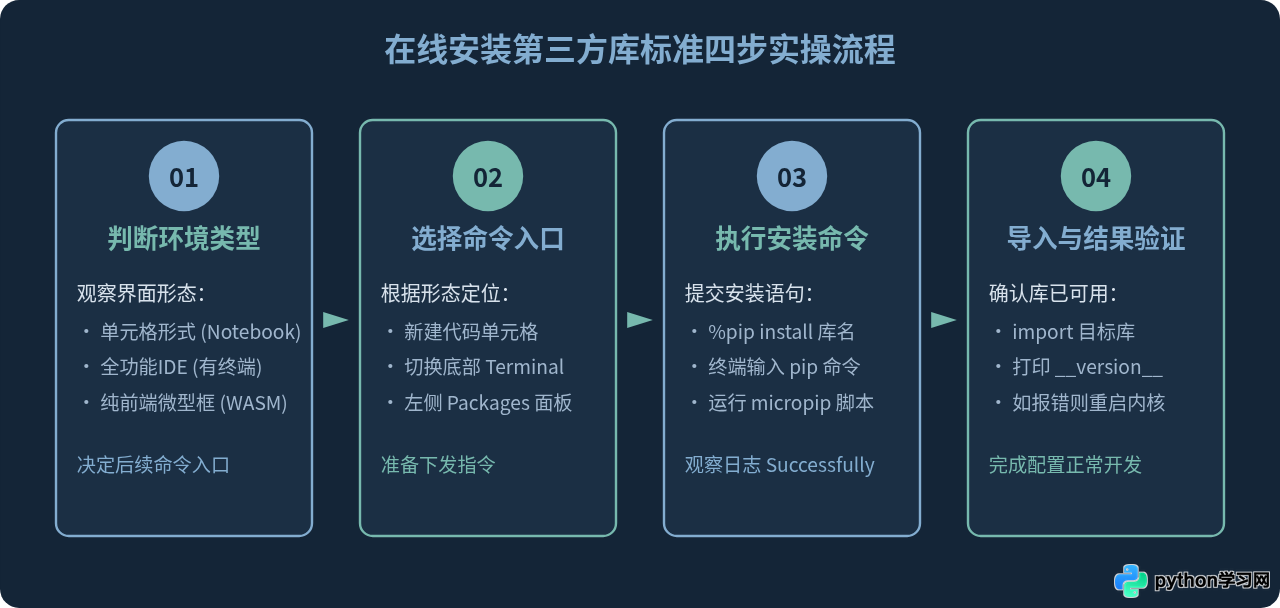
三、关掉网页就没了?理解在线环境的临时性
许多人在使用在线编辑器时会遇到一个令人困惑的问题:明明昨天安装好的库,今天重新打开页面运行代码,为什么又提示 ModuleNotFoundError?
这是因为绝大多数免费在线 Python 编辑器采用的是临时会话机制(Ephemeral Session)。当你打开网页时,云端后台动态启动一个轻量容器供你使用;当你关闭网页或闲置超过一定时间(例如 30 到 90 分钟),云端为了释放昂贵的服务器计算资源,会自动将该容器强制销毁回收。下次你再次打开页面时,分配给你的是一个全新的干净容器,之前通过 pip 临时下载的文件早已不复存在。
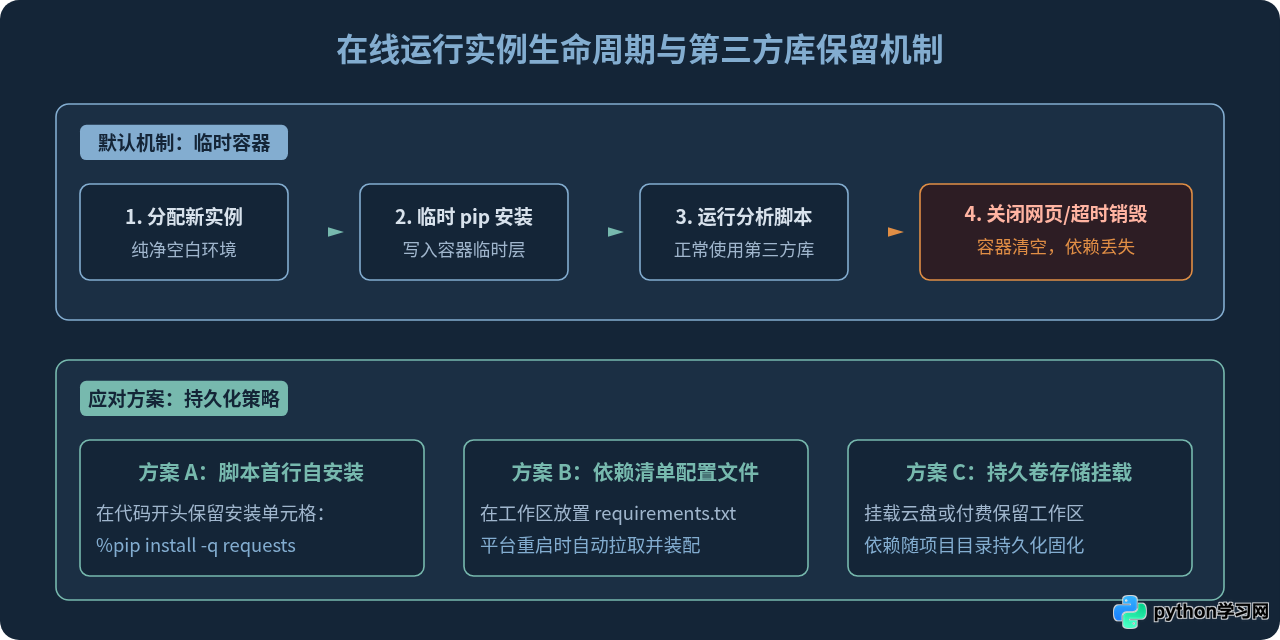
针对临时会话的特性,建议养成以下使用习惯:
- Notebook 文档首行放置安装指令:在笔记的第一行单元格保留
%pip install -q 依赖包名(-q表示静默模式,不输出冗长的进度条)。每次打开笔记点击「全部运行」时,环境会自动完成补装。 - 规范维护依赖清单:在 Replit、Gitpod 等云 IDE 中,规范建立
requirements.txt文件,每次启动工作区时平台会自动检查并重新安装缺失的库。
四、常见安装问题与排查方法
在线安装过程中如果遭遇报错,通常可以通过以下四个常见排查点定位原因:
1. 安装成功后,依然报错找不到模块
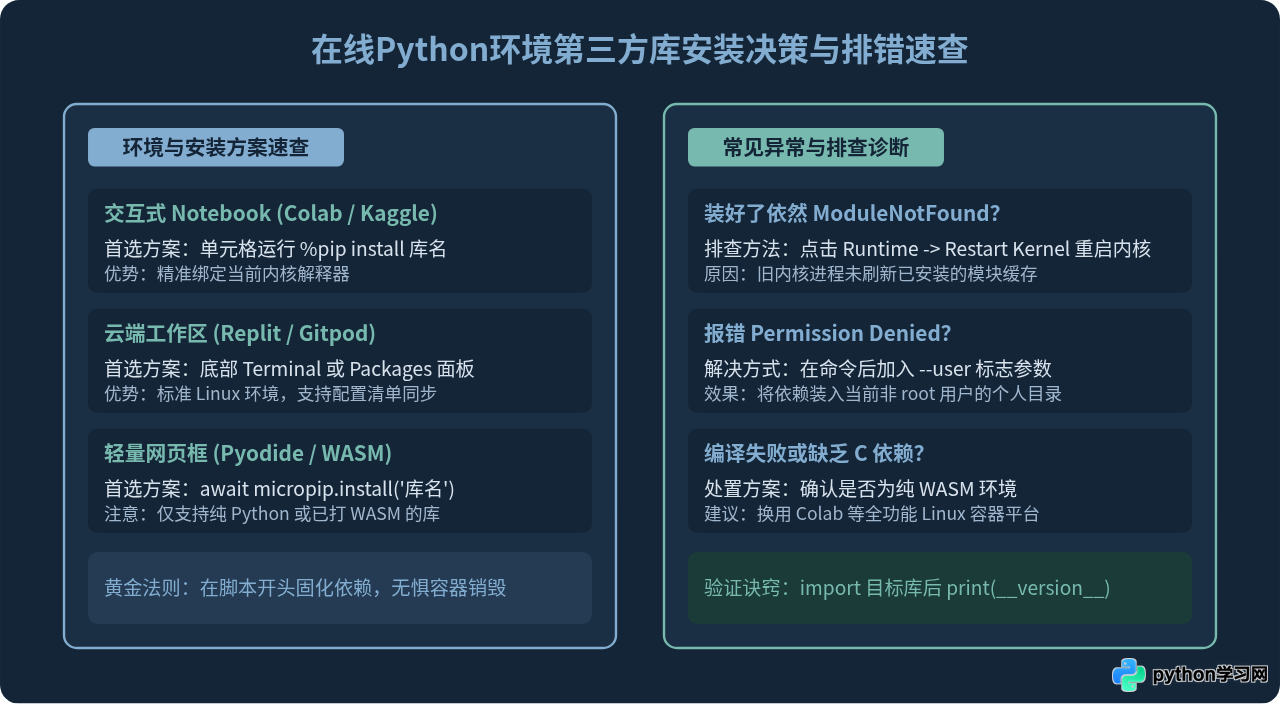
执行 %pip install 显示 Successfully installed,但在紧接着的代码中 import 依然提示 ModuleNotFoundError。这是由于 Python 内核尚未重新扫描系统包路径。此时只需在界面顶部菜单中找到 「Runtime / Kernel」(运行时/内核),点击 「Restart Runtime / Restart Kernel」(重启运行时),然后直接执行导入代码即可,无需重复安装。
2. 报错提示缺少 C 编译器(gcc / clang error)
如果安装某些重型计算库或图形库时,控制台吐出大量编译报错。在纯前端 WebAssembly 编辑器中,说明该库尚未被打包为 WASM 格式,且浏览器无法直接运行原生编译器。解决办法是更换为云端容器平台(如 Google Colab),或使用纯 Python 实现的替代库。
3. 遇到权限受限(Permission Denied)
部分在线平台默认以非 root 的受限普通用户身份运行。如果直接 pip install 提示权限不足,可以在命令后添加 --user 标志:
pip install --user 依赖包名该命令会将第三方库安装在当前用户的家目录隔离区(~/.local/lib),从而规避系统只读目录的权限限制。
五、总结:在线依赖管理的完整验证流程
在任何在线 Python 环境中完成第三方库安装后,请务必执行以下标准两行代码进行最终确认:
import requests
print(f"安装成功,当前版本: {requests.__version__}")
只要控制台正确输出版本号且无任何报错,就说明依赖已经成功注入当前运行环境,可以开始正常编写业务逻辑了。
免责声明:本文内容仅供参考,不代表本站观点。转载或引用请注明出处。









