

Win10无法直接安装SQL Server 2000?使用虚拟机运行XP环境的替代方案

由于核心系统组件过时、16位/早期32位安装引导机制与现代化系统安全模型的严重冲突,在Windows 10上强行安装SQL Server 2000通常会导致安装程序无响应、服务挂起或核心DLL报错。解决这一遗留维护需求的可靠路径并非修改宿主机底层文件,而是借助VirtualBox或VMware搭建轻量级的Windows XP虚拟机,将SQL Server 2000完整运行在原生兼容的受控环境中,并通过网络端口映射对Win10宿主机透明提供数据库服务。
一、为什么Win10无法顺畅运行SQL Server 2000
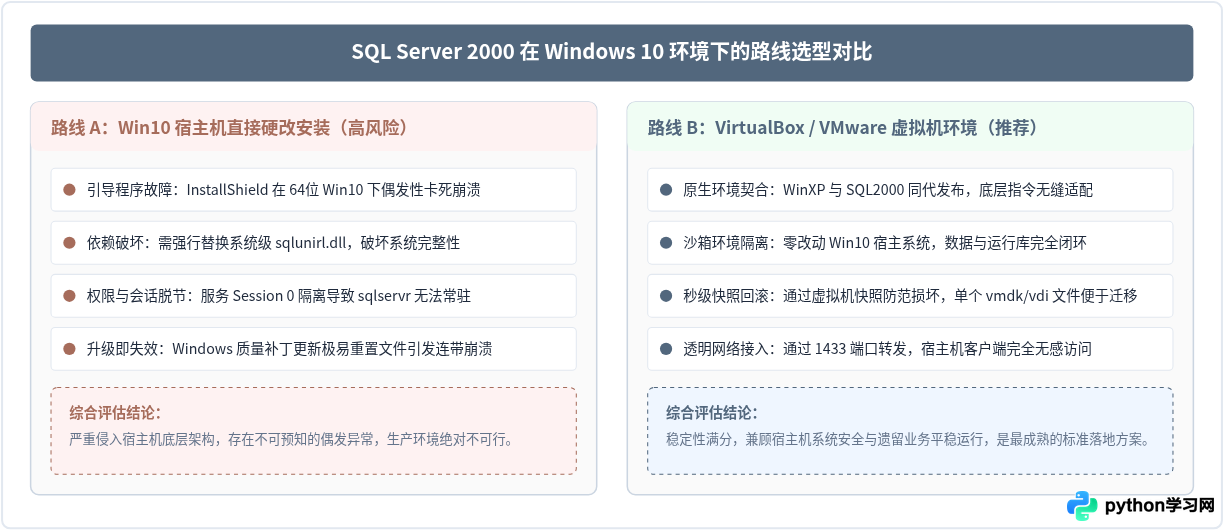
SQL Server 2000发布于2000年,其安装包与底层依赖完全针对当时的Windows 2000及Windows XP内核设计。在现代Windows 10环境下,其不兼容性体现在多个核心系统层面:
- 安装引导机制脱节:SQL Server 2000的安装程序套用了早期的InstallShield引导器,在Win10的64位子系统下无法完成底层环境探测,常在初始“正在准备安装”界面卡死或提示只读只写内存异常。
- 系统运行库与DLL版本断代:早期数据库引擎对
sqlunirl.dll、旧版msvcrt.dll以及老版本ODBC/MDAC组件存在硬性依赖。Win10自带的现代化组件接口已被重构,缺乏向后兼容垫片。 - 服务控制与权限模型重构:现代Windows引入了服务Session 0隔离与增强型UAC控制,SQL Server 2000的服务宿主进程(sqlservr.exe)在Win10中无法按照预期注册与提升权限,常伴随服务启动超时报错1053。
- 系统更新带来的次生隐患:即便部分用户通过替换系统DLL文件、篡改注册表强行启动,随后的每一次Windows 10累积更新都可能重置系统核心文件,造成生产环境下的静默损坏。
二、方案实施全流程与技术拓扑
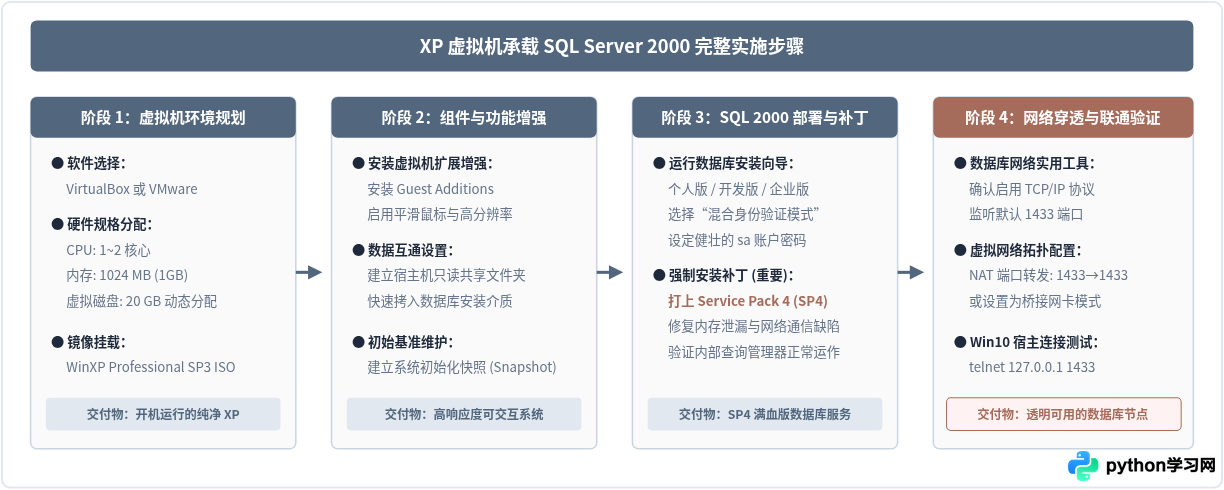
搭建基于虚拟机的替代环境包含四个连续阶段:虚拟硬件环境配置、客户机操作系统部署、数据库引擎与关键补丁安装、网络穿透与服务联通。每一步骤的目标清晰,且后一阶段均以前一阶段的正常交付为前提。
三、关键操作步骤详解
1. 虚拟机参数与XP安装配置
运行Windows XP仅需要极低的硬件开销。在宿主机安装好VirtualBox或VMware Workstation后,新建虚拟机的参数建议如下:
| 配置项 | 推荐设置 | 设置原因与注意事项 |
|---|---|---|
| CPU 核心数 | 1 ~ 2 核心 | 多核心对于SQL Server 2000单实例无显著增益,分配2核足以保证平稳响应。 |
| 内存容量 | 1024 MB (1 GB) | XP与SQL 2000在此内存下极度流畅;不建议超过3.5GB(32位系统限制)。 |
| 虚拟硬盘 | 20 GB(动态扩展) | 实际占用仅约2~4GB,动态分配模式不会立刻侵占宿主机过多磁盘。 |
| 显卡显存 | 32 MB ~ 64 MB | 仅用于数据库服务运行,无需开启3D加速功能。 |
系统安装完成后,务必第一时间点击虚拟机菜单安装增强功能(VirtualBox Guest Additions或VMware Tools)。安装后系统不仅能获得自适应显示分辨率,更重要的是能够使用“共享文件夹”功能,直接将宿主机上的安装光盘镜像或解压包无缝映射为XP系统中的网络盘符(如 Z: 盘)。
2. SQL Server 2000 与 SP4 补丁安装
在安装数据库时,需要特别关注以下配置节点:
- 安装组件选择:在安装向导中选择“创建新的 SQL Server 实例,或安装客户端工具”,类型勾选“服务器和客户端工具”。
- 身份验证模式:务必勾选“混合模式(Windows 身份验证和 SQL Server 身份验证)”,并输入指定的
sa密码。因为绝大多数依赖SQL 2000的旧软件均直接使用sa账号登录。 - 服务启动账户:在服务设置步骤选择“使用本地系统账户(LocalSystem)”,避免因为域策略或未配置的普通用户权限导致服务无法自动随系统启动。
SQL Server 2000 原版(RTM版本号 8.00.194)存在著名的 Slammer 蠕虫漏洞以及严重的 TCP 端口通信缺陷,未经打补丁的实例在监听 TCP/IP 协议时极不稳定,甚至拒绝远程连接。安装完主程序后,必须解压并运行 SQL2000-KB884525-SP4-x86-CHS.exe,执行完补丁升级后重启虚拟机。可以通过执行 SELECT @@VERSION 验证,版本号显示为 8.00.2039 即代表 SP4 补丁成功就绪。
四、网络通信拓扑:让Win10直接连接虚拟机SQL
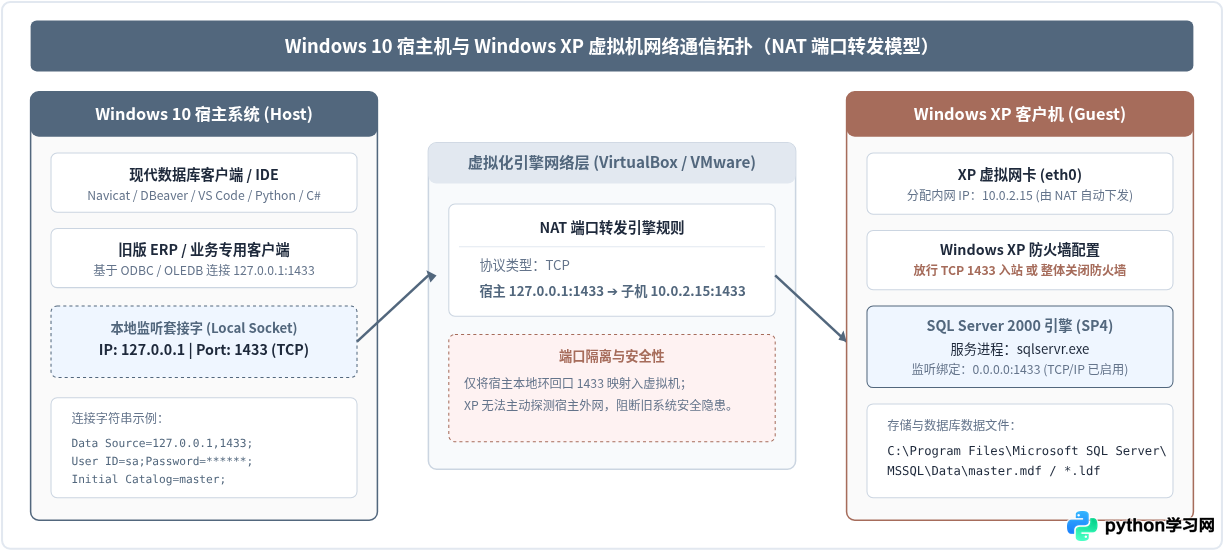
将数据库装进虚拟机后,核心目标是让宿主机(Win10)上的应用、IDE或管理工具能够像连接本地数据库一样无缝访问。这主要有两种网络拓扑方案:
- 模式 A:NAT 端口映射(单机开发推荐):虚拟机网卡保持默认的 NAT 模式。虚拟机自身处于隔离的内部私有网段(例如
10.0.2.15),通过虚拟化软件将宿主机的127.0.0.1:1433转发给虚拟机的1433端口。Win10上的程序直接连接127.0.0.1,1433即可。此模式在宿主机断网、切换 Wi-Fi 或离线时依然完全可用。 - 模式 B:桥接网卡(局域网共享推荐):将虚拟机网卡设置为“桥接模式(Bridged Adapter)”。虚拟机会向局域网路由器单独申请一个与宿主机同一网段的独立 IP(例如
192.168.1.188)。局域网内的其他电脑均可直接通过该 IP 访问此数据库。
网络配置具体命令与检查项
为确保通信通畅,在XP虚拟机内与Win10宿主机需要完成以下核验:
- XP内部启用 TCP/IP 协议:在 XP 开始菜单打开“Microsoft SQL Server” ➔ “服务器网络实用工具(Server Network Utility)”,确认“启用的协议”列表中包含 TCP/IP,并双击确认其默认端口为 1433。
- 放行 XP 本地防火墙:在 XP 控制面板打开“Windows 防火墙”,在“例外”选项卡中点击“添加端口”,名称输入
SQLServer,端口号输入1433,协议选择 TCP;或者对于纯隔离测试环境,可以直接将 XP 本地防火墙关闭。 - 在 VirtualBox 中设置端口转发:关闭虚拟机或在运行中打开虚拟机“设置” ➔ “网络” ➔ “高级” ➔ “端口转发”,点击添加新规则:
- 协议:TCP
- 主机 IP:
127.0.0.1(或留空) - 主机端口:
1433 - 子机 IP:
10.0.2.15(或留空) - 子机端口:
1433
如果 Windows 10 宿主机本地已经安装了新版 SQL Server(如 SQL Server 2019/2022),宿主机的 1433 端口可能已被占用。此时只需将端口转发规则中的“主机端口”改为 14333,子机端口保持 1433 不变。宿主机客户端在连接时输入 127.0.0.1,14333 即可。
五、连通性验证与日常维护管理
配置完成后,在 Windows 10 宿主机上打开 PowerShell 或命令提示符,执行以下测试命令,确认链路通畅:
# 1. 验证 1433 端口 TCP 连通性(显示空光标或连通即为成功)
Test-NetConnection -ComputerName 127.0.0.1 -Port 1433

# 2. 如果开启了 telnet 客户端功能,亦可直接使用:
telnet 127.0.0.1 1433
当端口测试通过后,即可在宿主机的 Navicat、DBeaver 或遗留业务软件中,将服务器地址配置为 127.0.0.1(或 127.0.0.1,端口),用户名为 sa,密码为安装时设定的口令,即可像操作本地数据库一样正常建表、导入数据及执行查询。
六、总结与建议
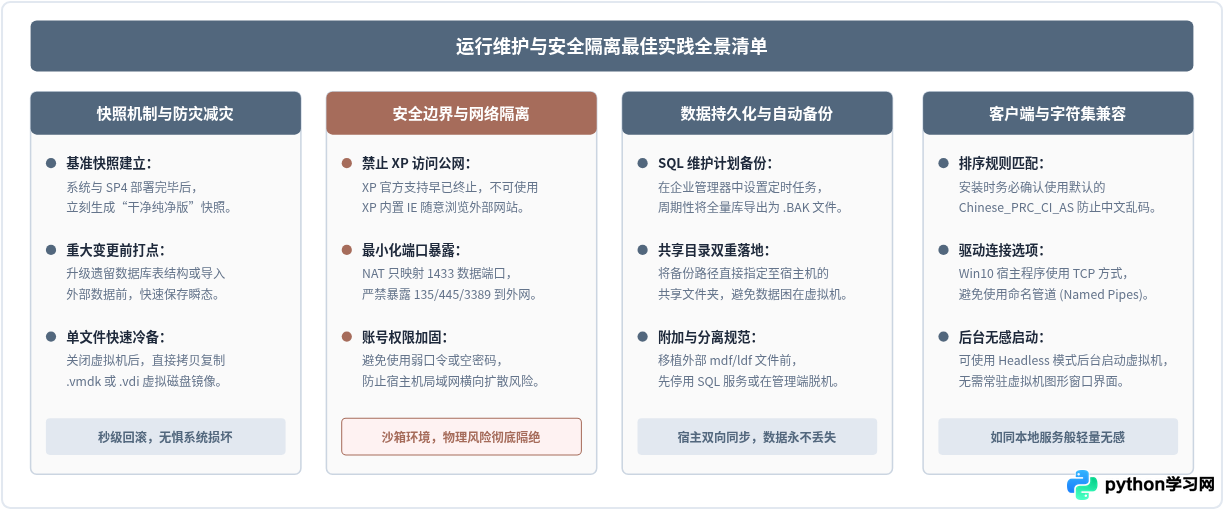
面对老旧业务系统或工业控制软件依赖 SQL Server 2000 的刚性需求,在 Windows 10 上直接硬改安装既费时费力,又时刻面临更新被破坏的巨大风险。通过 VirtualBox 或 VMware 搭建轻量级 Windows XP 虚拟机方案,不仅实现了物理运行环境的 100% 原生契合,更通过网络端口转发与数据快照机制,在保留现代宿主操作系统稳定性的同时,为遗留数据库提供了完全受控的“沙箱容器”。对于日常需要长期运行该数据库的场景,更可以将虚拟机配置为“无界面后台启动(Headless Start)”,使整个数据库服务如同 Win10 本地系统服务一样平稳透明地运转。
免责声明:本文内容仅供参考,不代表本站观点。转载或引用请注明出处。









