

Windows安装Python 3报错0x80070005或权限不足怎么解决

在 Windows 环境下运行官方安装程序(如 python-3.x.x-amd64.exe)时,如果安装进度突然中断并弹出“0x80070005 - 拒绝访问(Access is denied)”或直接提示权限不足,核心原因是当前安装进程在向系统全局受保护目录(如 C:\Program Files)、系统临时文件夹(%TEMP%)或系统注册表写入文件及键值时,缺少足够的访问控制权限(ACL)或受到了第三方软件的拦截。解决该问题的标准路径是:先切换安装模式为当前用户独立目录,辅以“以管理员身份运行”,并在必要时排查临时目录权限及安全防护软件拦截。
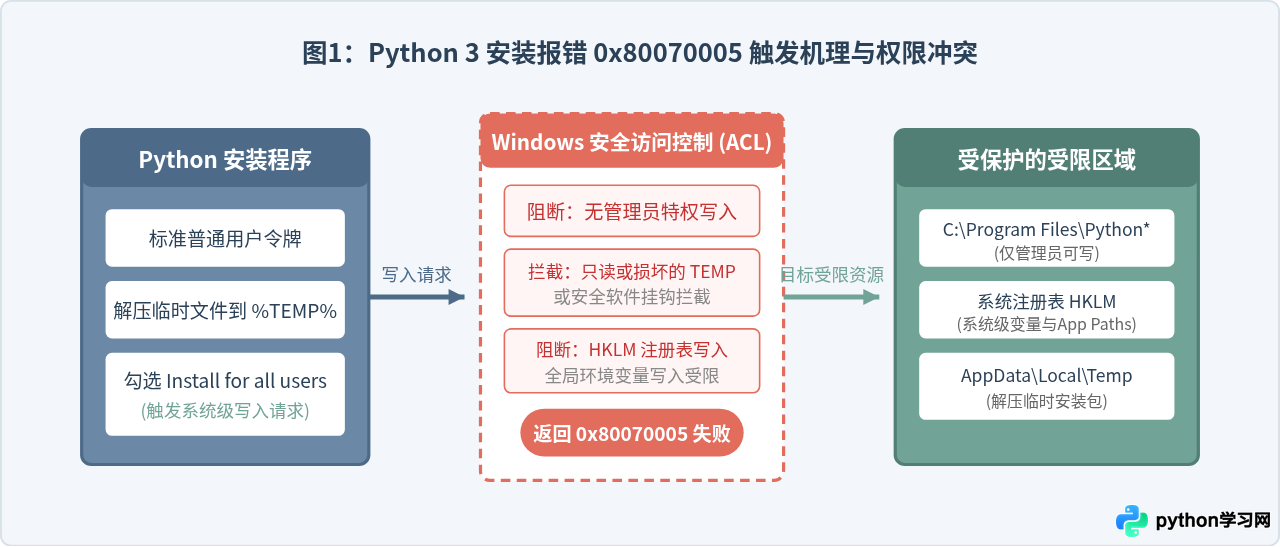
一、认识 0x80070005 报错的具体表现
Windows 错误代码 0x80070005 是 Windows API 中最普遍的 Win32 错误码之一,对应于 ERROR_ACCESS_DENIED,字面含义即为“访问被拒绝”。在 Python 官方安装器执行过程中,它通常以两种形态出现:
- 安装进度条中断:在进度条走动到“Installing standard library”或“Writing shortcuts”时,突然弹出红叉窗口,提示
Setup failed: 0x80070005 - Access is denied.。 - 自定义配置路径被阻拦:用户在“Customize installation”中指定了系统根目录(如
C:\Python312或C:\Program Files\Python312),但在点击 Install 后立即报错退出。
二、四步排查与解决流程
解决此问题无需重装系统,按照“提权 -> 改单用户路径 -> 清理临时缓存 -> 排除拦截”的次序,可以覆盖绝大多数场景。
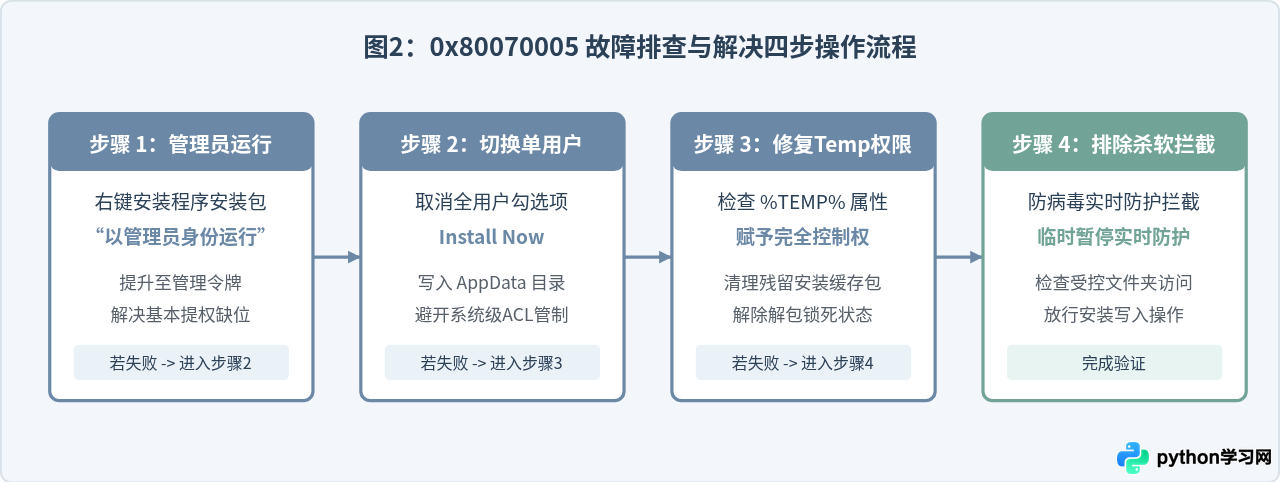
方法一:提升执行权限(以管理员身份运行)
当安装包配置了“Use admin privileges when installing py.exe”或用户勾选了“Install for all users”时,安装器必须获得管理员令牌才能往 C:\Windows 或 C:\Program Files 写入文件。
- 在下载好的安装文件(例如
python-3.12.2-amd64.exe)上点击鼠标右键。 - 在弹出的上下文菜单中,选择“以管理员身份运行”(Run as administrator)。
- 如果系统弹出用户账户控制(UAC)对话框,确认提示并点击“是”以授予提权执行许可。
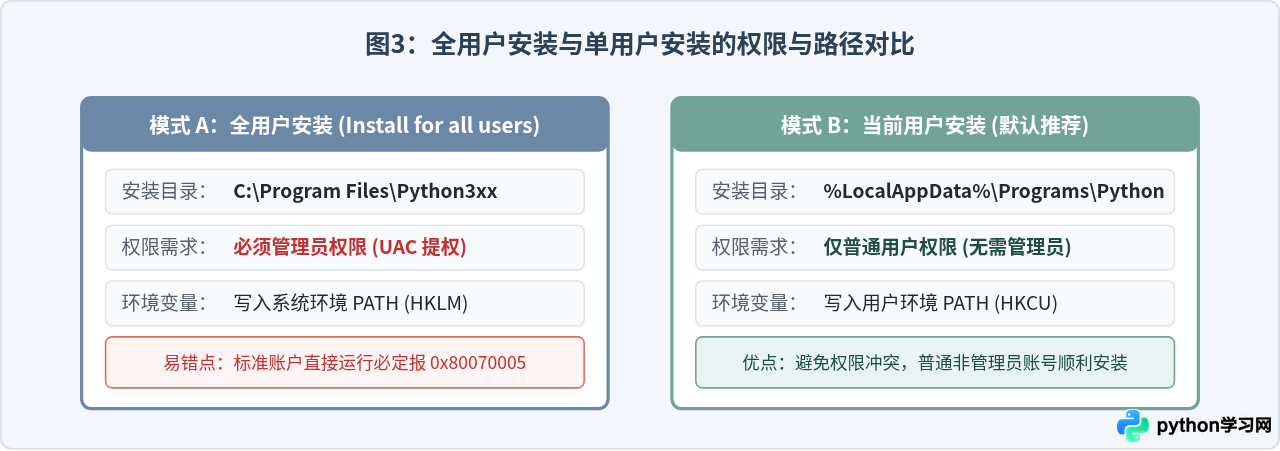
方法二:切换为单用户安装模式(避免触碰系统保护区)
若当前 Windows 账户受限于公司域策略或标准用户限制,无法获取完全管理员提权,推荐改用单用户默认安装方式:
- 重新打开安装向导,在初始界面底部,确保不要勾选“Install for all users”。
- 勾选下方的“Add python.exe to PATH”,以便自动写入用户级环境变量。
- 直接点击上方的“Install Now”。
此时,Python 会自动安装到当前用户的私有主目录下,具体路径为:
C:\Users\<用户名>\AppData\Local\Programs\Python\Python3xx\当前登录用户对该目录具有天然的完全读写权限,不会因为 UAC 限制而触发 0x80070005 错误。
方法三:检查并重置系统 Temp 临时目录权限
Python 安装器启动后,会先将核心 msi 包解压到用户的 Temp 目录下。若历史安装残留了锁定文件,或 Temp 目录的继承权限被修改,解压过程便会报错拒绝访问。
- 按快捷键
Win + R唤起运行窗口,输入%TEMP%并回车,进入临时文件目录。 - 按
Ctrl + A全选当前目录下的文件与文件夹,按Delete删除(若有正在使用的文件提示无法删除,点击“跳过”即可)。 - 回到上级目录(
AppData\Local),在Temp文件夹上右键选择“属性”。 - 切换到“安全”选项卡,检查当前登录的用户账号是否具有“完全控制”权限。若没有,点击“编辑”勾选允许“完全控制”,点击确定应用设置。
方法四:检查防病毒软件与“受控文件夹访问”
Windows 10/11 内置的 Microsoft Defender 包含一项名为“受控文件夹访问”(Controlled Folder Access)的安全机制,第三方安全防护软件(如火绒、360或企业级终端杀软)也包含进程防护机制。当它们将 Python 安装包的写盘操作判定为可疑篡改时,也会拦截并伪装为 0x80070005 报错。
- 在任务栏搜索“Windows 安全中心”并打开。
- 点击“病毒和威胁防护”,向下滚动找到“勒索软件防护”下的“管理勒索软件防护”。
- 查看“受控文件夹访问”开关。如果已开启,请将其临时关闭,或者在“允许应用通过受控文件夹访问”中将 Python 安装包程序添加为白名单。
- 安装完成后,务必重新开启该保护功能以维持系统安全性。
三、验证安装结果
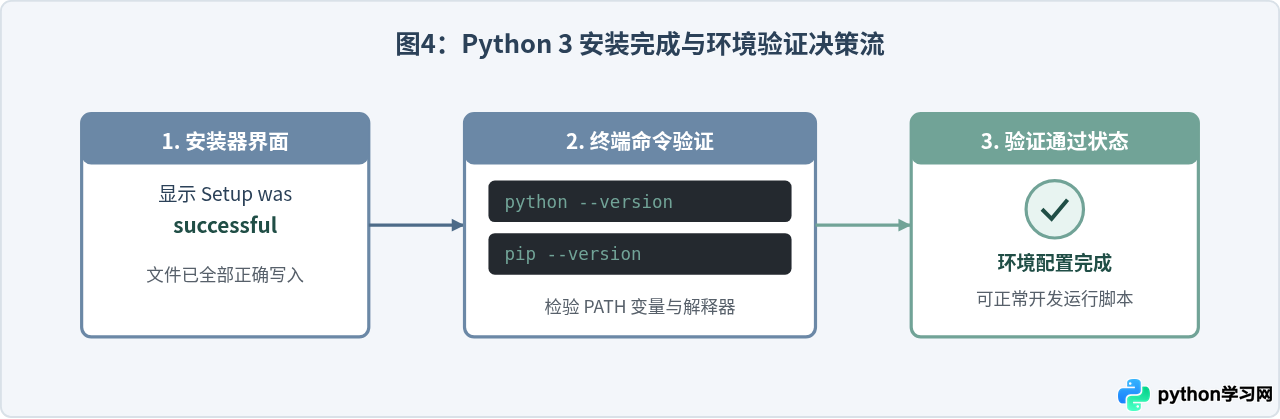
完成上述操作后重新运行安装程序,直到安装向导提示“Setup was successful”。此时请进行实际终端验证:
- 按
Win + R键输入cmd,打开命令提示符。 - 执行以下命令验证 Python 主程序与包管理工具:
python --version
pip --version
若屏幕上正确输出类似 Python 3.12.x 和 pip 路径版本信息,则表明 Python 已成功部署并正确挂载至当前环境。
四、常见衍生问题处理
这说明安装已经成功,但在安装向导中漏选了“Add python.exe to PATH”。此时无需重新安装,只需在 Windows 搜索框中输入“环境变量”,打开“编辑系统环境变量” -> “环境变量”,在用户变量的
Path 中新增 Python 的主目录及 Scripts 目录即可。
免责声明:本文内容仅供参考,不代表本站观点。转载或引用请注明出处。









