

MySQL在Windows和Mac上的安装与环境配置指南

在本地搭建可靠的数据库开发环境,关键在于掌握两件事:安装服务端程序以确保其正常运行为后台服务,以及正确将执行文件目录挂载至系统环境变量,使终端能随时调用 mysql 指令。本文将分别介绍 Windows 与 macOS 两大系统的标准安装流程、环境配置及服务管理方法。
一、核心安装与配置路径总览
不同操作系统在文件系统组织和服务调度机制上存在差异。Windows 系统倾向于将应用程序存放于专有目录下,依赖 Windows Services(服务控制管理器)驱动;macOS 则通过 Homebrew 包管理器或原生 DMG 安装包组织文件,由 launchd 统一调度服务。尽管底层形态不同,两者的核心工作主线完全一致:下载并部署服务本体、初始化根账户口令、将 bin 目录写入系统全局搜索路径、启动常驻服务并执行连通性验证。
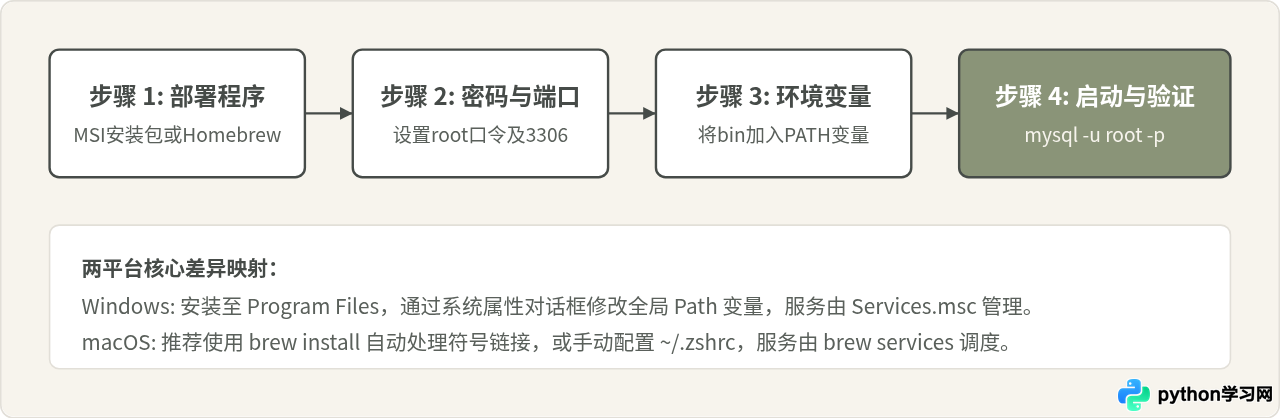
二、Windows 平台安装与环境配置
在 Windows 环境下,推荐使用官方提供的 MySQL Installer for Windows(MSI 安装包),它集成了依赖检测、服务注册和初始密码引导功能,是稳妥规范的安装方式。
1. 下载与执行安装引导
访问官方下载中心获取 mysql-installer-community 离线安装包。启动安装向导后,遵循以下关键决策点:
- 选择安装类型(Choosing a Setup Type):选择
Server only(仅安装数据库核心)或Custom。如果只需要数据库服务端及命令行,避免选择臃肿的Developer Default。 - 类型与网络配置(Type and Networking):配置类型保持默认的
Development Computer,TCP/IP 端口默认为3306,勾选Open Firewall port for network access允许本地网络访问。 - 身份验证方法(Authentication Method):官方推荐选择
Use Strong Password Encryption (caching_sha2_password)。若有部分老版本开发工具(如旧版 Navicat 或早于 PHP 7.4 的运行环境)需要连接,可考虑选择兼容模式Use Legacy Authentication Method (mysql_native_password)。 - 设置 root 密码与系统服务:牢记为超级管理员账号
root设置的密码。在“Windows Service”配置页中,确保勾选Standard System Account,并将服务命名为MySQL80。
2. 配置 Windows 环境变量(Path)
完成安装后,如果在命令提示符(CMD)或 PowerShell 中直接输入 mysql,系统通常会提示“不是内部或外部命令”。这是因为 Windows 还不知道 MySQL 命令行工具存放的位置,必须将执行文件的父目录加入 Path 环境变量。
默认安装位置通常为:
C:\Program Files\MySQL\MySQL Server 8.0\bin。请在文件资源管理器中实际核对是否存在该目录及内部的 mysql.exe。
配置环境变量的直观步骤如下:
- 按快捷键
Win + R唤起运行窗口,输入sysdm.cpl并回车,直接打开“系统属性”。 - 切换到“高级”选项卡,点击底部的“环境变量”。
- 在“系统变量”区域中找到名为
Path的变量,选中后点击“编辑”。 - 在弹出的编辑列表中点击“新建”,将完整路径
C:\Program Files\MySQL\MySQL Server 8.0\bin粘贴进去。 - 逐层点击“确定”保存设置。注意:修改环境变量后,必须重启当前已打开的 CMD 或 PowerShell 窗口使改动生效。
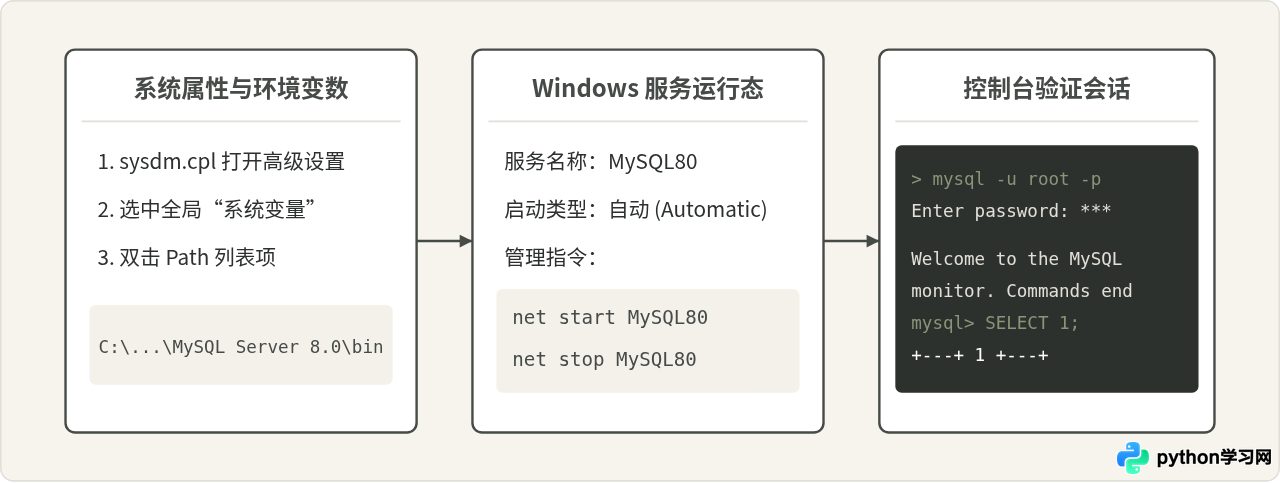
3. Windows 服务启停与验证
以管理员身份打开 CMD 或 PowerShell,可执行以下命令管理服务:
# 启动 MySQL 服务
net start MySQL80

# 停止 MySQL 服务
net stop MySQL80
随后验证客户端连接是否畅通:
mysql -u root -p输入安装时设定的口令,终端出现 mysql> 提示符即代表安装和环境变量均已配置就绪。
三、Mac 平台安装与环境配置
在 macOS 系统中,主流的安装方式有两种:基于终端的 Homebrew 包管理器安装 与 官方图形化 DMG 安装包。在现代开发工作流中,Homebrew 因易于版本切换和环境隔离而更受推崇,因此优先讲解 Homebrew 途径,随后补充 DMG 途径的关键配置细节。
1. 方式 A:通过 Homebrew 自动化安装(推荐)
打开终端(Terminal),执行安装指令:
brew install mysqlHomebrew 会自动拉取适配当前架构(Apple Silicon 芯片如 M1/M2/M3,或 Intel 芯片)的 MySQL 发行版及其依赖项,并自动在系统路径中创建可执行文件的软链接。
启动 MySQL 后台守护进程:
# 作为系统后台服务启动并设置开机自启
brew services start mysql
刚安装的 MySQL 默认未设置 root 密码,官方建议立即执行安全初始化脚本:
mysql_secure_installation根据交互提示选择是否启用强密码策略,并设置 root 账号的新密码。其余询问(如移除匿名用户、禁止 root 远程登录、删除 test 数据库)建议一律输入 Y 确认。
2. 方式 B:通过 DMG 官方安装包手动安装
如果从官方网站下载了 .dmg 文件,双击运行引导程序即可完成复制。但在 macOS 上,DMG 安装包默认将文件部署到非全局系统目录 /usr/local/mysql/ 下,系统终端默认并不能识别 mysql 命令,必须手动修改 Shell 配置文件。
3. macOS Shell 环境变量配置(Zsh / Bash)
现代 macOS 默认使用 Zsh 作为交互 Shell(配置文件为 ~/.zshrc),较老版本系统则采用 Bash(配置文件为 ~/.bash_profile)。我们需要将 MySQL 的 bin 目录追加到 PATH 环境变量中。
• Apple Silicon 架构(M1/M2/M3 等):Homebrew 路径位于
/opt/homebrew/bin。• Intel 架构:Homebrew 路径位于
/usr/local/bin。• 官方 DMG 安装包:路径统一为
/usr/local/mysql/bin。
根据安装方式,将对应路径写入 ~/.zshrc:
# 针对 DMG 安装方式添加以下内容到 ~/.zshrc:
export PATH="/usr/local/mysql/bin:$PATH"

# 如果使用 Apple Silicon 上的 Homebrew 但未自动引入环境,可确保加入:
export PATH="/opt/homebrew/bin:$PATH"
通过终端追加并立即刷新配置:
# 将路径写入 ~/.zshrc 文件
echo 'export PATH="/usr/local/mysql/bin:$PATH"' >> ~/.zshrc

# 重新载入配置文件使修改立即生效
source ~/.zshrc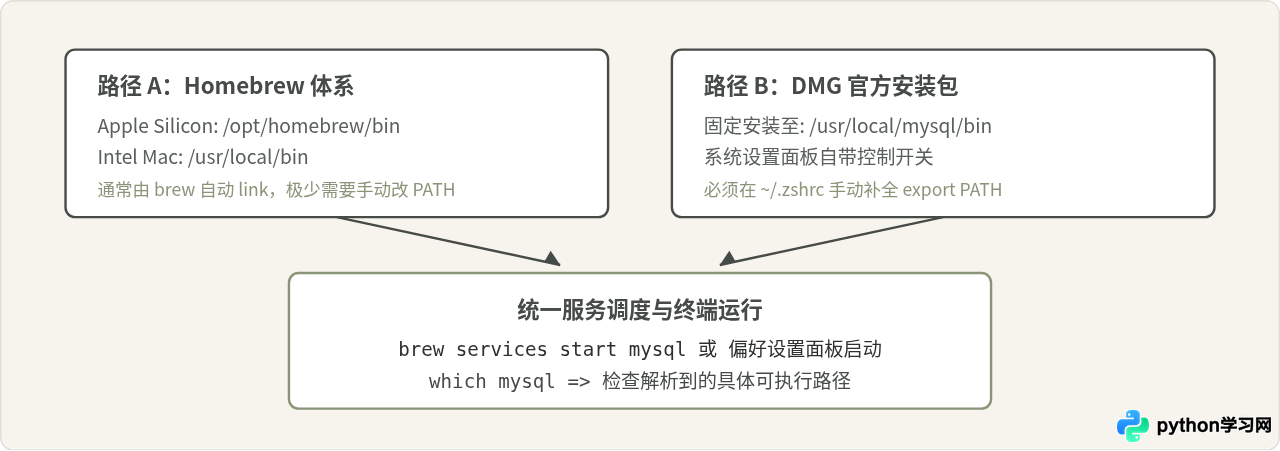
四、常见概念辨析与实操误区
辨析一:为什么改了环境变量,输入命令还是提示“command not found”?
这种现象极其普遍,导致很多人误以为路径写错了。本质原因在于,当前活动的终端窗口已经加载了旧的环境变量快照。在 Windows 下,修改系统属性不会通知已有的 CMD 进程重新读取注册表,必须新开一个终端窗口;在 macOS 下,必须在当前窗口输入 source ~/.zshrc,或者重启 Terminal 终端,修改才能注入当前会话。
辨析二:mysql 客户端与 mysqld 服务端进程是一回事吗?
很多初学者会混淆这两个名词。mysqld(末尾的 d 代表 Daemon,即守护进程)是运行在操作系统后台的数据库核心服务,负责监听 3306 端口并处理磁盘读写。而我们在终端中键入的 mysql 只是一个命令行客户端工具,仅用于通过网络或套接字连接到后台的 mysqld。如果未启动 mysqld 服务,仅配置好 mysql 的环境变量,执行连接时便会得到经典的错误信息:ERROR 2003 (HY000): Can't connect to MySQL server on 'localhost'。
辨析三:MySQL 8.0 客户端连接报错“Authentication plugin 'caching_sha2_password' cannot be loaded”?
MySQL 8.0 默认采用了安全性更高的 caching_sha2_password 加密认证插件。如果使用较老的第三方管理工具(如历史版本的 Navicat 或旧代码库连接池),可能会因为驱动缺少对该算法的支持而连接失败。可以在登录本地控制台后,将特定用户的密码认证插件降级为旧版兼容格式:
-- 示例:将 root 账号的认证方式调整为 mysql_native_password
ALTER USER 'root'@'localhost' IDENTIFIED WITH mysql_native_password BY '你的密码';
FLUSH PRIVILEGES;
五、双平台日常维护常用操作对比与总结
掌握了安装与基础配置后,日常开发最频繁的操作主要集中在服务的启停状态管理、端口占用排查及连接测试。下表清晰汇总了两大操作系统的对照指引:
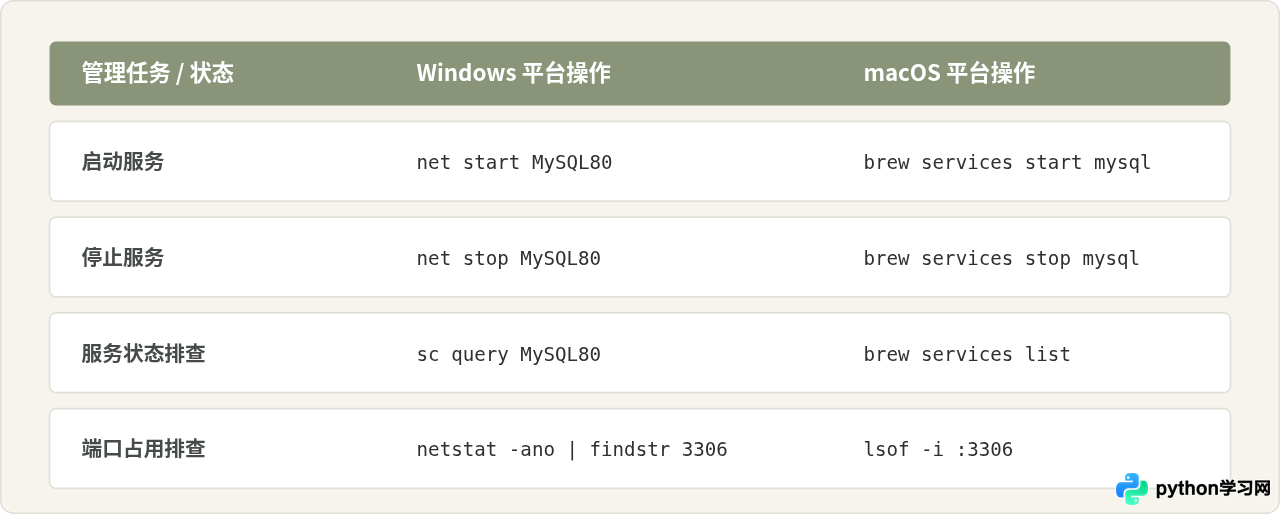
完成上述所有操作后,无论在 Windows 还是 macOS 上,只需在任意终端敲入 mysql -u root -p,验证登录成功并能正常执行 SQL 查询,就意味着本地 MySQL 基础运行环境已彻底准备完备。
免责声明:本文内容仅供参考,不代表本站观点。转载或引用请注明出处。









