

Python代码怎么运行?主流IDE快捷键与按钮位置汇总

发布时间:2026-10-20| 5人浏览过
运行Python代码的核心机制只有一条:将编写好的文本脚本提交给Python解释器解析并逐行执行。而在实际开发中,无论是通过系统终端输入指令,还是借助VS Code、PyCharm、Jupyter Notebook与IDLE等集成开发工具,本质上都是在调用底层的Python环境。本文汇总各主流工具的界面按钮位置、默认运行快捷键以及常见运行故障的排查方法,帮助读者快速掌握代码执行入口。
一、系统终端与命令行运行(底层基础)
在所有集成开发环境(IDE)背后,命令行执行是Python最本质的运行方式。了解终端执行机制有助于明确路径、环境和参数之间的直接关系。
1. 编写与运行标准流程
使用任何文本编辑器保存一个以 .py 为扩展名的脚本(例如 app.py),随后启动操作系统的终端工具(Windows中的PowerShell / CMD,macOS与Linux中的Terminal),执行以下两步:
- 切换至代码所在目录:使用
cd命令导航至包含脚本的文件夹,例如cd D:\Projects\Demo。 - 调用Python解释器:输入
python app.py(macOS/Linux多版本共存环境下常用python3 app.py)并回车。
# 切换工作目录
cd /Users/username/projects/python_demo

# 运行脚本
python3 main.py

# 示例终端输出
Hello, Python World!
Execution finished successfully.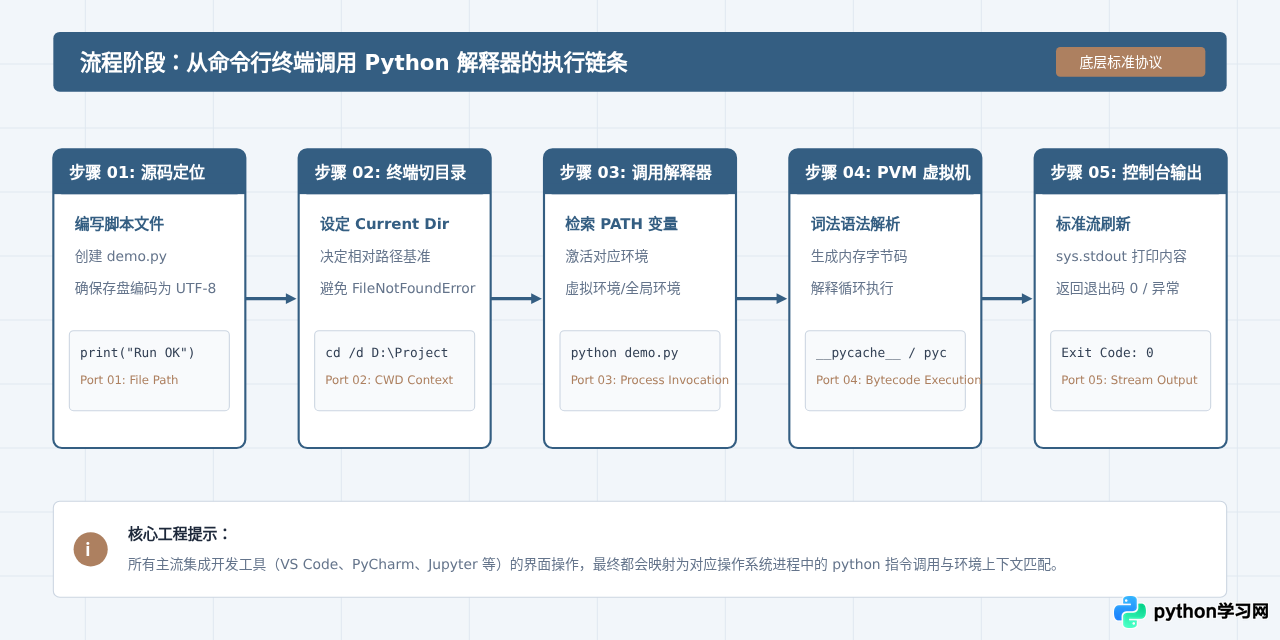
二、VS Code(Visual Studio Code)运行方式与按钮位置
VS Code 是一款轻量级代码编辑器,需安装官方 Python 扩展(由 Microsoft 提供)后方可开启完整的运行与调试能力。
1. 界面按钮位置
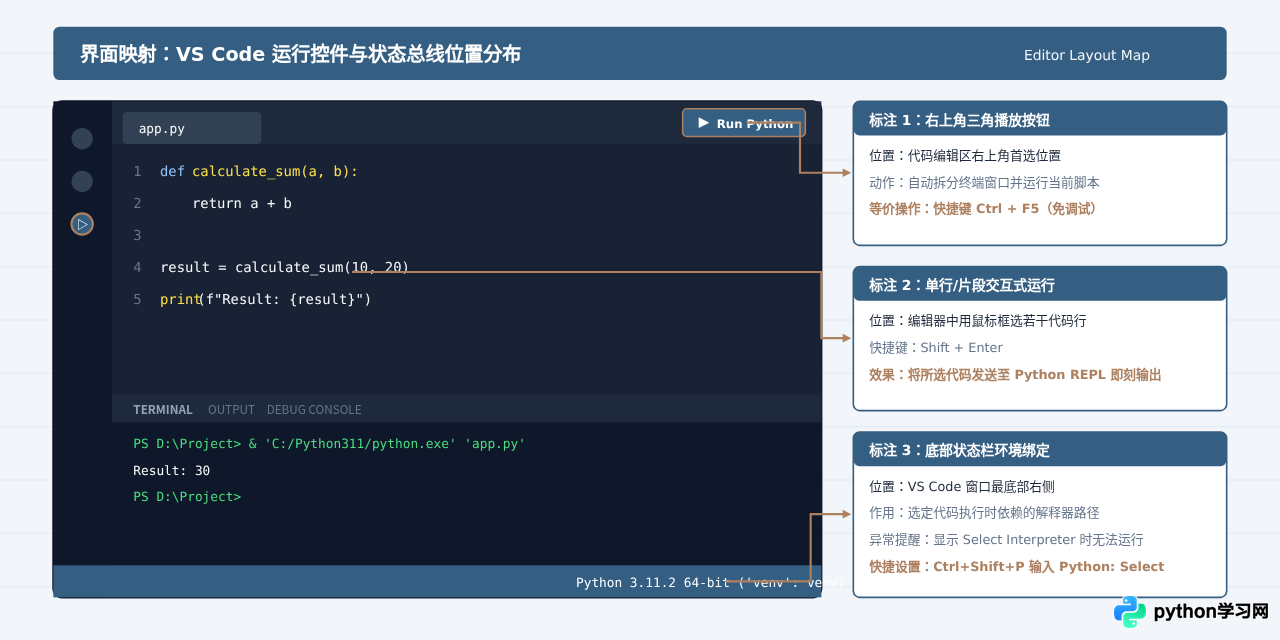
在 VS Code 中打开任意 .py 文件后,界面核心按钮与状态栏分布如下:
- 右上角“运行 Python 文件”按钮:位于编辑器窗口右上角工具栏,图标为一个实心三角形播放键(▷)。点击该三角形右侧下拉箭头,可选择“Run Python File(在终端运行)”或“Debug Python File(调试运行)”。
- 右键菜单执行项:在代码编辑区任意空白处单击鼠标右键,在上下文菜单中选择 “Run Python” > “Run Python File in Terminal”。
- 左侧运行与调试面板:点击左侧活动栏的“运行与调试”图标(带小虫子的播放图标),可按需配置
launch.json启动项。 - 底部解释器切换入口:位于窗口右下角状态栏(例如显示
3.11.2 ('venv': venv)),点击可切换目标 Python 解释器。
2. 常用快捷键配置
| 功能描述 | Windows / Linux 快捷键 | macOS 快捷键 | 执行行为与特点 |
|---|---|---|---|
| 启动调试运行 | F5 | F5 | 进入调试模式,遇断点暂停,支持单步跟踪 |
| 以非调试模式运行 | Ctrl + F5 | Ctrl + F5 | 直接在终端中运行当前激活脚本,忽略断点 |
| 运行选中代码或当前行 | Shift + Enter | Shift + Return | 在交互式 Python REPL 窗口中即时执行选中片段 |
| 调出命令面板 | Ctrl + Shift + P | Cmd + Shift + P | 输入 Python: Run Python File in Terminal 快速运行 |
三、PyCharm 运行方式与按钮位置
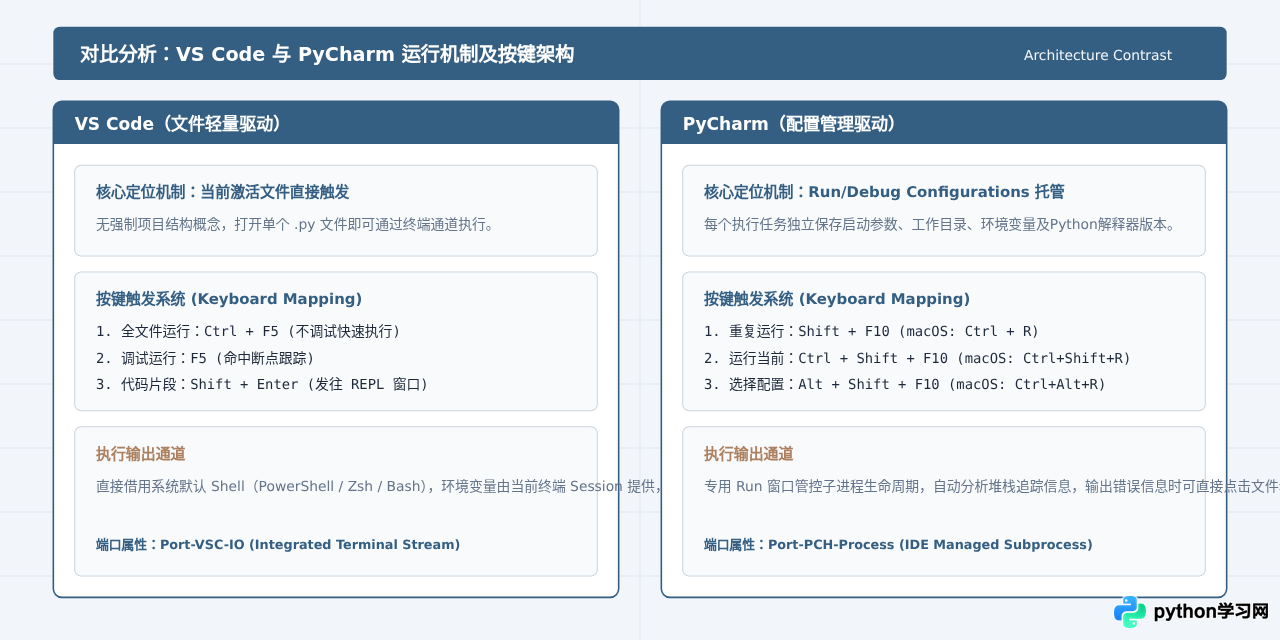
PyCharm 是专为 Python 打造的重量级 IDE,其运行体系围绕 运行/调试配置(Run/Debug Configuration) 构建。与直接调用终端脚本不同,PyCharm 支持为每个执行任务设定独立的环境变量、启动参数与工作路径。
1. 按钮位置与操作路径
- 主工具栏运行按钮:位于窗口顶部右上角(新版 UI 在主工具栏居中偏右)。包含一个绿色实心三角形(▷ 运行)和一个绿色小甲虫(调试)。三角形左侧为当前激活的脚本配置下拉选单。
- 代码行号左侧运行标记:在包含
if __name__ == '__main__':的代码行左侧行号边缘,PyCharm 会自动生成一个小型绿色三角符号,点击即可直接选择“Run '文件名'”。 - 文件标签页右键:在项目目录树(Project View)或当前打开的代码标签页上单击鼠标右键,点击 Run '文件名'(或带有绿箭头的对应项)。
- 底部运行工具窗(Run Tool Window):点击后输出控制台将在底部弹出,包含“重跑(Rerun)”、“停止(Stop)”等控制按键。
2. PyCharm 快捷键矩阵
| 功能描述 | Windows / Linux 快捷键 | macOS 快捷键 | 典型应用场景 |
|---|---|---|---|
| 运行当前配置 | Shift + F10 | Ctrl + R | 重复运行上一次选定的脚本配置 |
| 选择配置并运行 | Alt + Shift + F10 | Ctrl + Alt + R | 弹出配置选择框,可挑选项目中其他 Python 文件运行 |
| 调试当前配置 | Shift + F9 | Ctrl + D | 以 Debug 模式启动当前配置,进入变量监视与断点 |
| 运行上下文脚本 | Ctrl + Shift + F10 | Ctrl + Shift + R | 直接运行当前正在编辑的这个具体 Python 文件 |
四、Jupyter Notebook / Lab 与 IDLE 运行方式
除全功能 IDE 外,在数据分析、学术实验与初学者入门阶段,Jupyter 与 Python 自带的 IDLE 也是广泛使用的执行工具。
1. Jupyter Notebook / JupyterLab 交互运行
Jupyter 采用单元格(Cell)分块执行机制,代码与运行结果以文档流形式混合展现。执行时无需重新载入完整文件,已加载至内存的变量持续可用:
- 界面按钮:每个代码单元格左侧有方括号标记
[ ],悬停或激活后出现播放三角按钮(▷);顶部主工具栏亦有“Run”播放键,用于执行选中的单元格。 - Shift + Enter:运行当前单元格,并自动将焦点跳转到下方下一个单元格(若下方无单元格则自动新建一行)。
- Ctrl + Enter:原地运行当前单元格,执行后焦点停留在当前单元格内,适合反复微调当前算法逻辑。
- Alt + Enter:运行当前单元格并在其下方立刻强行插入一个空白单元格。
2. Python 官方自带 IDLE 运行
安装官方 Python 环境时默认捆绑 IDLE,界面朴素但响应迅速:
- 通过 IDLE 编辑器打开或编写
.py脚本。 - 菜单位置:点击顶部菜单栏 Run > Run Module。
- 快捷键:直接按下键盘上的 F5 键。
- 执行表现:IDLE 会自动切换到“Python Shell”交互窗口,输出执行结果;每次按下 F5 时,Shell 会自动重启(RESTART)并重置运行时变量。
五、常见运行异常排查与故障处理
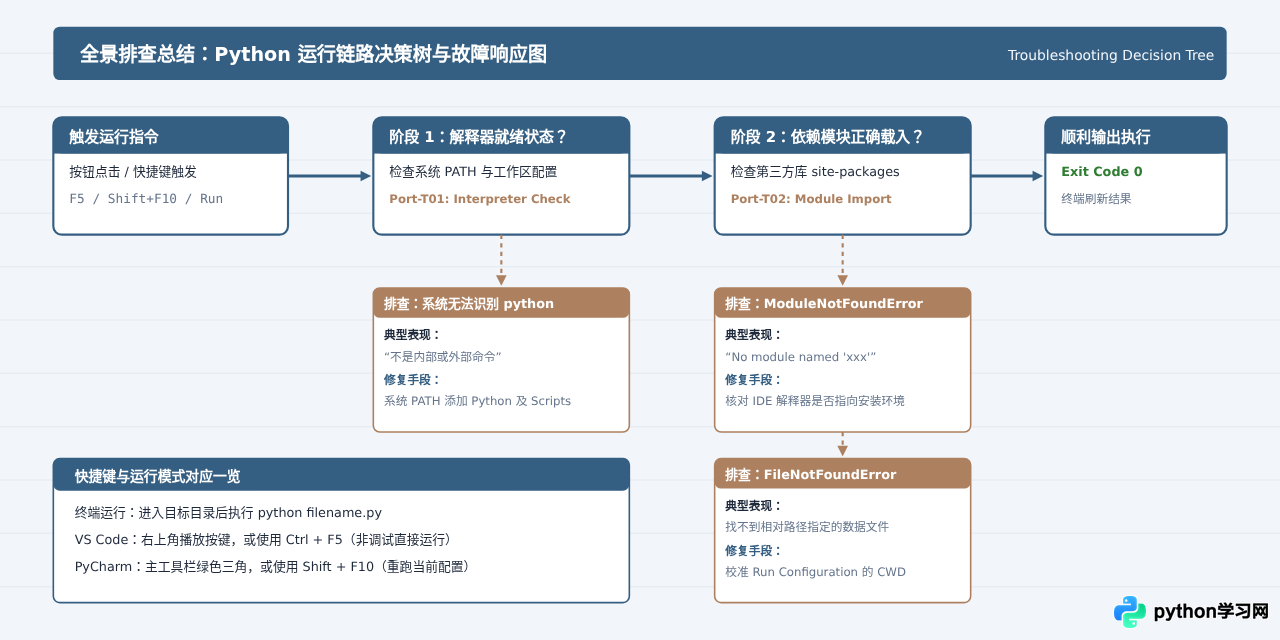
在点击运行按钮或按下快捷键后,若程序未产生预期结果或报错中断,通常属于以下四类典型配置问题:
排查重点:先确认是“系统找不到 Python 软件本身”,还是“Python 找不到依赖库或代码文件”。
- 错误提示:
'python' 不是内部或外部命令,也不是可运行的程序
原因:操作系统 PATH 环境变量中缺少 Python 的安装路径。
处理:重新运行 Python 安装包,勾选底部的“Add Python to PATH”;或在 Windows 环境变量系统设置中,手动将 Python 主目录及Scripts目录追加至 PATH。 - 错误提示:
ModuleNotFoundError: No module named 'xxx'
原因:IDE 当前调用的 Python 解释器与使用pip install安装扩展包的目标解释器不一致(例如安装在全局环境,但 IDE 关联了独立的虚拟环境 venv)。
处理:在 VS Code 底部状态栏或 PyCharm 的Settings > Project > Python Interpreter中,核对当前使用的解释器路径,确保其指向包含所需模块的虚拟环境或系统环境。 - 错误提示:
FileNotFoundError: [Errno 2] No such file or directory
原因:代码中使用了相对文件路径(如open('data.csv')),而 IDE 运行时的当前工作目录(CWD)并非脚本所在文件夹。
处理:在 PyCharm 的 Run Configuration 中将“Working directory”修改为脚本所在目录;在 VS Code 中注意在终端使用cd进入目标文件夹,或在代码中使用os.path.dirname(os.path.abspath(__file__))动态拼装绝对路径。 - 按钮变灰或无响应:VS Code 提示
Select Interpreter
原因:工作区尚未绑定任何有效的 Python 执行器。
处理:按下 Ctrl + Shift + P(macOS: Cmd + Shift + P),输入Python: Select Interpreter,在列表中指定已安装的 Python 版本。
六、总结速查表
为便于日常开发查阅,以下为主流工具的核心操作汇总速查表:
| 运行环境 / 工具 | 主要界面按钮位置 | 主要运行快捷键 | 代码交互特点 |
|---|---|---|---|
| 系统命令行 (CMD/Terminal) | 无界面按钮(纯字符操作) | 输入指令后按 Enter | 单次运行并退出,适合生产部署与自动化执行 |
| VS Code | 代码编辑区右上角三角播放按钮 | Ctrl + F5 (免调试) Shift + Enter (逐行) |
依托内置终端输出,轻量灵活,环境随底部状态栏随时切换 |
| PyCharm | 窗口顶部主工具栏绿色三角形 / 行号旁运行图标 | Shift + F10 (运行配置) Ctrl + Shift + F10 (运行当前) |
配置化管理,控制台堆栈可点击跳转,适合中大型工程开发 |
| Jupyter Notebook | 单元格左侧播放按键 / 顶部工具栏 Run | Shift + Enter (运行并下移) Ctrl + Enter (原地运行) |
内存状态保留,支持图表实时内联显示,适合数据探索与教学 |
| Python IDLE | 顶部菜单栏 Run -> Run Module | F5 | 自带干净环境,运行自动重置交互 Shell,开箱即用 |
免责声明:本文内容仅供参考,不代表本站观点。转载或引用请注明出处。









