

Python IDE汉化后出现乱码或显示不全怎么解决

在为常用的 Python IDE(如 PyCharm、VS Code 等)安装中文语言包或汉化插件后,许多开发者会遇到菜单显示为方块白框(“豆腐块”)、字符乱码,或者按钮文字被截断、只露出一半甚至显示省略号的问题。这类现象通常并非系统损坏,而是由于 IDE 图形界面默认字体的中文字形缺失、内部字符编码回退失败,或是英汉字面长度差异叠加系统高分屏(DPI)缩放所致。本文将拆解这些现象背后的具体成因,并提供主流 Python 开发环境下经过验证的排查与修复步骤。
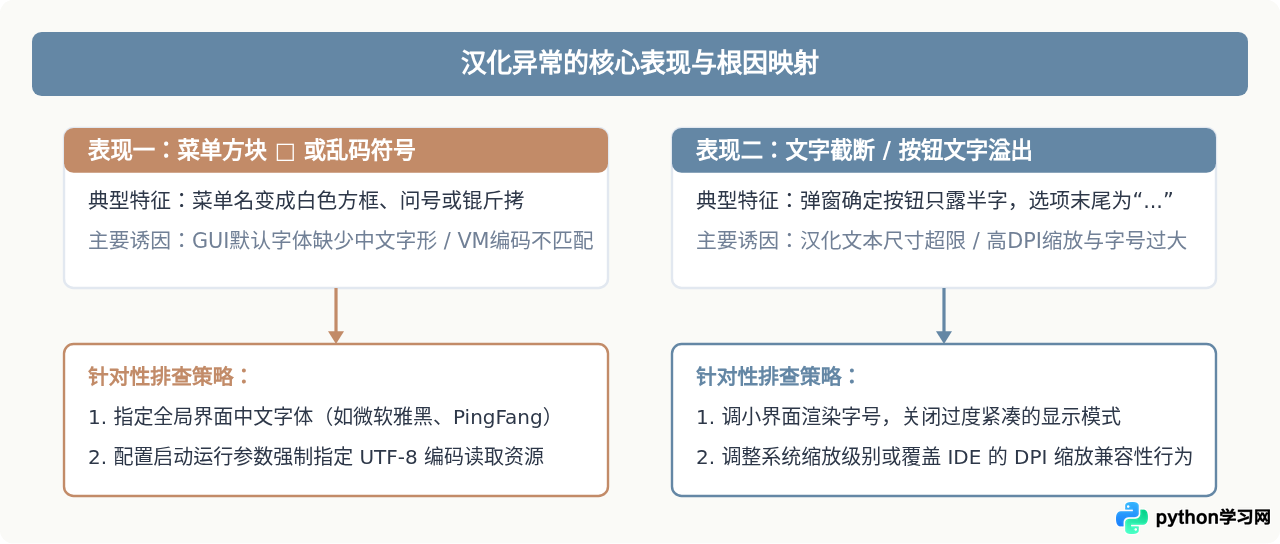
一、问题根因:为什么汉化后会变形与失真
在定位具体操作之前,明确以下两层核心机制能够帮助我们更准确地定位问题:
1. 界面字体(UI Font)与代码字体(Editor Font)的差异。 许多初学者容易混淆 IDE 中的字体设置。IDE 内部通常分为“编辑器字体”和“外观界面字体”。编辑器字体专门用于呈现 .py 脚本中的代码,而顶部菜单、侧边项目树、弹窗设置面板使用的是界面字体。英文原生 IDE(如原生 JetBrains 平台)默认绑定的界面字体往往是纯英文字体(如 Inter 或 Segoe UI)。在英文环境下表现正常,但切换到中文界面后,若系统字形回退链条(Font Fallback)缺失,中文字符无法渲染,操作系统或渲染引擎便会直接回显为空白方框 □。
2. 字符串排版宽度与容器约束的矛盾。 英文软件在界面设计时,按钮与标签容器宽度通常是按英文词汇紧凑定制的。在汉化后,中文词汇的字形结构与高度、宽度占比往往发生变化。例如原英文“Apply”改为“应用”,或者较长的描述性短句转为中文后未换行,一旦遇到 Windows 常见的 125% 或 150% 屏幕缩放,固定宽高的按钮便会发生文本溢出,末端文字被控件边缘裁剪或直接显示为省略号。
二、故障排查与诊断路径
当汉化出现异常时,盲目卸载或重装系统往往费时费力。建议按照“确认乱码表征 → 切换界面字体 → 校验编码参数 → 调整缩放约束”的诊断逻辑逐步排查。
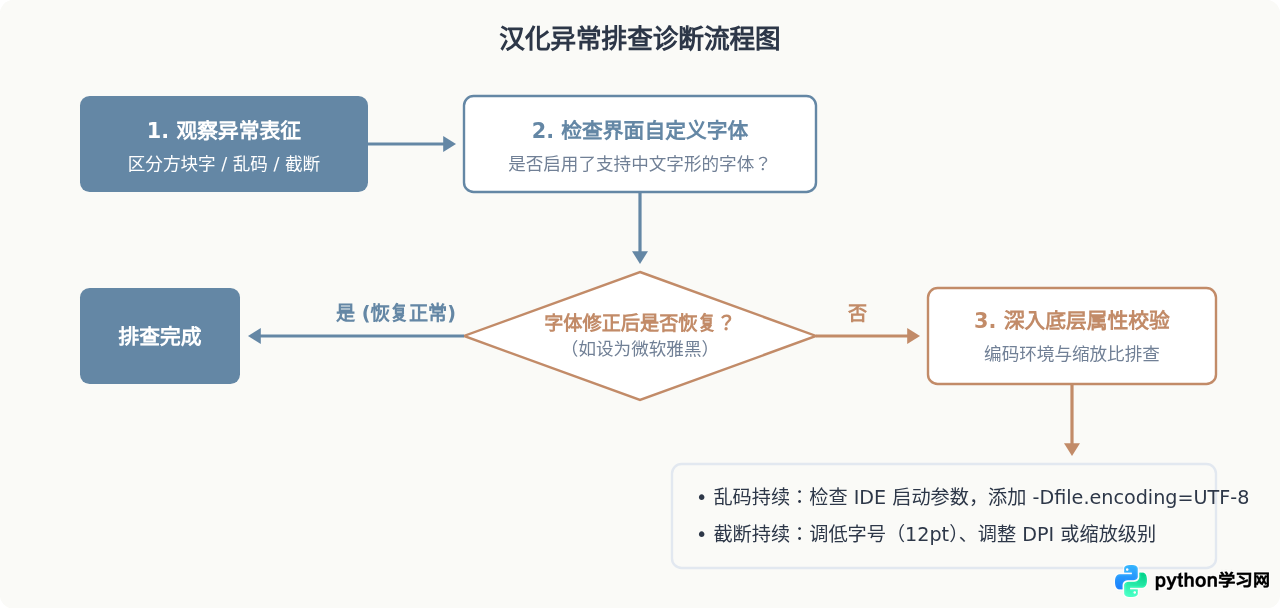
三、主流 Python IDE 的具体解决步骤
1. PyCharm 等 JetBrains 系列 IDE
PyCharm 是 Python 社区最常用的集成开发环境之一。出现汉化方块或文字溢出时,请按下列顺序操作:
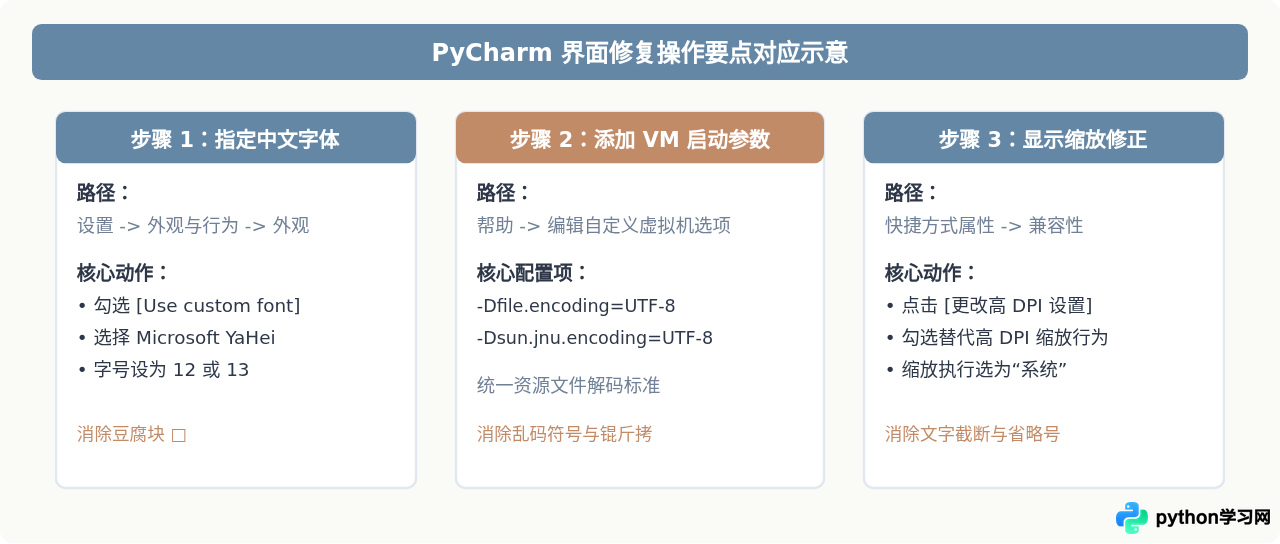
第一步:修改外观字体(解决“豆腐块”方块乱码)
- 打开 PyCharm,按下快捷键
Ctrl + Alt + S(macOS 为Cmd + ,)进入设置面板(Settings / Preferences)。 - 在左侧导航栏依次展开 外观与行为(Appearance & Behavior) → 外观(Appearance)。
- 在右侧面板的“UI 选项”区域,找到 使用自定义字体(Use custom font) 并勾选。
- 在字体下拉列表中,不要使用默认的纯英文字体,切换为系统内建的完整中文字体:Windows 环境建议选用 Microsoft YaHei(微软雅黑);macOS 环境选用 PingFang SC(苹方);Linux 环境可选用 Noto Sans CJK SC。
- 点击右下角 应用(Apply) 并 确定(OK),界面中的方块通常会立即被正确文字取代。
第二步:调整界面字号与呈现密度(解决按钮截断与文字不全)
- 在上述同一界面(Appearance)中,“使用自定义字体”右侧有字号(Size)设置。如果此前设置为 14 或更高,可能导致中文较宽的字形撑破按钮。建议将字号调整回 12 或 13。
- 如果使用的是新版 UI,检查是否启用了“紧凑模式(Compact Mode)”。紧凑模式会压缩工具栏与状态栏间距,若汉化文字较长,易造成字符被切除底部。可以在 视图(View) → 外观(Appearance) → 紧凑模式 中按需关闭或微调。
第三步:配置 VM 参数确保 UTF-8 读取(解决资源包读取乱码)
如果菜单不是显示方块,而是各种不规则乱码字符,说明 JVM 加载语言包资源文件时采用了默认的系统编码(如 Windows GBK)。
# 打开菜单:Help(帮助) -> Edit Custom VM Options(编辑自定义虚拟机选项)
# 在打开的 pycharm64.exe.vmoptions 文件末尾添加以下两行:
-Dfile.encoding=UTF-8
-Dsun.jnu.encoding=UTF-8
保存文件后,完全退出并重启 PyCharm,使虚拟机的文本解析编码强制统一为 UTF-8。
2. Visual Studio Code 的界面中文适配
在 VS Code 中配置 Python 扩展并安装“Chinese (Simplified) Language Pack”后,偶尔也会出现配置项描述被遮挡、侧边栏文字截断的情况。
- 确保语言包版本对应: VS Code 的语言包是随版本更新的。按下
Ctrl + Shift + P输入Configure Display Language,确认已显式选择zh-cn。如果版本脱节,可以在插件商店中将该扩展更新至匹配当前主程序的版本。 - 调整整体界面缩放(Zoom Level): 在
settings.json中,VS Code 支持统一缩放整个界面的 DOM 元素。按下Ctrl + ,搜索window.zoomLevel。若当前值大于0(例如设为了1或1.5),会导致侧边栏与底部状态栏字距膨胀,可以将其改回0,同时按需微调editor.fontSize单独增加代码区域的文字大小。 - Windows 系统的“Beta 版 UTF-8 全球支持”冲突: 部分 Windows 用户在系统设置中勾选了“使用 Unicode UTF-8 提供全球语言支持”,这可能会导致非 UTF-8 编码的本地配置文件在被 VS Code 宿主进程调起时发生意外解析截断。若只有该软件界面异常,可尝试在 Windows 语言区域设置中关闭该 Beta 实验性开关。
四、验证修复效果与避坑要点
完成上述配置后,需要通过完整闭环验证确认问题是否彻底解决:
- 完全重启 IDE 进程: 仅关闭窗口可能不会终止后台守护进程。对于 PyCharm,建议通过菜单中的
File → Invalidate Caches / Restart或完全退出后重启;VS Code 则可通过命令面板执行Developer: Reload Window。 - 检查边缘位置字形: 重启后,重点检查三处高频发生截断与方块的位置:一是 顶部主菜单项与快捷键标注,二是 项目左侧文件树折叠箭头及右键菜单,三是 底部状态栏(如 Git 分支、Python 解释器版本信息)。这三处文本长度最容易超标,若均能完整展示,则说明排查完毕。
resources_cn.jar)。这类补丁通常基于某一个固定的小版本制作,随着 IDE 自动更新,内部 UI 组件的键名与容器布局发生变化,极易引起大面积报错、界面假死及字形丢失。建议始终使用 IDE 官方插件市场内提供的认证语言包。
五、常见问题速查与总结
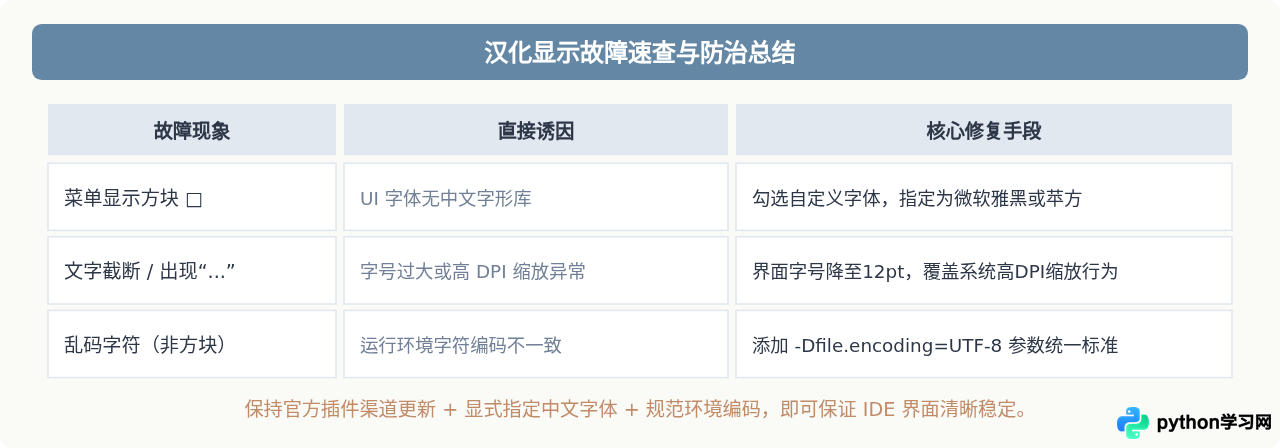
综上所述,Python IDE 汉化后遭遇的排版异常大多集中在“字体指派”和“容器适配”两个关键节点。遇到问题时,首先在外观设置中为 UI 指派诸如微软雅黑或苹方的常用中文字体解决方块问题,随后结合字号控制和 DPI 兼容性消除文字截断,最后通过 VM 参数确保编码统一,即可让中文开发环境恢复整洁规范的视觉体验。
免责声明:本文内容仅供参考,不代表本站观点。转载或引用请注明出处。









