

IDE中怎么快速批量注释Python代码

在主流集成开发环境(IDE)与现代代码编辑器中,快速批量注释 Python 代码的核心解决方案是使用“切换单行注释(Toggle Line Comment)”快捷键:Windows 与 Linux 环境下通常为 Ctrl + /,macOS 环境下为 Cmd + /。只需使用鼠标框选或键盘高亮选中目标多行代码,按下该快捷键即可瞬间在每行行首(或缩进位置)统一添加 #;再次按下该快捷键即可批量撤销注释。
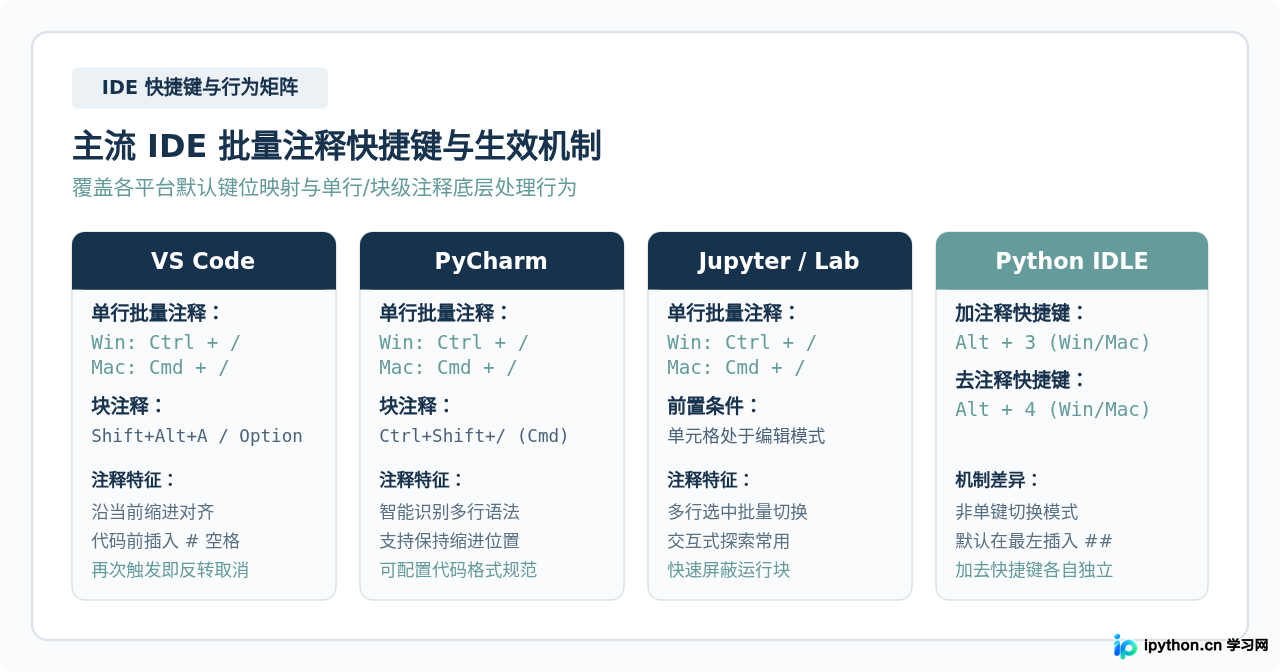
主流 IDE 批量注释常用快捷键一览
不同编辑器在快捷键映射和底层处理细节上略有差异,但绝大多数现代 IDE 都将批量注释设计为“开/关(Toggle)”对称操作。掌握自己日常使用工具的对应键位,可以极大提升代码调试与重构效率:
| IDE / 编辑器名称 | 单行批量注释快捷键 (Win/Linux) | 单行批量注释快捷键 (macOS) | 块级注释快捷键 |
|---|---|---|---|
| Visual Studio Code | Ctrl + / |
Cmd + / |
Shift + Alt + A |
| PyCharm (IntelliJ 系列) | Ctrl + / |
Cmd + / |
Ctrl + Shift + / |
| Jupyter Notebook / Lab | Ctrl + / |
Cmd + / |
单元格单行批量切换 |
| Sublime Text | Ctrl + / |
Cmd + / |
Ctrl + Shift + / |
| Python 原生 IDLE | Alt + 3(加注释) |
Alt + 3 / Option + 3 |
Alt + 4(取消注释) |
以最常用的 Visual Studio Code 和 PyCharm 为例,当你选中多行代码并按下单行注释快捷键后,编辑器会自动遍历选区中的每一行,在行内有效字符的最左侧(或代码缩进起始处)插入 # 。如下所示:
# 【注释前代码片段】
def calculate_metrics(data):
    clean_data = [x for x in data if x is not None]
    total = sum(clean_data)
    average = total / len(clean_data)
    return total, average

# 【选中内部四行并按下 Ctrl+/ 或 Cmd+/ 后】
def calculate_metrics(data):
    # clean_data = [x for x in data if x is not None]
    # total = sum(clean_data)
    # average = total / len(clean_data)
    # return total, average
需要特别注意 Python 自带的简易环境 IDLE:它没有采用单键 Toggle 机制,而是将添加注释与解除注释拆分为两个组合键。在 IDLE 中选中多行后,按 Alt + 3 会在每行最前端统一插入两个井号 ##;按 Alt + 4 则会成对移除行首的井号。
批量注释的核心操作流程(三步法)
为了保证在批量注释与取消注释过程中不破坏代码原有的层级结构,建议遵循标准的三步操作流程:
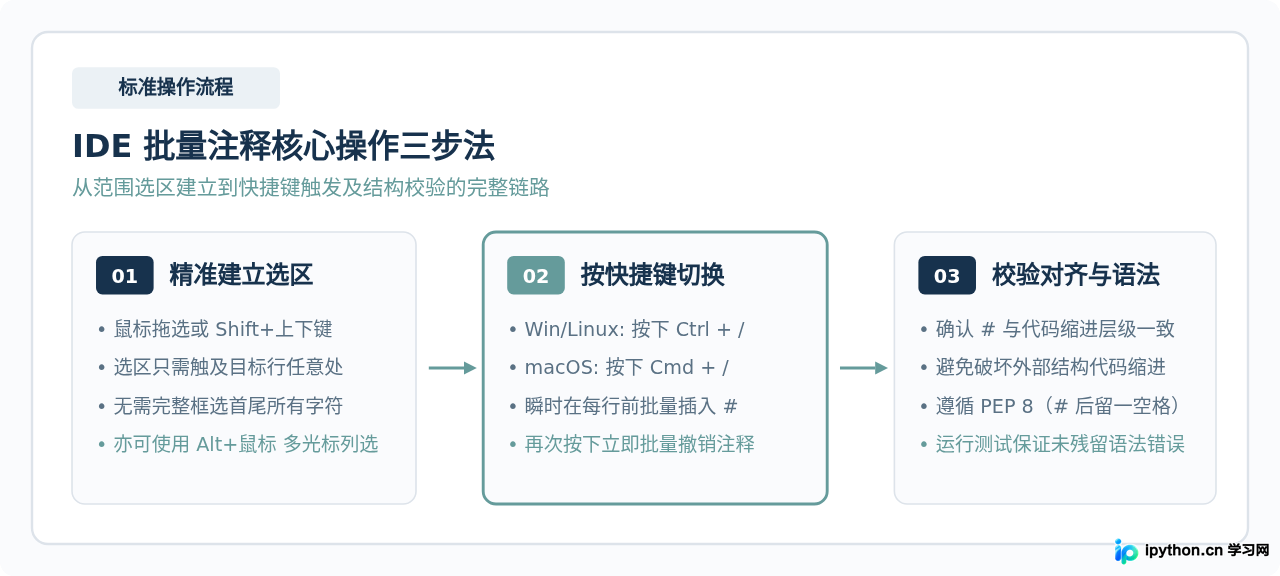
步骤一:精准建立多行选区
在现代代码编辑器中建立选区非常灵活,通常无需用鼠标从第一行的第一个字符一直精准拖拽到最后一行的末尾。只要选区覆盖了目标行的任意一个字符,IDE 就会默认将整行纳入批量操作范围:
- 鼠标连续选区:按住鼠标左键从起始行向下拖动,选中需要注释的代码块。
- 键盘快速选区:将光标定位在起始行,按住
Shift键的同时按方向键↓或↑,逐行向下或向上扩展高亮区域。 - 多光标列选(进阶):在 VS Code 中按住
Alt + Shift并垂直拖动鼠标,或在 PyCharm 中按住Alt键垂直拖动鼠标,可以在多行的同一列生成多个闪烁光标,直接键盘输入#即可同时修改多行。
步骤二:按下对应快捷键切换状态
建立选区后,按下系统对应的切换单行注释快捷键(Windows/Linux 下为 Ctrl + /,macOS 下为 Cmd + /)。编辑器会瞬时完成批量转换。若选区中原本已经全部被注释,再次按下该快捷键即可一键还原为正常代码;若选区中包含“部分已注释、部分未注释”的混合状态,现代 IDE 通常会优先将剩余未注释的行补齐注释,保证整体状态一致。
步骤三:校验对齐与上下文语法结构
完成批量操作后,需检查被注释代码的整体缩进是否与外层作用域(如函数体、条件判断或循环体)保持协调一致。如果注释的是 if 分支或 def 函数内部的全部实现,直接屏蔽可能导致代码块变为空块。此时需在注释下方临时补充一条 pass 语句,以避免 Python 解释器在语法解析期抛出 IndentationError: expected an indented block 错误。
避坑提示:当批量注释了 try...except、if...else 或 def func(): 下方的全部逻辑后,切记检查对应作用域是否为空。若临时屏蔽了执行体,应在同一缩进层级添加 pass 占位。
多行井号(#)批量注释与三引号(""")的区别与避坑
不少刚接触 Python 的开发者喜欢使用成对的三引号("""...""" 或 '''...''')将多行代码包裹起来,以此充当“块注释”。在实际工程开发与代码维护中,这种做法存在显著的隐患,必须明确二者在语法层面的根本区别:
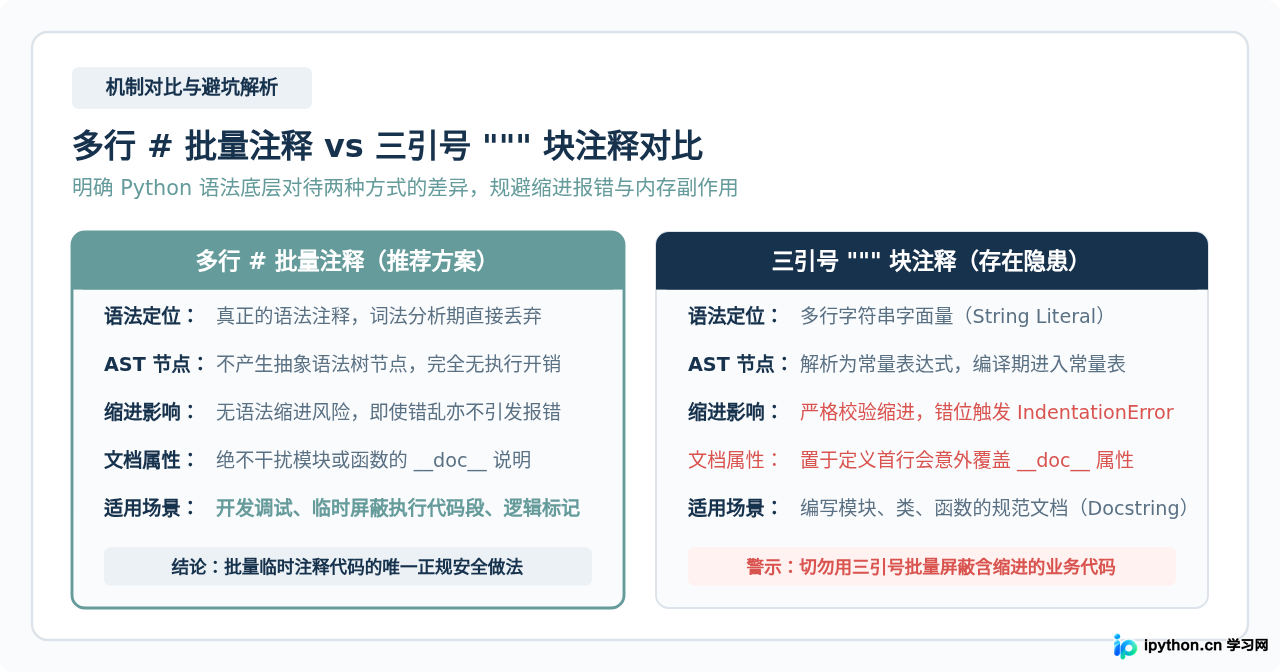
从 Python 官方语言规范与解释器底层机制来看,这两种方式有着本质的不同:
- 真正的注释 vs 字符串字面量:井号
#是 Python 词法分析阶段识别的真正注释标记。解释器在读取源代码生成词法单元(Token)时,会直接忽略#及其后的整行内容,不会生成任何抽象语法树(AST)节点。而三引号本质上是多行字符串字面量(Multiline String Literal),在语法解析期会被当作合法的表达式常量处理。 - 缩进敏感与语法报错风险:由于三引号属于代码语法树的一部分,它必须严格服从当前代码块的缩进规则。如果在一个缩进了 4 个空格的函数体内包裹多行代码,而结束的三引号不小心顶格书写或缩进不一致,Python 解释器在编译期会直接抛出
IndentationError异常,无法运行。相反,多行#注释即使缩进不规整,也绝不会引发任何语法解析错误。 - 意外覆盖函数文档字符串(Docstring):如果将三引号包裹的代码放置在模块、类或函数的首部,Python 解释器会自动将其绑定到该对象的
__doc__特殊属性上,从而无意中篡改或覆盖了原有的接口文档说明,影响自动化文档生成工具与 IDE 的代码补全提示。 - 内存占用与字节码开销:顶层模块中的长字符串字面量在编译成
.pyc字节码文件时,会被放入常量表中常驻内存。如果被包裹的代码段非常庞大,会带来不必要的内存开销。
因此,在 IDE 中临时屏蔽代码段或进行批量注释时,应当始终使用快捷键批量添加多行 # 符号,而三引号应当且仅当用于编写规范的函数、类和模块 Docstring 说明。
高效注释进阶技巧与常见疑难排查
在日常使用 IDE 批量注释时,可能会遇到快捷键按压无响应或格式不规范的情况。以下是排查与优化的实用技巧:
1. 快捷键无响应或冲突排查
如果按下 Ctrl + / 没有产生任何反应,通常由以下三种原因造成:
- 输入法热键拦截:中文输入法(如系统自带拼音、搜狗输入法等)的某些全局热键可能会截获
Ctrl + /或相关组合键。切换为纯英文键盘状态后再尝试按压。 - 数字小键盘的斜杠键问题:某些 IDE(如特定版本的 VS Code)只将主键盘问号下方的
/键识别为标准注释指令,小键盘上的除号/具有不同的扫描码(KeyCode)。建议统一使用主键盘上的/键。 - 文件语言模式未识别:新建的文件若尚未保存为
.py后缀,编辑器右下角的状态栏可能将其视作纯文本(Plain Text),导致单行注释规则未激活。点击右下角语言模式手动指定为Python即可恢复。
2. 遵循 PEP 8 注释代码规范
根据 Python 官方的 PEP 8 风格指南(Style Guide for Python Code):
- 单行注释与块注释应当在
#符号后保留一个半角空格,以确保文本清晰可读(如# 这是一个说明,而非#这是一个说明)。主流 IDE 在执行批量注释快捷键时,默认配置均会自动添加该空格。 - 批量注释块的缩进层级应当与它所解释的代码段保持严格对齐,不要随意顶格书写,以保持视觉层次的一致性。
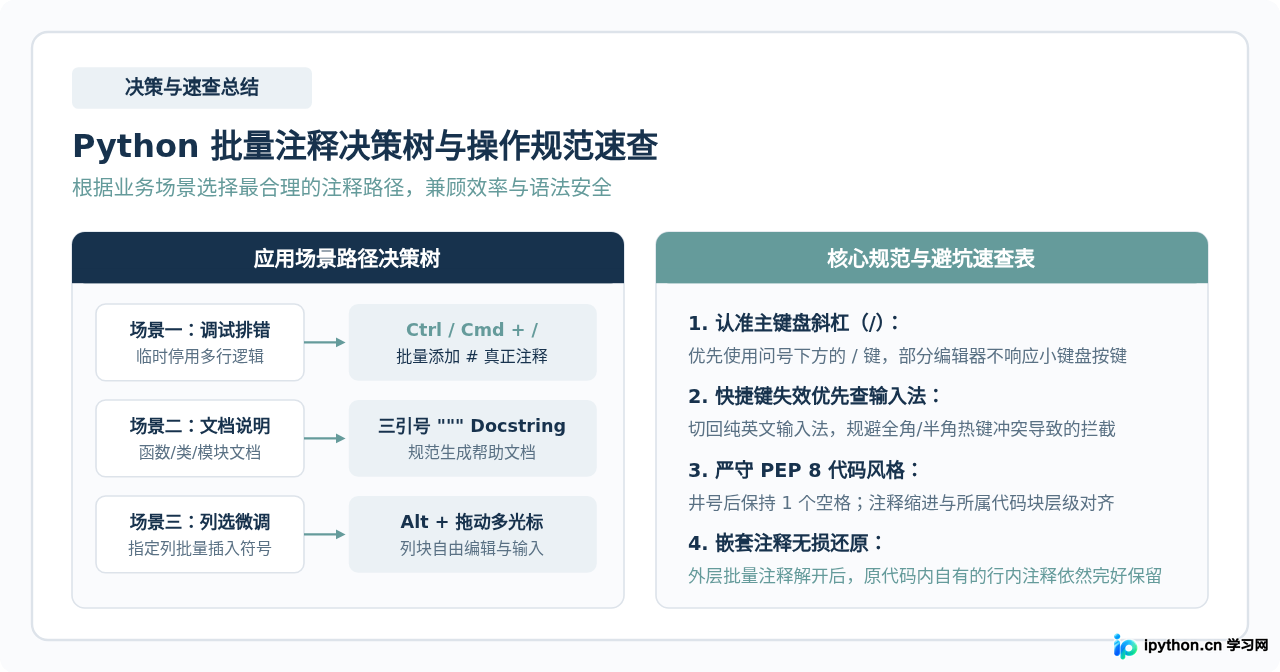
总结与关键要点回顾
在 IDE 中快速批量注释 Python 代码的效率核心在于用好快捷键工具,同时明确语法的安全边界:
- 最快捷操作:高亮选中目标多行代码,直接按下
Ctrl + /(Windows/Linux)或Cmd + /(macOS),编辑器自动在各行行首批量插入或移除#。 - 选区小技巧:无需严格选中整行字符,只要选区触及目标行即可生效;结合
Alt键还可利用多光标进行精确的列向批量输入。 - 核心安全准则:调试和屏蔽代码坚持使用多行
#快捷键批量注释,切忌用三引号"""充当通用注释,规避缩进报错和文档污染隐患。
免责声明:本文内容仅供参考,不代表本站观点。转载或引用请注明出处。









