

不运行conda init怎么手动将Conda加入系统PATH

在安装完 Miniconda 或 Anaconda 后,官方安装脚本通常会提示是否执行 conda init。如果选择拒绝,终端便无法直接识别 conda 命令;但若选择接受,它又会在用户的 Shell 配置文件中注入十几行复杂的钩子代码,并在每次打开终端时强行激活 base 环境。要避免终端臃肿与环境被动接管,核心解法非常明确:找到 Conda 安装目录下的 condabin(或根据需求选用 bin)文件夹路径,通过系统的环境变量配置文件将其手动前置到 PATH 中。这样既能获得全局调用 conda 的能力,又彻底杜绝了 Shell 被深度绑定的副作用。
一、为什么许多开发者选择避开 conda init
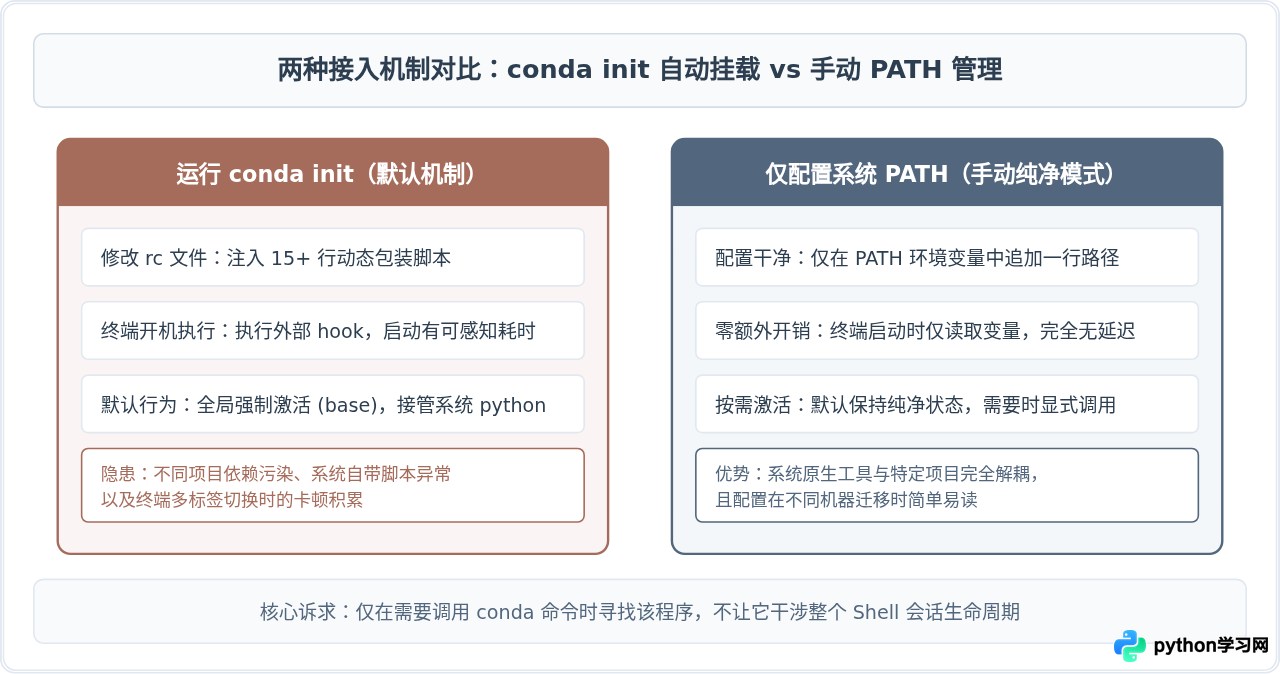
打开任何一台运行过 conda init 的终端,首先映入眼帘的往往是提示符前面多出的 (base) 字样。很多开发者在初次遇到时并不在意,但随着开发环境日益多样化,这种深度介入的机制会逐渐暴露出三个具体问题:
- 终端启动延迟增加:
conda init写入的是一段 Shell 包装函数,每次启动交互式会话时,都会执行子进程调用conda shell.posix hook来初始化环境。在日常频繁开闭终端、使用 tmux 分屏或集成 IDE 时,会带来明显的卡顿感。 - 默认接管全局 Python 解释器:自动激活
base会将 Conda 自带的 Python、pip 以及一系列底层动态链接库置于系统全局优先级最高的位置。这极易导致系统自带的 Python 工具、Homebrew 管理的软件包或外部编译构建任务发生不可预期的版本错乱。 - 对 Shell 配置文件产生入侵:无论使用的是 Bash、Zsh 还是 Fish,
conda init都会直接改写~/.bashrc、~/.zshrc等文件,并插入由注释块包裹的脚本。如果用户需要对 Shell 进行精细化版本控制或多机同步配置,这种自动改写往往会打乱原有的代码结构。
手动配置 PATH 的意义,就在于把控制权重新交还给用户:终端只负责单纯的文件路径寻址,不再执行任何隐式的上下文载入操作。
二、关键抉择:condabin 与 bin 目录的区别
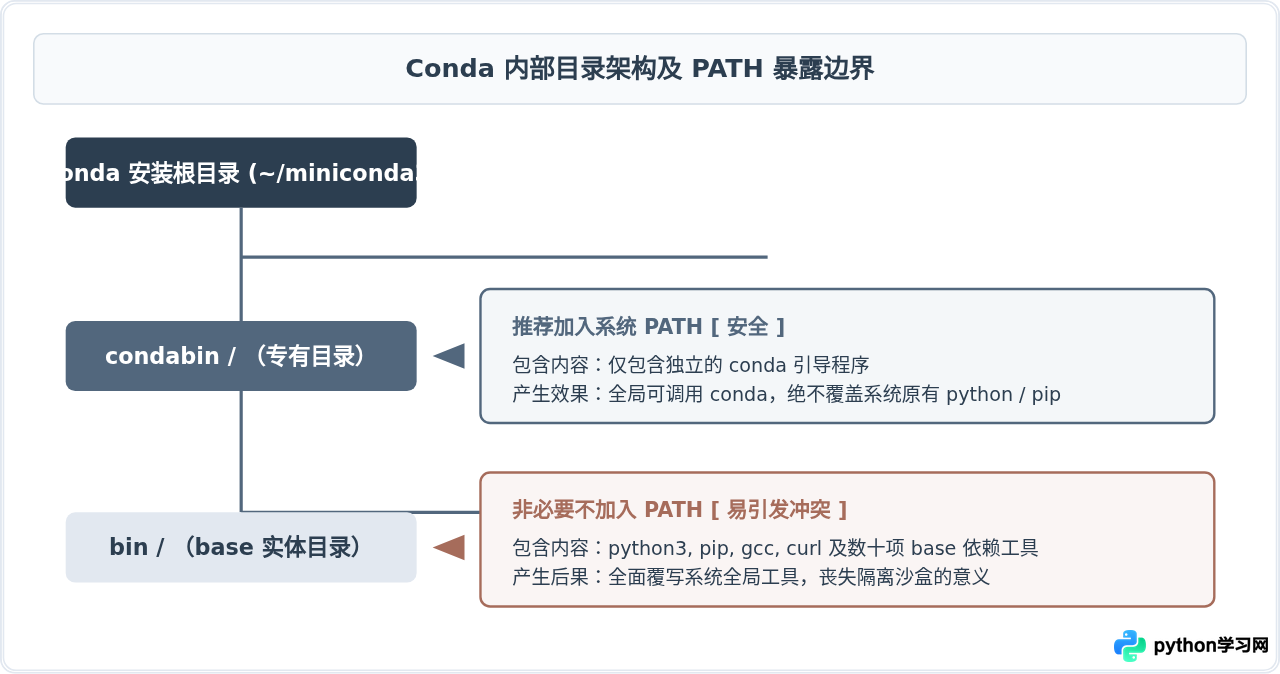
在手动配置 PATH 之前,必须先理清 Conda 目录内部的构造。许多初学者常犯的一个错误是直接把 miniconda3/bin 加入系统 PATH。虽然这能执行 conda,但其负面影响与 conda init 别无二致,甚至更具破坏性。
在 Linux 和 macOS 环境下,Conda 的安装根目录下存在两个提供二进制可执行文件的核心子目录:
miniconda3/condabin/:官方专为轻量暴露设计的目录。这个目录里仅包含conda可执行脚本以及少量的配套调度器,不包含python、pip、openssl等基础工具。将它加入系统 PATH 后,你可以随时敲入conda创建、列出或管理虚拟环境,但系统默认的python依然是你操作系统原装或 Homebrew 管理的版本。miniconda3/bin/:base 环境的完整可执行目录。这里除了conda之外,塞满了 base 环境所安装的 Python 解释器、所有预装的第三方库命令行工具(如pip、wheel、pytest)以及编译器包装器。一旦将该目录置于 PATH 前列,系统所有默认命令都会被无差别覆写。
因此,对于只需要在终端中调用 conda 命令的使用场景,唯一的推荐选择是配置 condabin 目录。
三、分步实操:Linux 与 macOS 平台配置
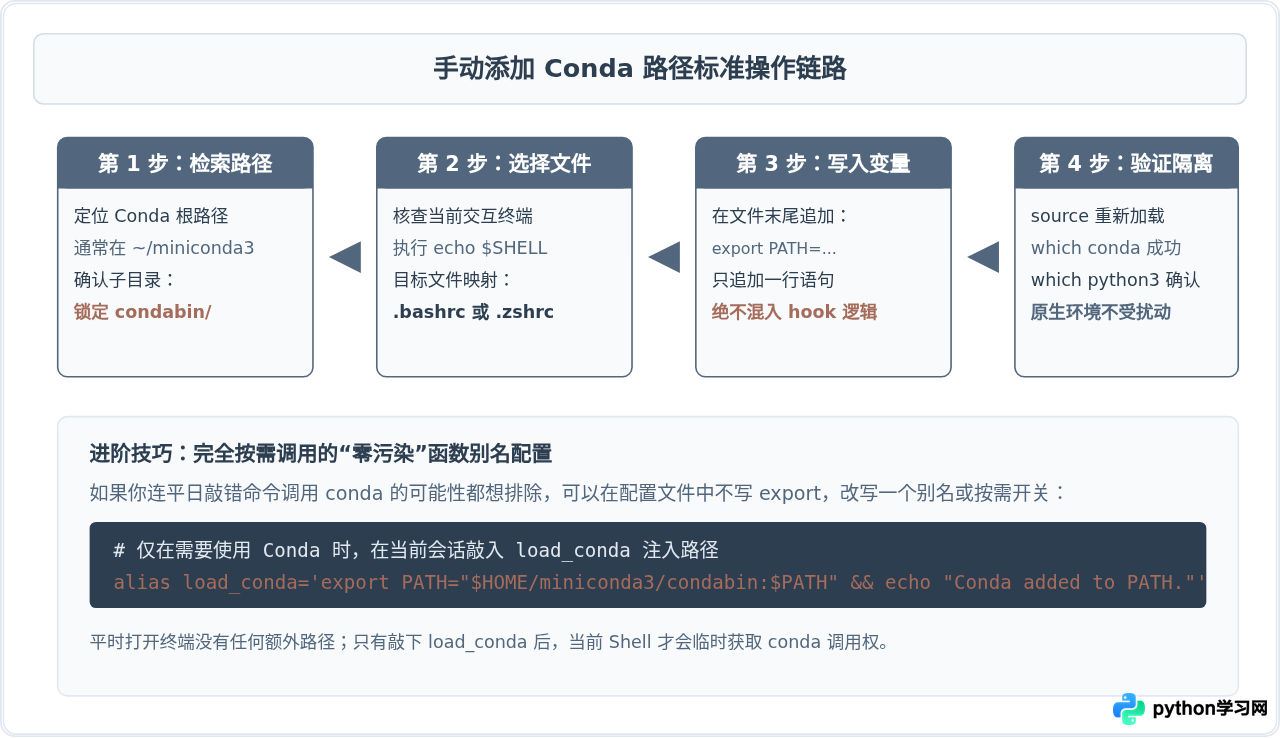
在类 Unix 系统中,配置的核心目标是将 condabin 路径写入登录 Shell 的初始化文件中。整个过程可分为路径确认、文件编辑、重载生效与执行校验四个环节。
步骤 1:定位 Conda 的安装根路径
如果在安装时没有特别更改,Miniconda 的默认安装路径一般如下:
- Linux:
$HOME/miniconda3或$HOME/anaconda3 - macOS:
/Users/<用户名>/miniconda3(若通过 Homebrew Cask 安装,则通常位于/opt/homebrew/Caskroom/miniconda/base)
如果记不清具体位置,可以在终端中运行一条查找命令来确认:
find ~ -maxdepth 3 -type d -name "condabin" 2>/dev/null当屏幕输出诸如 /home/user/miniconda3/condabin 时,就找到了绝对路径。
步骤 2:确定当前 Shell 所使用的配置文件
不同的终端 Shell 对应不同的加载文件。运行以下命令确认你当前使用的 Shell:
echo $SHELL- 输出为
/bin/zsh(现代 macOS 默认):需要编辑~/.zshrc。 - 输出为
/bin/bash(绝大多数 Linux 发行版默认):需要编辑~/.bashrc。
步骤 3:将 condabin 写入 PATH
使用任何文本编辑器(如 nano 或 vim)打开对应的配置文件,在文件末尾追加以下单行指令(假设安装在默认的 $HOME/miniconda3):
export PATH="$HOME/miniconda3/condabin:$PATH"$PATH 后置的方式,能够确保系统在寻找 conda 命令时优先命中该路径,同时 $HOME 变量会自动匹配当前用户的主目录,比写死硬编码路径更通用。
步骤 4:重载配置并验证命令输出
编辑保存后,可以通过 source 命令使配置在当前窗口立刻生效,或者直接关闭终端重新打开一个新窗口:
# 如果是 Zsh
source ~/.zshrc

# 如果是 Bash
source ~/.bashrc
生效后,运行以下三条命令核对状态:
# 1. 验证 conda 命令是否已可用
conda --version
# 示例输出: conda 24.5.0

# 2. 检查命令定位的物理位置
which conda
# 示例输出: /home/user/miniconda3/condabin/conda

# 3. 核心校验:确认默认 Python 仍为系统原生,未被 base 篡改
which python3
# 示例输出: /usr/bin/python3 或 /opt/homebrew/bin/python3
如果第三步的输出依然指向系统的原始路径,说明手动 PATH 配置成功,且没有引起环境污染。
四、Windows 平台的手动 PATH 配置方法
在 Windows 环境下,Conda 的可执行文件分布与 Linux 稍有不同。在 Windows 下,运行各类工具往往依赖 Windows 特有的 DLL 动态链接库,因此目录层级结构略有调整:
C:\Users\<用户名>\miniconda3\condabin:同样存在且仅提供conda.bat等封装批处理脚本,是最适合加入系统 PATH 的路径。C:\Users\<用户名>\miniconda3\Scripts:存放 base 环境下的第三方命令行工具(如pip.exe、wheel.exe)。C:\Users\<用户名>\miniconda3\Library\bin:存放 C/C++ 动态链接库与辅助依赖。
配置步骤(图形界面):
- 按下快捷键
Win + R,在运行对话框中输入sysdm.cpl并回车,打开“系统属性”。 - 切换至“高级”选项卡,点击下方的“环境变量”按钮。
- 在“用户变量”区域中找到名为
Path的条目,双击进入编辑模式。 - 点击“新建”,输入 Conda 安装目录下的
condabin绝对路径,例如:C:\Users\YourUsername\miniconda3\condabin - 依次点击“确定”退出所有窗口。
打开全新的 PowerShell 或 CMD 窗口,输入 conda --version。若能正常输出版本号,即说明配置完毕。这种做法同样确保了默认打开终端时,系统原有的 Python 或 Windows Terminal 启动逻辑不受干扰。
五、没有 conda init 时,如何正确激活虚拟环境?
当你配置完 condabin 后,通常可以顺利执行 conda list、conda env list、conda create 等子命令。但当你尝试输入常规的激活环境命令时:
conda activate my_env终端往往会抛出经典的报错信息:
CommandNotFoundError: Your shell has not been properly configured to use 'conda activate'.
If your shell is Bash or a Bourne-like shell, try:
    $ source <path_to_conda>/bin/activate
...conda)无法直接改变其父进程(正在运行的交互式 Shell)的环境变量。conda init 的核心黑魔法正是通过向父 Shell 注入一个与 conda 同名的 Shell 函数来劫持该调用,以便在父 Shell 中执行路径重设。如果你只加了 PATH,并没有注入该函数,那么 conda activate 就会被拦截。
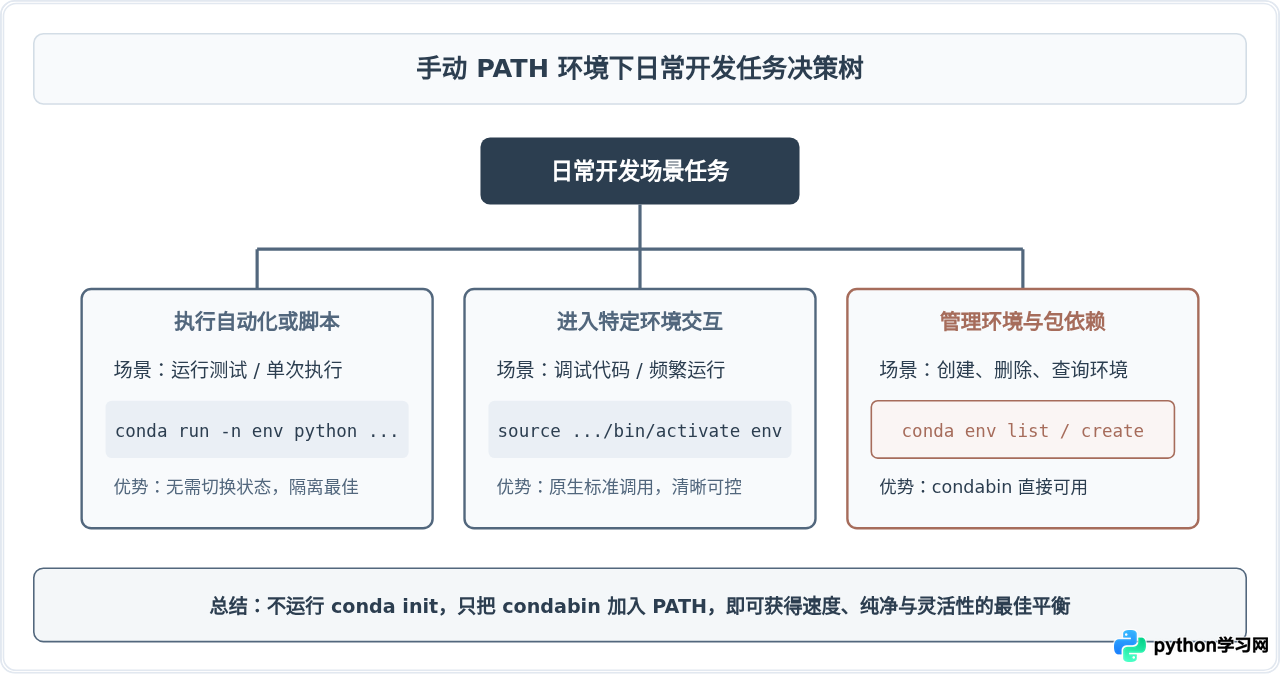
在不回归 conda init 方案的前提下,有三种极为优雅的标准处理方式:
方式一:使用原生的 source activate(最常用)
这是在 conda init 机制问世前最经典的 POSIX 标准做法。直接通过 Shell 内置的 source 命令去执行 Conda 自带的激活脚本:
# 语法结构
source ~/miniconda3/bin/activate <环境名称>

# 实际示例:激活名为 py311 的环境
source ~/miniconda3/bin/activate py311

# 退出当前环境同样直观
source ~/miniconda3/bin/deactivate
这种做法直接由当前 Shell 读取激活逻辑,完全合规,且在退出环境后不会留下任何常驻守护逻辑。
方式二:使用 conda run 直接免激活运行(自动化与脚本首选)
如果你的目的仅仅是运行某一个 Python 脚本或执行某个特定环境下的命令(例如 pytest 或 python main.py),根本不需要对终端会话进行状态切换。Conda 内置了 conda run 命令:
# 在名为 web_app 的环境中直接运行脚本
conda run -n web_app python app.py

# 在特定环境中查看已装包列表
conda run -n web_app pip list
conda run 会在子进程中自动装载该环境的全部 PATH 与库依赖,执行完毕后立即释放,对父 Shell 不产生一丝一毫的副作用。在编写 Makefile、定时任务或 CI/CD 流程中,这是业界公认的最佳实践。
方式三:按需载入 Shell 钩子(兼顾 activate 习惯)
如果你非常习惯直接敲 conda activate,可以在真正需要长时间密集交互时,在当前会话中单次载入 hook:
eval "$($HOME/miniconda3/bin/conda shell.bash hook)"(如果是 Zsh 则将 shell.bash 改为 shell.zsh)。执行这一行之后,当前终端标签页便临时具备了完整的 conda activate 功能,而在关闭该标签页后,一切配置归零,不会影响系统的其它任何会话。
六、总结与建议
将 Conda 手动加入系统 PATH,本质上是用明确的环境变量管理代替全自动的 Shell 接管。整个流程的核心要点可以概括为以下三条准则:
- 优先添加 condabin 而不是 bin:只暴露
conda管理入口,杜绝 base 环境的 Python 和动态库对系统基础工具链产生干扰。 - 一行 export 保持配置文件清爽:无论是写入
~/.bashrc还是~/.zshrc,只保留清晰明确的单行追加,不引入复杂的包装函数。 - 采用 source activate 或 conda run 执行调用:放弃默认常驻的自动激活模式,在真正需要依赖沙盒时显式指定,让系统的整体运行状态始终透明可预期。
免责声明:本文内容仅供参考,不代表本站观点。转载或引用请注明出处。









