

Dify 接入大模型教程:配置 OpenAI、Azure 及本地 Ollama 方法

Dify 作为一个开源的 LLM 应用开发平台,其核心能力在于能够灵活对接多种大语言模型。无论是云端的商业模型还是本地部署的开源模型,Dify 都提供了统一的接入界面。对于初次接触 Dify 的用户而言,理解“模型提供商”这一概念是开始构建应用的第一步。本文将带你浏览 Dify 的模型配置界面,依次完成 OpenAI、Azure OpenAI 以及本地 Ollama 的连接设置。
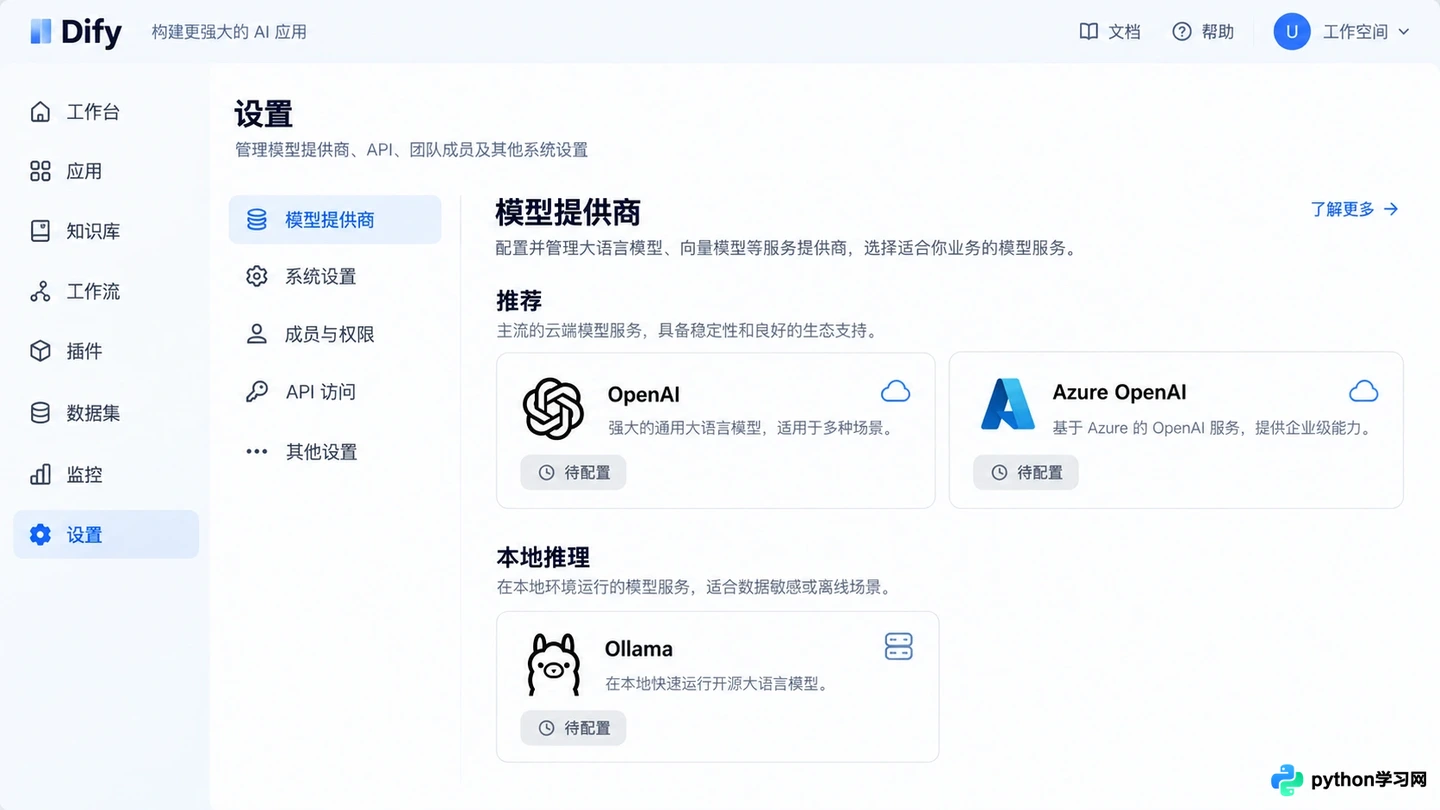
Dify 模型提供商主界面,展示各类 LLM 服务商卡片及状态
关于【模型提供商页面】
登录 Dify 控制台后,点击左侧导航栏底部的“设置”图标,进入系统设置面板。在顶部选项卡中选择“模型提供商”。这里列出了 Dify 支持的所有模型服务商,分为“推荐”、“其他”和“本地推理”等类别。每个卡片显示了提供商名称、支持的功能(如文本生成、嵌入、语音合成等)以及当前的连接状态。这是管理所有 LLM 连接的总控中心。
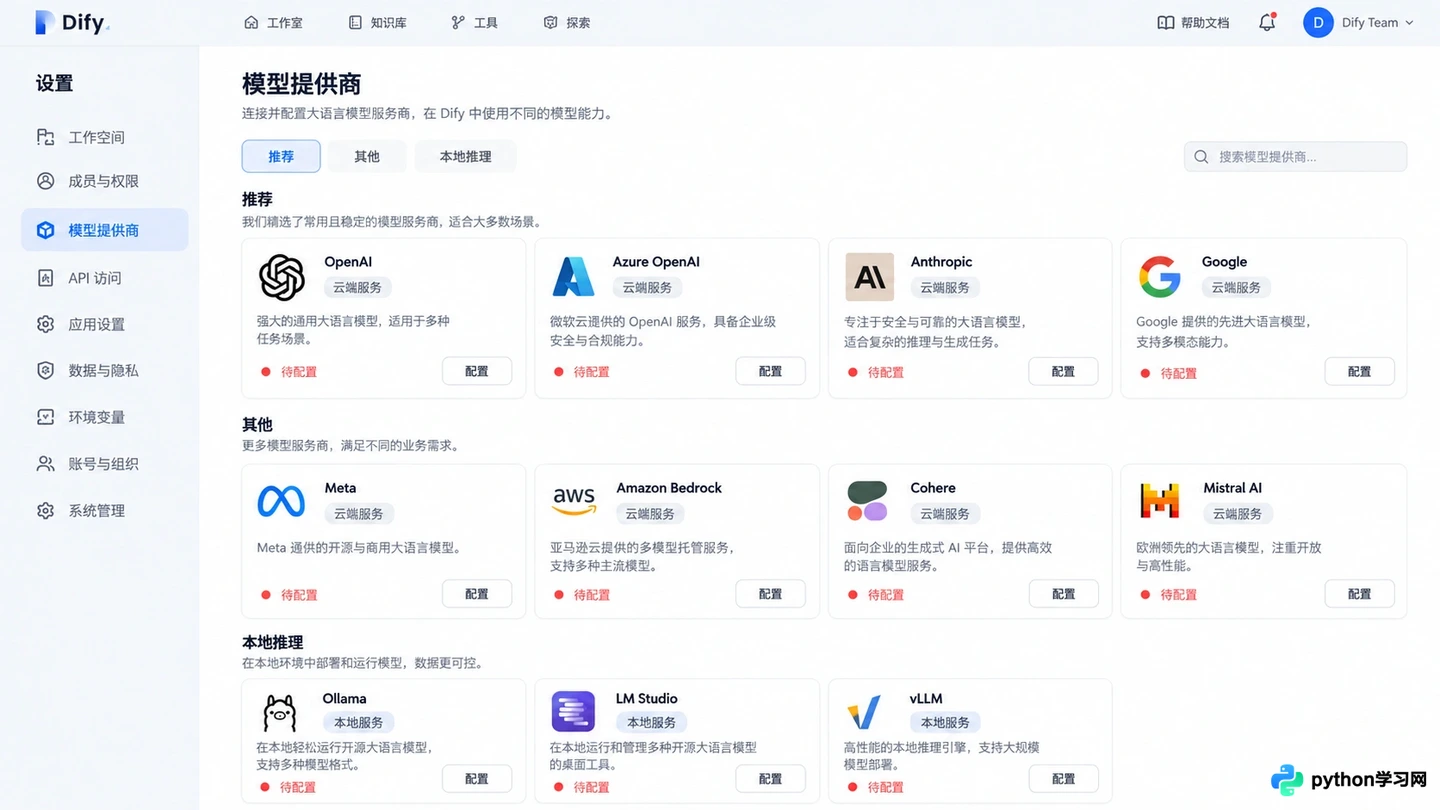
关于【模型提供商页面】
关于【OpenAI 配置】
OpenAI 是最常用的默认提供商之一。在模型提供商列表中找到 OpenAI 卡片,点击“添加模型”或直接点击卡片进入配置页。
- 获取 API Key:访问 OpenAI 官网平台,创建一个新的 Secret Key。确保该 Key 具有相应的权限且账户余额充足。
- 填写密钥:在 Dify 的配置弹窗中,将复制的 API Key 粘贴到“API Key”输入框。
- 选择模型:系统会自动加载可用的模型列表,如 gpt-4o、gpt-3.5-turbo 等。你可以勾选需要启用的模型。
- 保存并验证:点击“保存”按钮。如果密钥有效,状态指示灯会变为绿色,显示“活跃”。
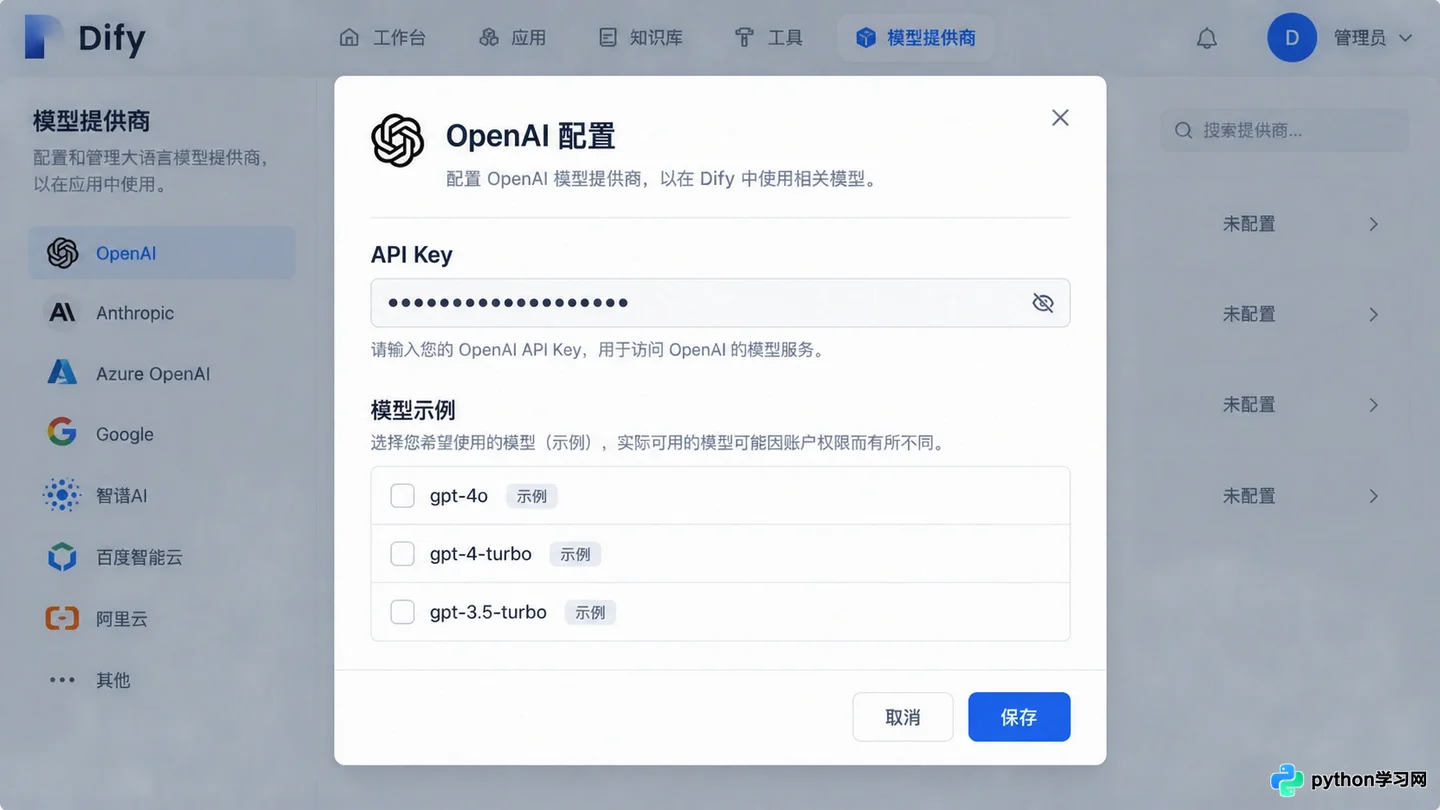
OpenAI 配置界面,显示 API Key 输入框和模型选择列表
注意,如果你使用的是代理网络,可能需要在 Dify 的环境变量中配置 HTTP_PROXY,否则可能会遇到连接超时的问题。
关于【Azure OpenAI 配置】
Azure OpenAI 的配置比标准 OpenAI 稍复杂,因为它涉及特定的资源端点和部署名称。在模型提供商列表中选择 Azure OpenAI。
- 准备信息:你需要从 Azure 门户获取三个关键信息:API Key、Endpoint(终结点)和 API Version(API 版本)。
- 填写基础信息:在 Dify 配置页,填入 Endpoint 和 API Key。Endpoint 通常以
.azure.com结尾。 - 配置部署映射:这是最关键的一步。Azure 中的模型是通过“部署”来管理的,每个部署有一个自定义的名称。你需要在 Dify 中建立“模型名称”到“Azure 部署名称”的映射。例如,将 Dify 中的
gpt-4映射到你在 Azure 中创建的部署名my-gpt4-deployment。 - 测试连接:点击“验证”按钮。如果映射正确且网络通畅,系统将返回成功提示。
Azure 的优势在于企业级合规性和私有网络支持,适合对数据安全有较高要求的场景。
关于【Ollama 本地配置】
Ollama 允许你在本地机器上运行开源模型,如 Llama 3、Qwen 等。这需要 Dify 服务器能够访问运行 Ollama 的主机。
- 启动 Ollama:确保本地或局域网内的服务器已安装并运行 Ollama 服务,默认端口为 11434。使用命令
ollama run llama3预拉取模型。 - 添加提供商:在 Dify 模型提供商页面,找到“Ollama”并点击添加。
- 设置基础 URL:输入 Ollama 服务的地址。如果是本地部署且 Dify 也在同一容器网络,通常使用
http://host.docker.internal:11434或具体的 IP 地址;如果是远程服务器,则填写http://<IP>:11434。 - 同步模型列表:点击“验证并保存”后,Dify 会向 Ollama 发起请求,自动拉取当前已下载的模型列表。你可以在此处启用或禁用特定模型。
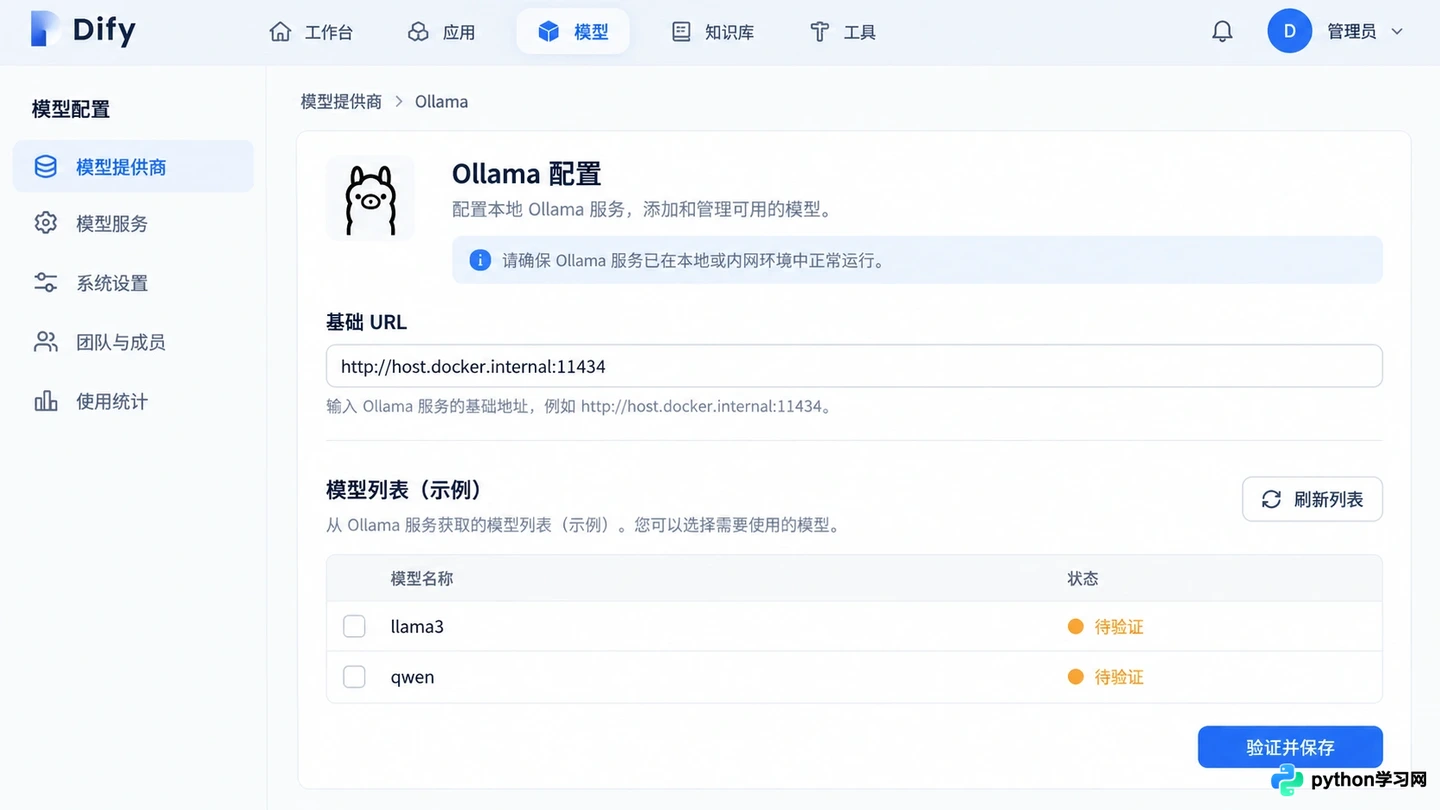
Ollama 配置界面,显示 Base URL 设置和模型同步状态
本地模型的优势是无数据外传风险且无 Token 费用,但性能取决于本地硬件资源。确保防火墙允许相应端口的通信。
关于【模型优先级与调试】
配置完成后,回到“模型提供商”主页,你可以看到所有已激活的提供商。在创建应用时,你可以在应用的“编排”页面选择不同的模型。Dify 允许为不同功能设置默认模型,例如为“文本生成”设置 GPT-4,为“嵌入”设置 Text-Embedding-Ada-002。
如果在测试应用中遇到错误,可以再次进入模型提供商页面,点击对应提供商的“编辑”或“验证”按钮,检查日志输出。常见的错误包括 API Key 失效、配额不足或网络连接被阻断。通过界面上的状态指示,可以快速定位是配置问题还是服务本身的问题。
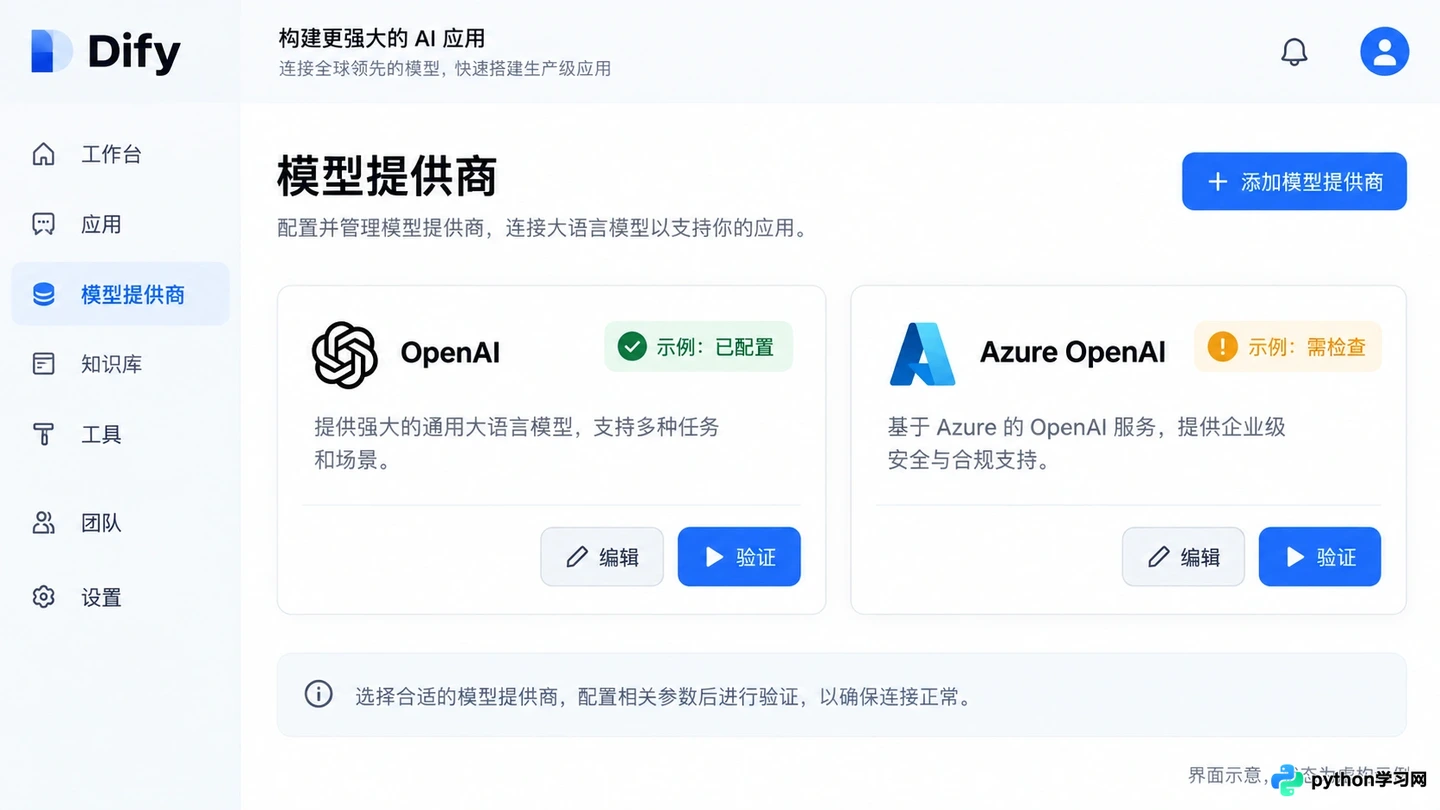
模型提供商列表中的状态指示和验证反馈
免责声明:本文内容仅供参考,不代表本站观点。转载或引用请注明出处。









