

Python虚拟环境venv创建与激活配置指南

venv 模块无需额外下载安装工具,即可在本地项目目录中快速构建轻量、独立的运行沙盒。本文将清晰拆解 venv 的环境隔离原理、跨平台创建与激活流程、依赖包维护规范及常见排查技巧。
一、认识 venv:为什么项目需要独立虚拟环境
Python 自 3.3 版本起,将 venv 作为标准库模块内置,提供了创建独立 Python 环境的标准实现。在此之前,开发者常依赖 virtualenv 等第三方工具,而 venv 无需额外安装即可开箱即用。
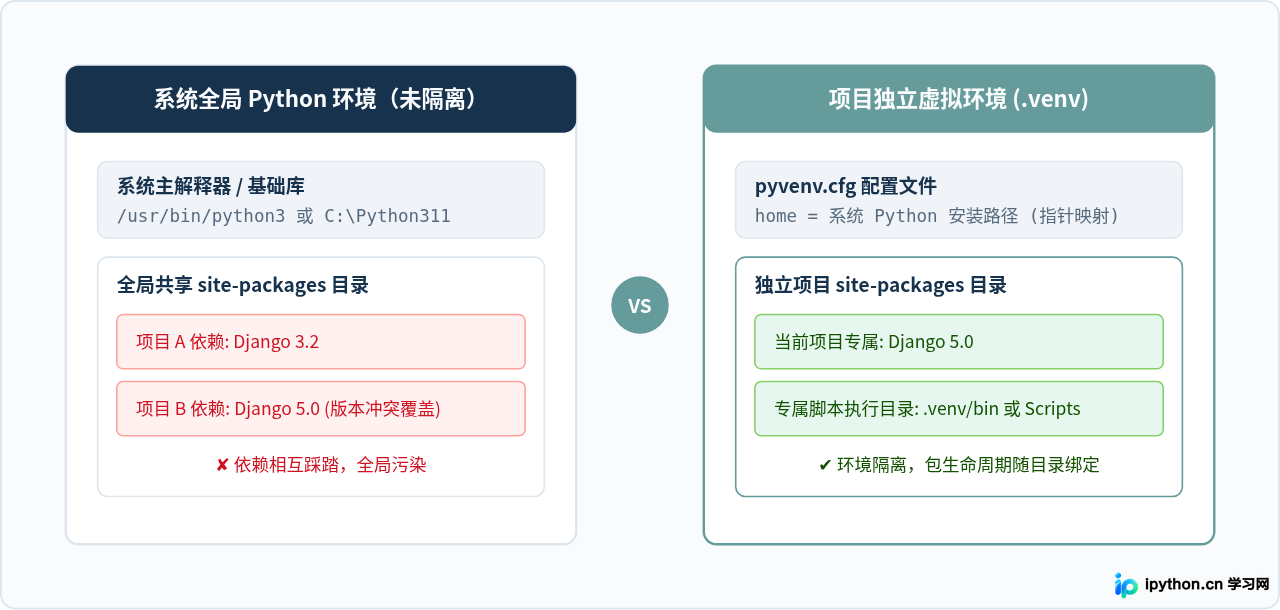
当直接使用全局 Python 环境时,所有通过 pip install 安装的依赖包都会统一存放于系统的 site-packages 目录中。当项目 A 需要某个库的 2.0 版本,而项目 B 需要该库的 1.5 版本时,全局环境将无法同时满足两者的运行要求,导致包版本覆盖或运行时异常。
venv 的核心思想是“轻量隔离”:它不会完整复制整个 Python 解释器和系统标准库,而是在目标文件夹下生成一个专属目录树。通过内部配置文件记录基础 Python 解释器的真实路径,并单独提供专属的可执行文件启动入口与隔离的 site-packages 目录。
二、创建虚拟环境的规范步骤
创建虚拟环境的操作非常简便,但保持规范的目录习惯能够有效避免后续配置工具或 Git 仓库管理时的混乱。建议始终在当前项目的根目录下进行操作,并使用标准命名(如 .venv)。
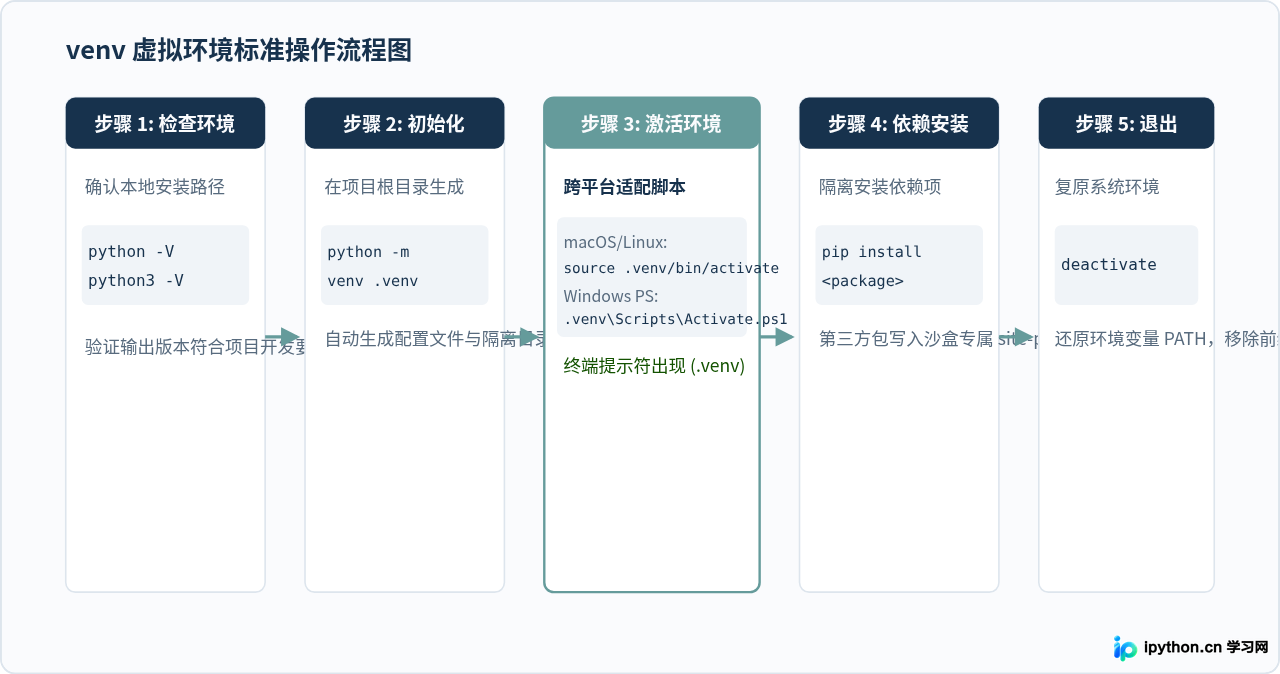
1. 检查 Python 解释器与版本
首先打开终端(Windows 下为 PowerShell 或 CMD,macOS/Linux 下为 Terminal),确认系统中可用的 Python 命令及具体版本:
# 检查当前默认 Python 版本(建议 3.8 及以上)
python --version

# 在部分 Linux 与 macOS 系统中,需明确调用 python3
python3 --version
示例输出:
Python 3.11.82. 执行创建命令
进入你的项目主目录,执行以下命令创建名为 .venv 的虚拟环境:
# Windows 环境
python -m venv .venv

# macOS / Linux 环境
python3 -m venv .venv.venv 或 venv。以点开头的 .venv 在 macOS/Linux 下默认为隐藏目录,且主流代码编辑器(如 VS Code、PyCharm)会自动识别该目录并提示将其作为项目解释器。
3. 虚拟环境目录结构详解
命令执行完毕后,项目根目录下将生成 .venv 文件夹。其内部结构因操作系统而略有差异:
-
Windows 系统:
.venv\Scripts\:存放可执行文件,包括python.exe、pip.exe以及各 shell 的激活脚本(activate.bat、Activate.ps1等)。.venv\Lib\site-packages\:存放该虚拟环境专属下载安装的第三方包。.venv\pyvenv.cfg:环境主配置文件,记录全局 Python 主路径与配置标记。
-
macOS / Linux 系统:
.venv/bin/:存放指向系统解释器的符号链接(python、python3)与激活脚本(activate等)。.venv/lib/python3.x/site-packages/:独立的第三方包存储目录。.venv/pyvenv.cfg:关键配置文件。
三、跨操作系统激活与状态验证
创建完虚拟环境后,它只是磁盘上的一个文件夹。必须通过执行对应的“激活脚本”,修改当前终端会话的环境变量,使终端优先调用虚拟环境中的 Python 与 pip。
1. 各平台激活命令对照
| 操作系统 | 终端 Shell 类型 | 激活命令 |
|---|---|---|
| macOS / Linux | Bash / Zsh | source .venv/bin/activate |
| Windows | PowerShell | .venv\Scripts\Activate.ps1 |
| Windows | CMD (命令提示符) | .venv\Scripts\activate.bat |
| Windows / Linux | Git Bash | source .venv/Scripts/activate |
2. 如何验证已成功进入虚拟环境
环境激活成功后,可以通过两个直观的表现来确认:
- 终端提示符前缀:命令行最左侧会出现括号包裹的虚拟环境名称,例如
(.venv) user@host:~/project$。 - 解释器解析路径检查:通过系统命令查询当前
python命令的实际执行文件路径,应明确指向.venv内部。
# macOS / Linux 验证命令
which python

# Windows 验证命令
where python
示例输出:
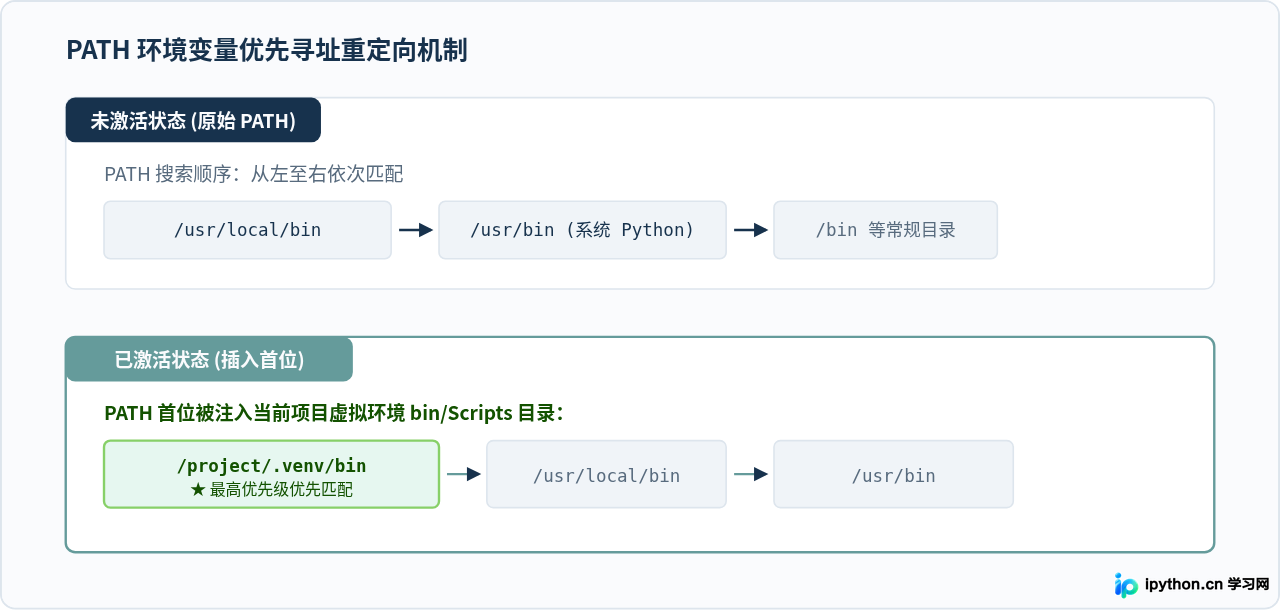
/Users/developer/project/.venv/bin/python3. 激活机制的底层原理:PATH 环境变量重定向
许多初学者误以为“激活”是一个守护进程,实际上它只是一个轻量级的 Shell 脚本。激活脚本只完成了两件核心工作:
- 将
.venv/bin(Windows 下为.venv\Scripts)的绝对路径临时插入到当前终端环境变量PATH的最前端。 - 保存原本的
PATH与命令行提示符(PS1),以便在执行deactivate时将其无损复原。
四、依赖包的安装、固化与协同管理
一旦处于激活状态,所有的 pip 指令都会完全作用在当前的 .venv 环境内。
1. 安装与隔离校验
# 在虚拟环境中安装所需第三方依赖
pip install requests flask

# 校验当前环境中已安装的依赖列表
pip list
此时打开其他终端或全局环境运行 pip list,将看不到刚才安装的 requests 和 flask,这表明依赖已经被严密隔离在当前工程内部。
2. 固化依赖与版本迁移 (requirements.txt)
在团队协同或自动化部署流程中,绝不能将 .venv 文件夹提交到 Git 仓库。因为虚拟环境内部包含了大量平台绑定的二进制可执行文件与系统硬编码路径,跨机器或跨操作系统直接拷贝无法正常运行。
标准做法是导出依赖清单文件 requirements.txt:
# 导出当前虚拟环境的所有安装包及精确版本号
pip freeze > requirements.txt
导出的内容示例:
certifi==2024.2.2
charset-normalizer==3.3.2
Flask==3.0.2
idna==3.6
requests==2.31.0
urllib3==2.2.1
新成员拉取代码后,只需在本地创建新的虚拟环境并执行批量安装即可还原一致的开发环境:
# 创建并激活新的虚拟环境后,一键恢复全部依赖
pip install -r requirements.txt.gitignore 文件中必须加入以下规则:
.venv/venv/ENV/
五、常见问题排查与速查矩阵
在实际使用 venv 的过程中,初学者通常会遇到以下几类典型问题,按照对应步骤即可快速解决:
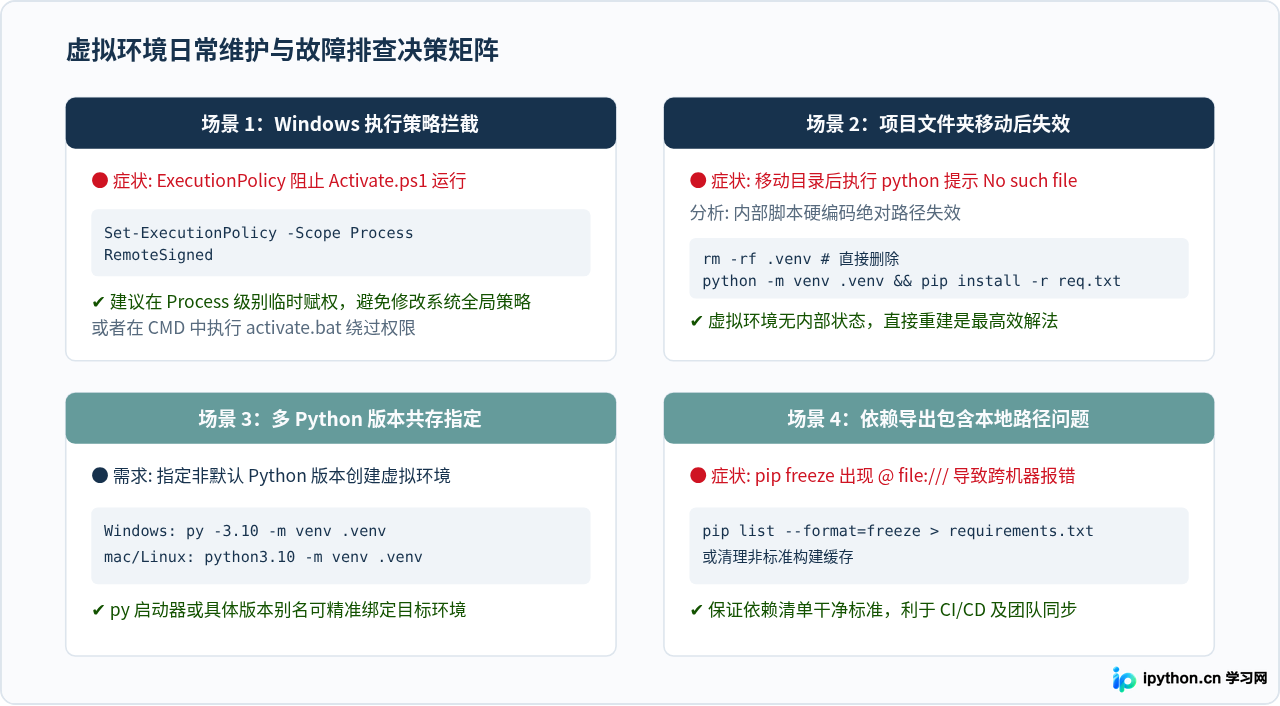
1. Windows PowerShell 提示“禁止运行脚本”
报错现象:在 PowerShell 执行 .venv\Scripts\Activate.ps1 时报错:无法加载文件...因为在此系统上禁止运行脚本。
原因与解法:Windows 系统默认的安全执行策略(Execution Policy)限制了非受信任脚本运行。若仅需在当前终端窗口临时解禁,执行:
Set-ExecutionPolicy -ExecutionPolicy RemoteSigned -Scope Process执行后即可在当前窗口正常运行激活脚本,关闭终端后自动失效,既安全又便捷。
2. 移动项目目录后虚拟环境失效
原因分析:.venv 中的脚本和配置文件在生成时写入了绝对路径。如果将项目重命名或移动到其他磁盘路径,旧的绝对路径将无法匹配,导致执行 python 时报错找不到文件。
标准解法:虚拟环境具有“随用随丢”的无状态特性。直接删除旧的 .venv 文件夹,重新执行 python -m venv .venv 并通过 pip install -r requirements.txt 重新安装依赖即可,无需耗时修复路径。
六、总结速查表
掌握 Python 虚拟环境的使用,关键在于形成标准习惯:“建项目即创环境,写代码前先激活,进仓库前加忽略”。熟练应用以下简明命令序列,即可确保本地开发环境整洁无冲突:
- 创建环境:
python -m venv .venv - 激活环境(macOS/Linux):
source .venv/bin/activate - 激活环境(Windows PowerShell):
.venv\Scripts\Activate.ps1 - 验证路径:
which python或where python - 导出依赖:
pip freeze > requirements.txt - 退出环境:
deactivate
免责声明:本文内容仅供参考,不代表本站观点。转载或引用请注明出处。









