

Python pip install 安装失败排查与解决方案

本文详细解析Python中使用pip install命令时常见的安装失败、无响应及权限报错问题。内容涵盖Python环境验证、PATH环境变量配置、使用国内镜像源(如清华、阿里云)加速下载、调整超时时间以及解决pip命令不可用的具体操作步骤,帮助开发者快速排除障碍。
pip 简介与核心优势
pip简介
pip 是一个现代化的通用 Python 包管理工具,主要功能包括查找、下载、安装和卸载 Python 包。
作为官方推荐的 Python 包管理工具,pip 极大地简化了 Python 包的安装与管理流程。其核心优势在于能够自动解析并下载目标包所依赖的其他相关包,确保环境完整性。以下将简要介绍在使用 pip install 进行安装时可能遇到的失败问题及应对策略。
pip 安装失败排查与解决
在尝试下载 Python 的 pillow 库时,遇到了若干异常状况。
以下是针对常见问题的注意事项及具体解决方案:
首先需确认 Python 是否已正确安装。在命令行直接输入 python 命令,若安装成功,系统将显示相应的版本信息截图。

若未显示预期结果,请检查系统环境变量。路径通常位于“控制面板” -> “系统与安全” -> “系统” -> “高级系统设置” -> “环境变量” -> “PATH”。需将 Python 应用程序所在目录(例如 F://python)添加至 PATH 变量中。确保 Python 安装无误后,输入 pip install pillow 提示 pip 指令不可用。解决方法是进入 pip 所在的目录(通常位于 Python 安装目录下的 scripts 文件夹,如 F://python/scripts),直接运行 pip。若安装成功,界面会显示进度条至 100% 并提示 successful。若出现黄色或红色的报错信息导致安装失败,可尝试以下解决方案:使用国内镜像源进行加速下载。
* http://pypi.douban.com/(豆瓣源)
* http://pypi.hustunique.com/(华中理工大学源)
* http://pypi.tuna.tsinghua.edu.cn/simple/(清华大学源)
* http://mirrors.aliyun.com.pypi/simple/(阿里云源)
* 具体指令为 pip install pillow -i http://pypi.tuna.tsinghua.edu.cn/simple/ --trusted-host pypi.tuna.tsinghua.edu.cn(此处以清华大学镜像为例,实际操作中可根据所选镜像源调整)
* 添加 --trusted-host 参数是为了避免因证书信任问题导致的报错。同时,可通过 pip --default-timeout=500 install -U pillow 指令修改默认超时时间。
* 默认超时时间为 100 秒,建议适当调大该数值(例如此处调整为 500 秒)。此外,还需更新 pip 自身,指令为 python -m pip install --upgrade pip。
pip 无响应处理方案
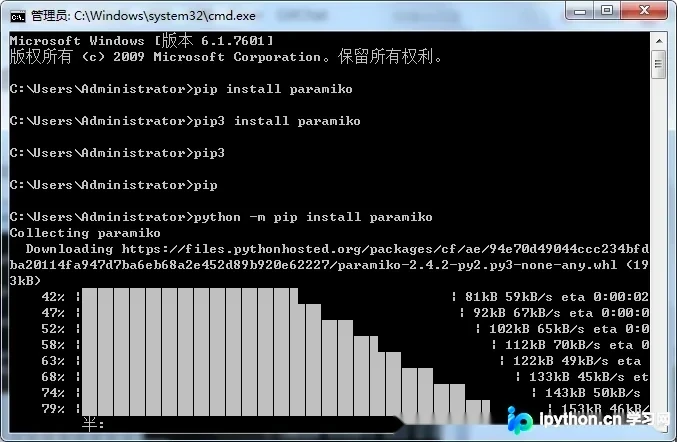
补充说明:若执行 pip install 后无任何反应,可尝试以下方法。
使用 python -m pip install 命令代替直接调用 pip,通常可解决此类问题。
总结
至此,关于 Python 使用 pip install 时遇到的一系列安装失败问题及其解决方法已介绍完毕。如需了解更多相关内容,建议查阅本站过往文章或继续浏览后续教程。感谢大家的支持!
免责声明:本文内容仅供参考,不代表本站观点。转载或引用请注明出处。









