

Python turtle库基础语法与绘图实战指南

发布时间:2026-10-15| 2人浏览过
本文详细介绍Python标准库turtle的基础用法,涵盖三种导入方式、画布与画笔属性设置、移动与转角命令,以及图形填充技巧。通过嵌套正方形、同心圆及太阳花三个代码实例,演示turtle库在程序设计入门中的实际应用,帮助读者快速掌握Python图形绘制核心语法。
前言
Python语言的turtle库是一个直观有趣的图形绘制函数库,属于Python语言标准库之一。
turtle库也被称为海龟库,它是turtle绘图体系的Python实现。作为Python语言的标准库之一,它专为入门级图形绘制设计。
turtle绘图体系,亦称海龟绘图系统,诞生于1969年,是一种主要用于程序设计入门的绘图方式。
Python计算生态由标准库和第三方库两部分组成。
标准库是指随解释器直接安装到操作系统中的功能模块。
第三方库是指需要经过安装才能使用的功能模块。
turtle官方文档地址:https://docs.python.org/3/library/turtle.html
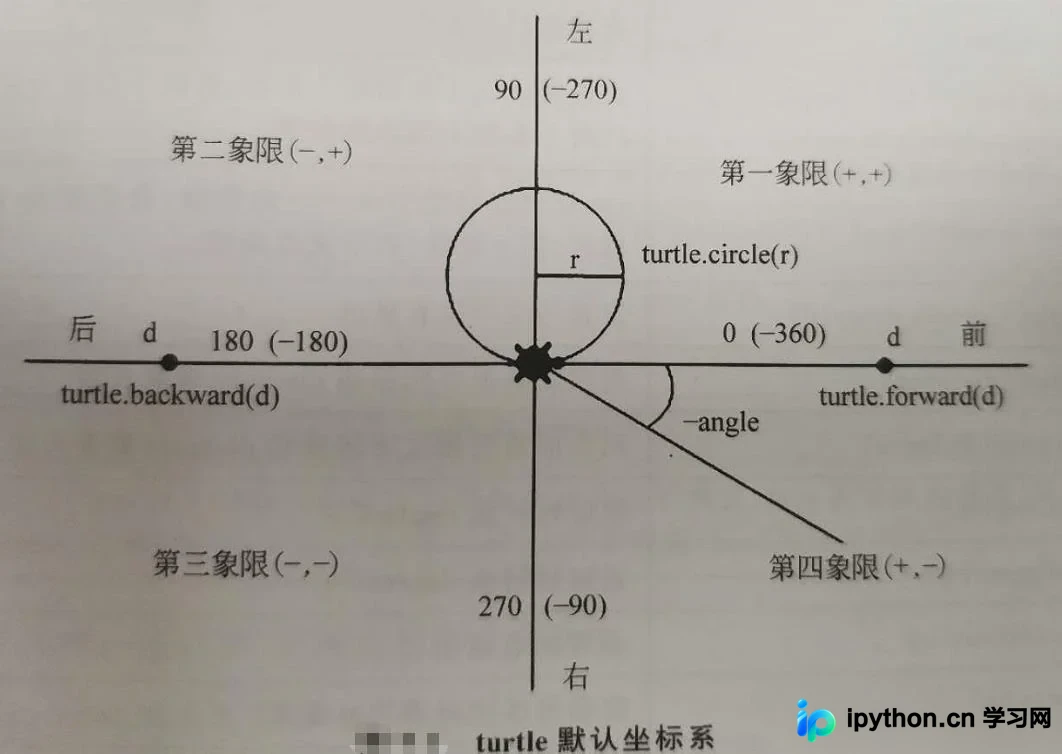
turtle库的绘图原理基于一个横轴为x、纵轴为y的坐标平面。系统以原点(0,0)为起始点,根据一组函数指令控制移动,从而在爬行路径上绘制图形。
一、turtle库的导入
方法一:import turtle
方法二:import turtle as t
方法三:from turtle import *
二、绘图命令介绍
1. 画布属性设置
| 语法 | 含义 |
| turtle.screensize(width,height,bg) | 设置画布的宽、高、背景颜色 |
| turtle.setup(width,height,startx,starty) | 设置画布显示窗口的大小、位置,前两个参数为窗口大小,后两个参数为起始点位置 |
2. 画笔属性设置
| 语法 | 含义 |
| turtle.pensize(width) | 设置当前画笔线条的宽度为width像素 |
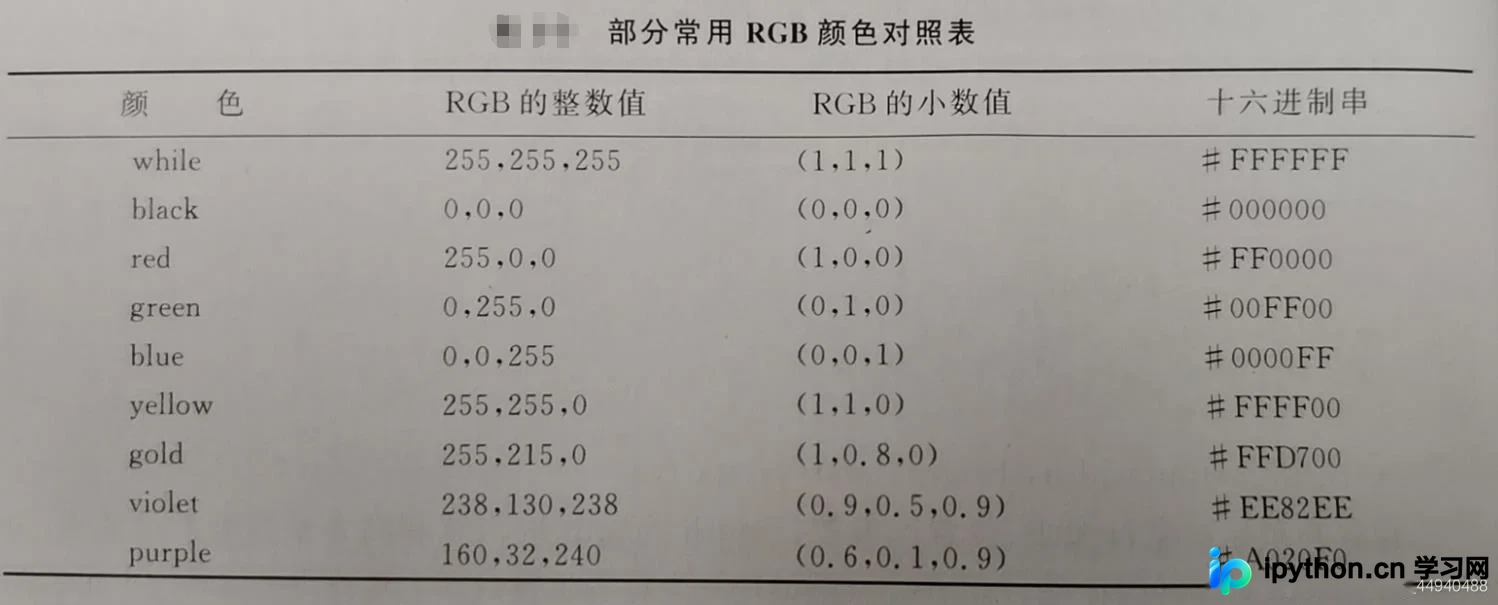
| turtle.colormode(1.0[255]) | 设置画笔颜色模式 |
| turtle.pencolor(colorstring) | 设置画笔的颜色,参数colorstring可以是"green"、"red"、"blue"、“yellow”等英文字符串 |
| turtle.speed(5) | 设置画笔的移动速度,画笔绘制的速度范围在[0,10]整数之间,数字越大,画笔移动的速度越快。 |
3. 移动画笔和转角绘图
| 语法 | 含义 |
| turtle.penup()/pu()/up() | 提起画笔,不绘图 |
| turtle.pendown()/pd()/down() | 画笔移动时绘制图形 |
| turtle.forward(100)/fd(100) | 画笔向当前方向移动100像素距离 |
| turtle.backward(100)/bk(100) | 画笔向相反方向移动100像素距离 |
| turtle.right(45)/rt(45) | 画笔顺时针移动45度 |
| turtle.left(45)/lt(45) | 画笔逆时针移动45度 |
| turtle.setheading(45)/seth(45) | 设置当前画笔朝向为45度 |
| turtle.goto(x,y) | 移动画笔到指定坐标位置 |
| turtle.hideturtle() | 隐藏画笔turtle形状 |
| turtle.showturtle() | 显示画笔turtle形状 |
实例代码
# coding:utf8
import turtle as t

t.setup(500, 500)    # 设置画布大小
t.reset()            # 清空窗口
t.pensize(4)         # 设置画笔大小为4

# 绘制外层正方形
t.penup()            # 提起画笔
t.pencolor("red")    # 设置画笔颜色
t.goto(-200, -200)    # 设置外层正方形起点坐标
t.pendown()
t.forward(400)       # 外层正方形边长为400像素
t.left(90)
t.forward(400)
t.left(90)
t.forward(400)
t.left(90)
t.forward(400)

# 绘制中间正方形
t.penup()
t.pencolor("yellow")
t.goto(-150, -150)   # 中间正方形起点坐标
t.pendown()
t.seth(0)           # 重新设定画笔角度为0°
t.forward(300)
t.left(90)
t.forward(300)
t.left(90)
t.forward(300)
t.left(90)
t.forward(300)

# 绘制内层中方形
t.penup()
t.pencolor("blue")
t.goto(-100,  -100)    # 内层正方形起点坐标
t.pendown()
t.seth(0)
t.forward(200)
t.left(90)
t.forward(200)
t.left(90)
t.forward(200)
t.left(90)
t.forward(200)

t.done()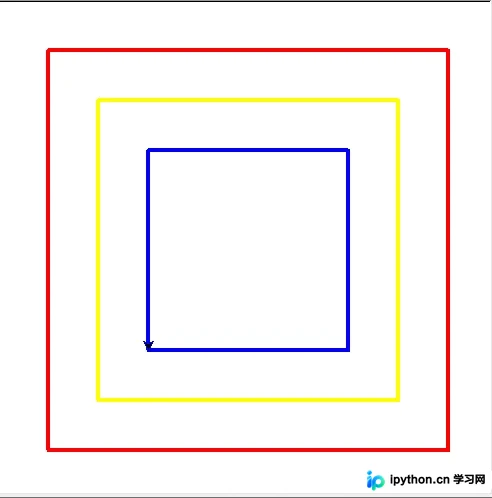
4. 图形绘制与图形填充
| 语法 | 含义 |
| turtle.circle(5,[extent,steps]) | 绘制半径为5的圆形 |
| turtle.color(pencolor,fillcolor) | 同时设置画笔颜色(边框颜色)和填充颜色 |
| turtle.begin_fill() | 以当前为起点,开始填充颜色 |
| turtle.end_fill() | 以当前为终点,结束填充图形 |
| turtle.done() | 绘图结束后,保留窗口 |
代码实例
# coding:utf8
import turtle

turtle.setup(500, 500)
turtle.reset()
turtle.pensize(5)

turtle.penup()
turtle.goto(0, -200)
turtle.pendown()

# 绘制红边框蓝填充颜色的大圆
turtle.color("red", "blue")
turtle.begin_fill()
turtle.circle(200)
turtle.end_fill()

# 绘制红边框绿填充颜色的大圆
turtle.color("red", "green")
turtle.begin_fill()
turtle.circle(150)
turtle.end_fill()

# 绘制红边框黄填充颜色的大圆
turtle.color("red", "yellow")
turtle.begin_fill()
turtle.circle(100)
turtle.end_fill()

turtle.done() 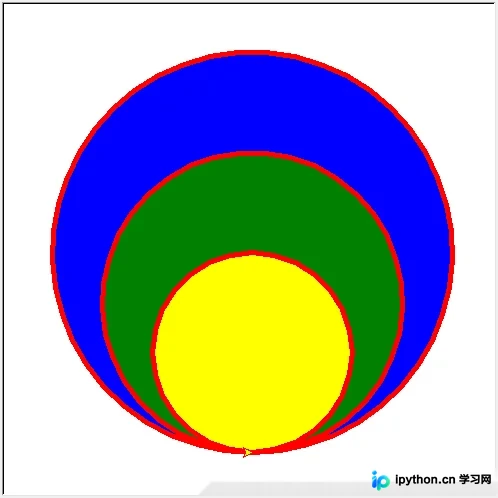
三、turtle绘图实例:绘制太阳花
import turtle as t        # 导入Turtle库,并指定导入库的别名为t

t.color("red", "yellow")  # 同时设置pencolor=red, fillcolor=yellow
t.speed(10)               # 设置画笔绘制的速度为10
t.begin_fill()            # 准备开始填充图形

for x in range(50):       # 利用for循环绘制太阳花
    t.forward(200)        # 向当前画笔方向移动200像素
    t.left(170)           # 逆时针旋转170度

t.end_fill()              # 填充完成
t.done()                  # 绘制完成后窗口不退出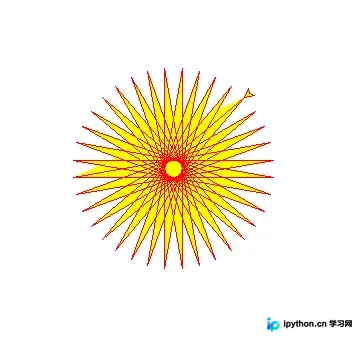
总结
到此这篇关于Python绘图之turtle库基础语法使用的文章就介绍到这了,更多相关Python绘图turtle库内容请搜索本站以前的文章或继续浏览下面的相关文章希望大家以后多多支持本站!
免责声明:本文内容仅供参考,不代表本站观点。转载或引用请注明出处。









