Python三种运行环境详解:命令行、解释器与IDLE
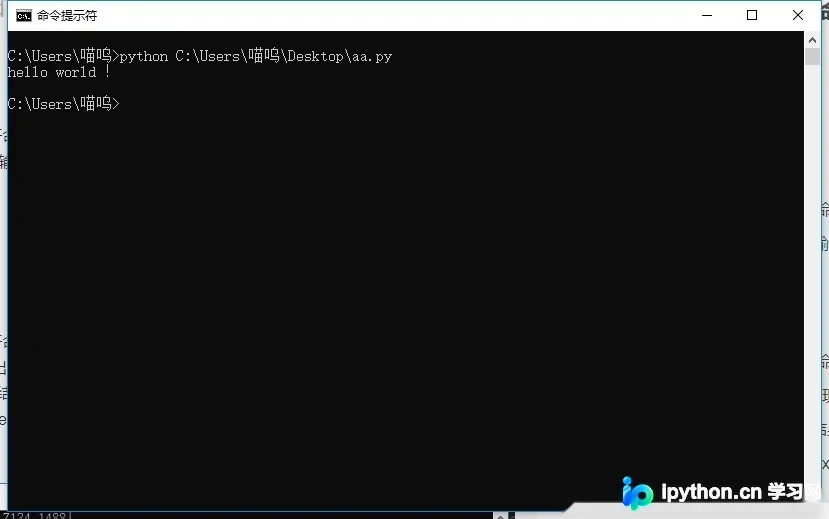
本文详细介绍Python的三种主要运行方式:通过命令行窗口直接运行.py脚本、在命令提示符中进入交互式Python解释器执行代码,以及使用内置的IDLE集成开发环境进行调试与编辑。文章对比了文件运行与交互模式在结果展示上的差异,并解析了IDLE的核心功能与界面特性,帮助初学者快速掌握Python的基础操作环境。
2026-10-14
3

本文详细介绍Python的三种主要运行方式:通过命令行窗口直接运行.py脚本、在命令提示符中进入交互式Python解释器执行代码,以及使用内置的IDLE集成开发环境进行调试与编辑。文章对比了文件运行与交互模式在结果展示上的差异,并解析了IDLE的核心功能与界面特性,帮助初学者快速掌握Python的基础操作环境。
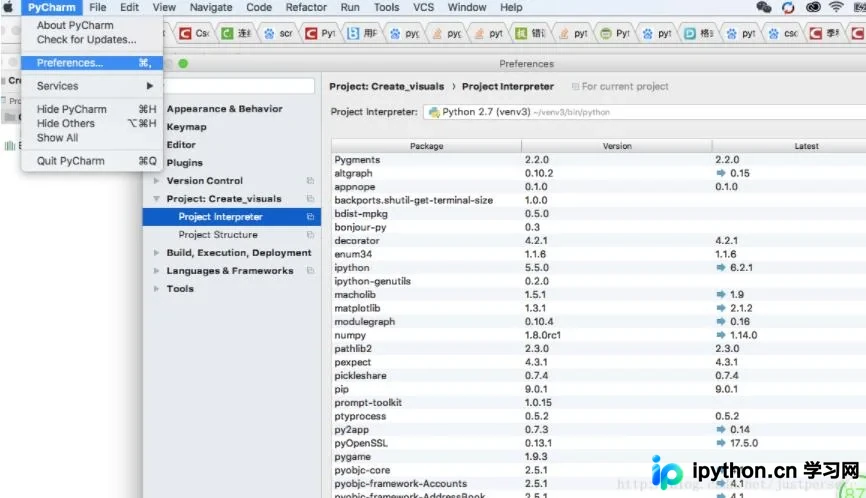
本文介绍在PyCharm中切换Python解释器时容易遇到的配置路径误区。指出应在Preferences中进行操作,而在File Setting中切换可能导致失败。通过明确正确的设置入口,帮助用户顺利解决解释器切换问题,确保开发环境配置准确无误。
本文详解Python字节编译机制,指出Python作为解释型语言由解释器完成编译过程。重点介绍生成以.pyc结尾的字节码文件的两种具体方法,包括通过导入zipfile模块等方式,为开发者提供实用的参考指南。

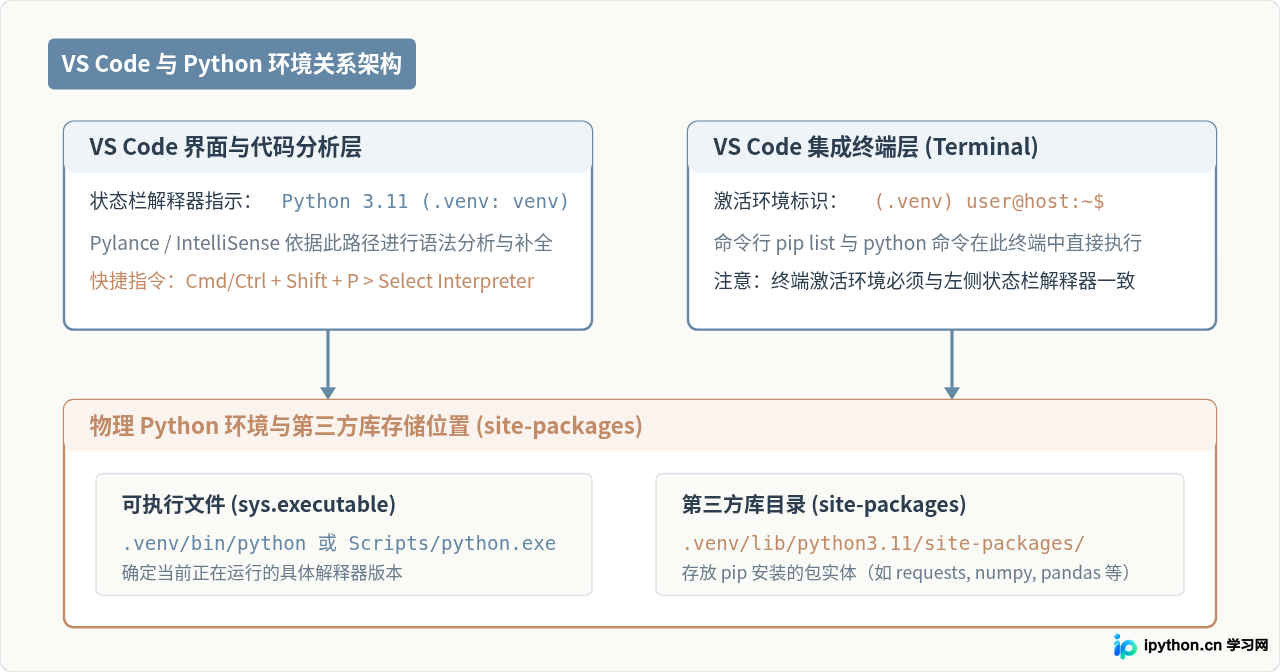
详细介绍在VS Code中查看当前Python环境第三方库的实用方法,包括集成终端命令核对、官方插件环境管理面板浏览、代码运行时路径打印及常见环境不一致排查技巧。
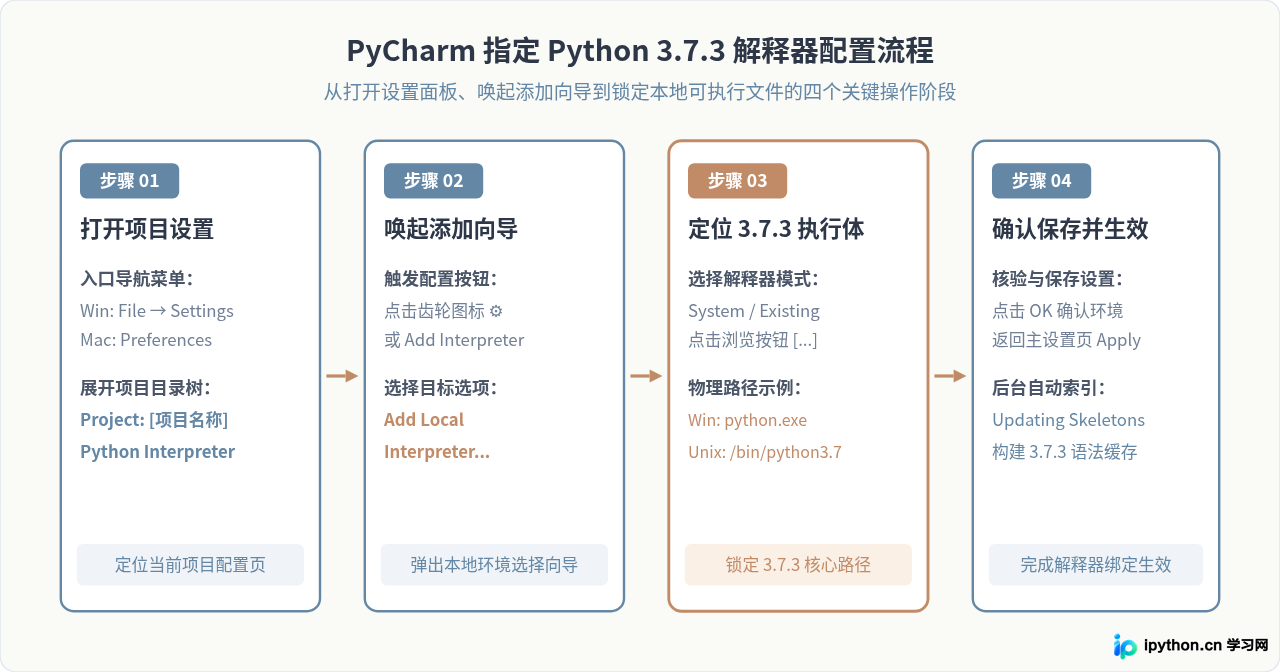
详细讲解在PyCharm中指定使用Python 3.7.3解释器的完整配置方法,涵盖本地现有解释器添加、基于3.7.3创建虚拟环境、版本验证以及多版本环境隔离的关键注意事项。
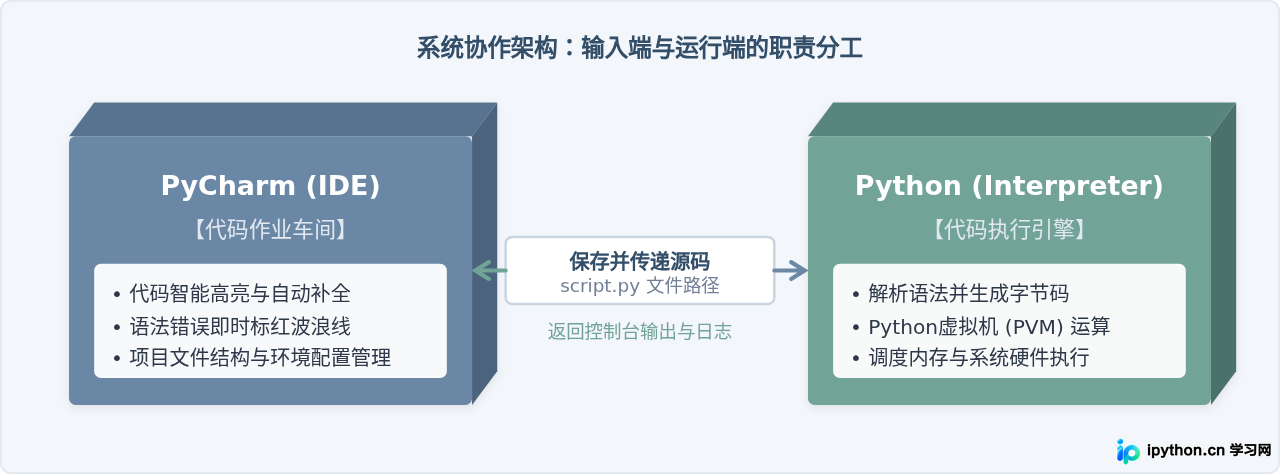
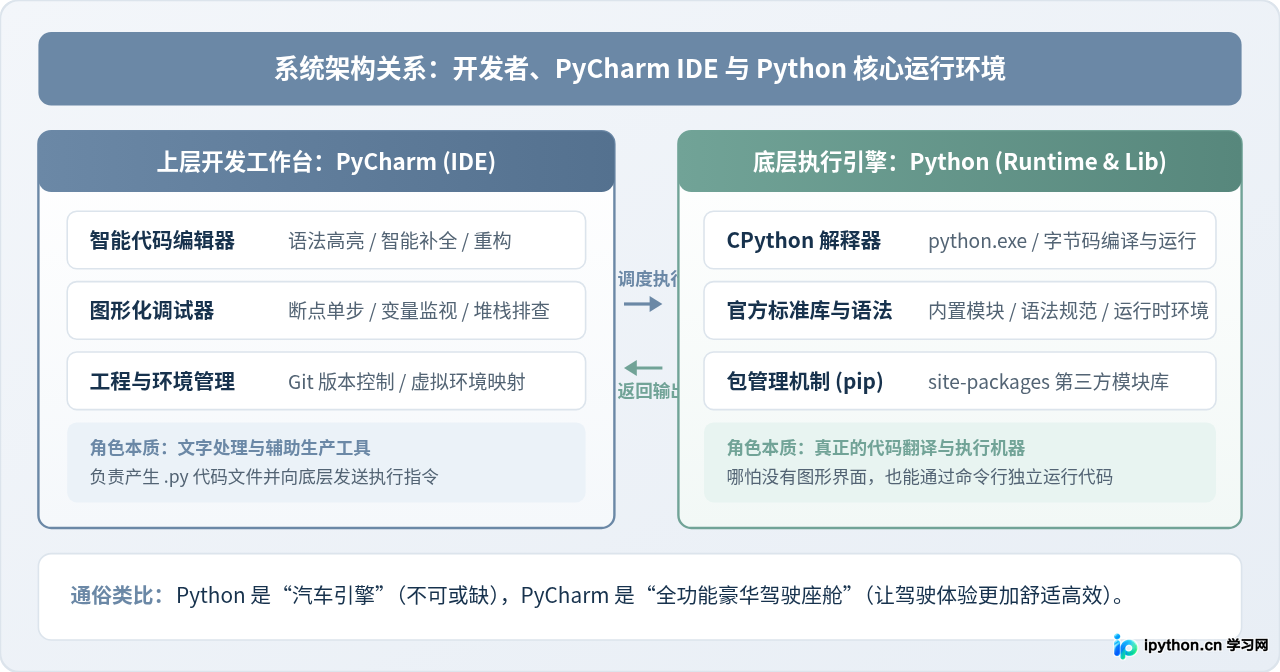
系统解析PyCharm与Python的核心区别,帮助初学者厘清编程语言、运行环境与集成开发环境(IDE)的本质差异,并提供详细的解释器配置实操与环境搭配建议。
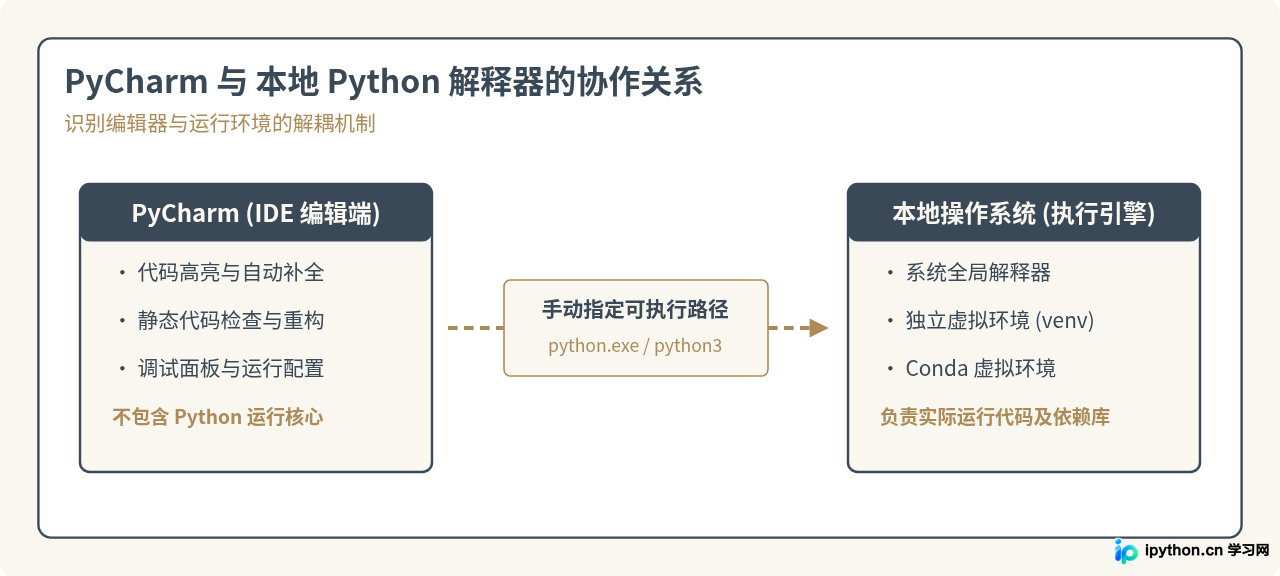
针对PyCharm打开项目时提示找不到Python解释器或No Python interpreter的问题,详细讲解定位本地Python真实安装路径及在PyCharm设置中手动添加系统解释器与虚拟环境的具体操作步骤。
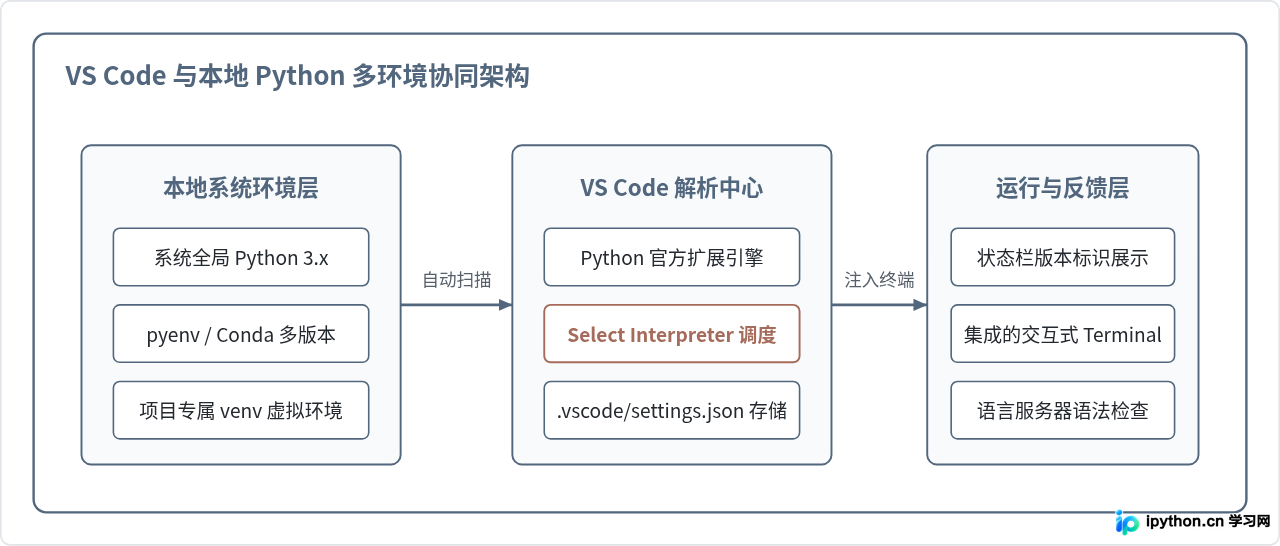
详细讲解在 VS Code 中识别、切换与管理多个 Python 解释器及虚拟环境的完整步骤、底层工作区配置逻辑与常见问题排查。
在PyCharm中运行Python代码时,即使模块在Jupyter Notebook中可用,仍可能遇到“ImportError: No module named”错误。这通常是因为PyCharm当前使用的Python解释器未安装该模块,或者电脑中存在多个Python版本导致环境不一致。本文详细介绍如何通过修改PyCharm的项目解释器来解决此问题,确保代码顺利运行。

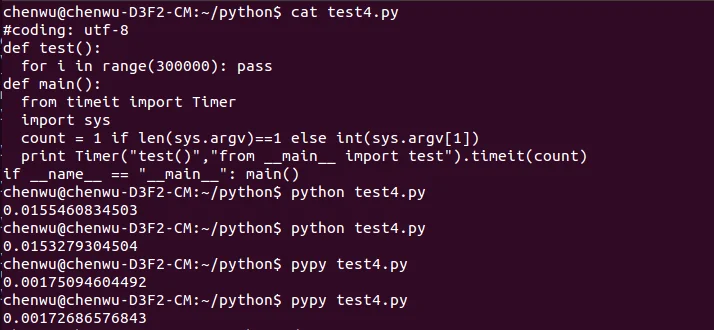
本文深入解析PyPy架构,阐述其由RPython实现的解释器与支持多后端的编译器两部分组成。通过对比CPython、Pyston与PyPy的性能测试数据,展示PyPy在纯Python代码中的显著速度优势。同时分析PyPy在C/C++混合编程场景下的局限性,介绍ctypes与cffi两种扩展方式,并指出当前PyPy在C扩展兼容性方面仍存在的挑战。
在VS Code或PyCharm中打开Python文件时遇到“No Python interpreter configured”或找不到解释器报错?本文通过3步排查与配置流程,详细解析解释器定位、IDE绑定与运行验证的具体操作及底层原理。
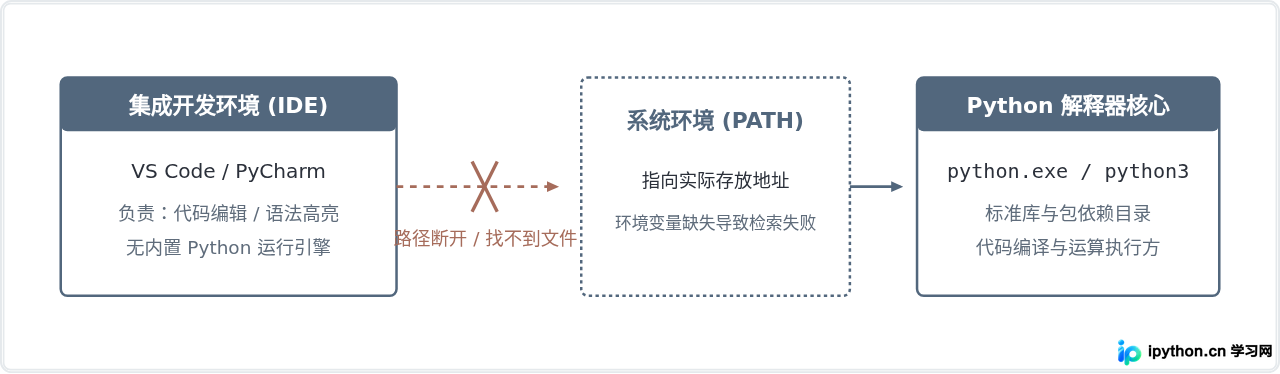
很多初学者分不清Python和PyCharm的区别。本文详细拆解解释器与集成开发环境的核心差异,解答只装Python或只装PyCharm的常见疑惑,并梳理环境配置与协作原理。