

Python IDE报错找不到解释器?3步快速修复配置

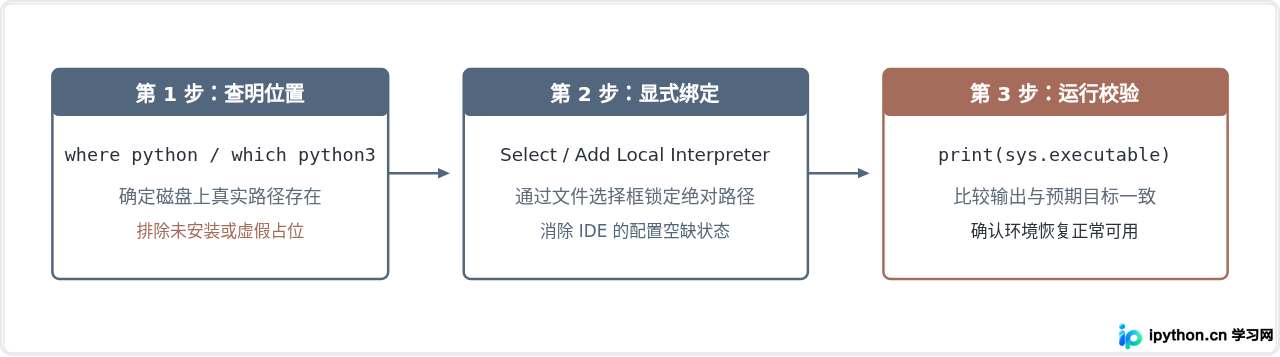
在编辑器中打开 .py 代码文件时,如果编辑器底部出现黄色警告,或者弹出 “No Python interpreter configured”、“Select Interpreter” 的提示,通常不是代码语法有错,而是集成开发环境(IDE)与本地安装的 python.exe(或 Unix 环境下的可执行二进制)之间断开了指向关联。解决该问题的完整路径分为明确的 3 步:一查本地可执行路径、二配编辑器关联、三写简短脚本测试回显。
为什么 IDE 会报告“找不到解释器”?
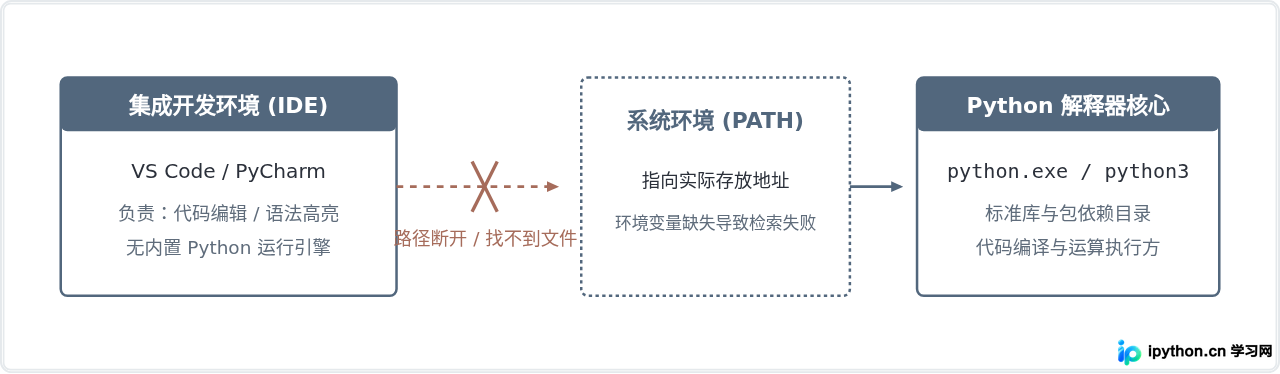
刚接触编程时容易产生一个误解:认为下载了 VS Code 或 PyCharm,就等于拥有了 Python 的运行环境。实际上,IDE 本质上是一个具备代码高亮、自动补全与项目管理功能的编辑工具,它本身不附带 Python 语言的核心编译与执行引擎。
当点击“运行”按钮时,IDE 做的事情是在后台唤起一条终端命令,把当前文件作为参数传递给底层的 Python 解释器。若 IDE 在其配置文件内记录的路径已失效,或者扫描操作系统全局变量(PATH)时未能检索到有效的执行文件,就会中断执行并抛出“找不到解释器”的警示。
第 1 步:查明计算机中解释器的实际绝对路径
修复该问题的第一个动作,不是在 IDE 设置里胡乱尝试,而是先确认计算机上到底有没有安装 Python,以及它被放到了哪个具体目录下。
请打开操作系统的标准终端(Windows 用户使用 CMD 或 PowerShell;macOS 与 Linux 用户使用 Terminal),执行对应的检索指令:
在 Windows 环境下运行:
where python终端可能返回的示例结果:
C:\Users\Admin\AppData\Local\Programs\Python\Python311\python.exe
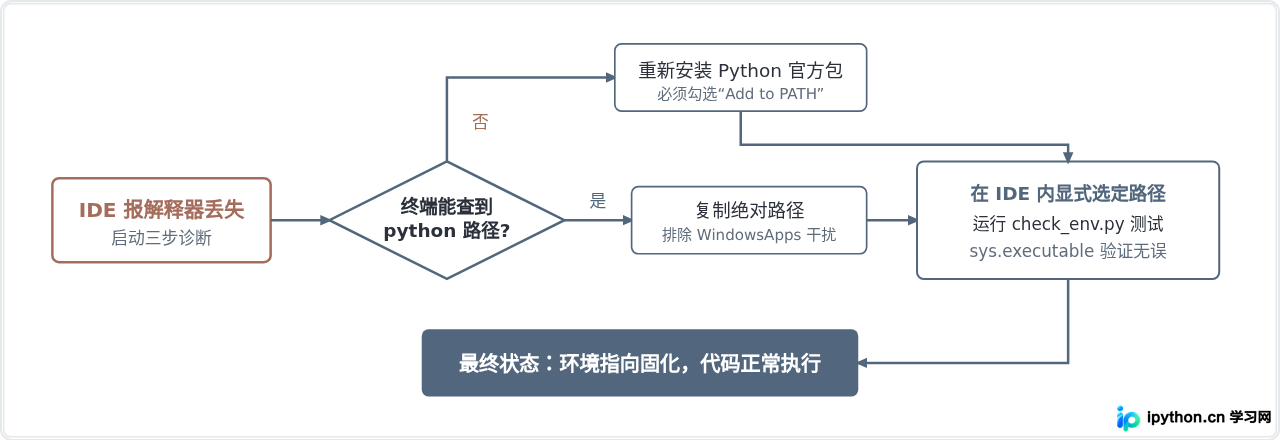
C:\Users\Admin\AppData\Local\Microsoft\WindowsApps\python.exeAppData\Local\Microsoft\WindowsApps\python.exe,请勿选择这一项。这是 Windows 应用商店设立的重定向占位引导程序,指向它依然会报错。我们需要的是包含具体版本号路径下的 python.exe。
在 macOS 或 Linux 环境下运行:
which python3终端可能返回的示例结果:
/usr/local/bin/python3
# 或者通过 Homebrew 安装的路径:
/opt/homebrew/bin/python3
如果终端直接提示 'where' 不是内部或外部命令、which: no python3 in ... 或者没有任何有效路径输出,说明当前系统尚未安装 Python,或者未将它写入系统环境变量。此时需要前往官网下载安装包,并在安装初始界面务必勾选 “Add python.exe to PATH”,安装完毕后再重新执行上述命令。
第 2 步:在 IDE 中手动绑定解释器路径
拿到解释器的绝对路径后,下一步就是将其显式告知 IDE。目前主流的两款编辑器操作方式各有固定入口。
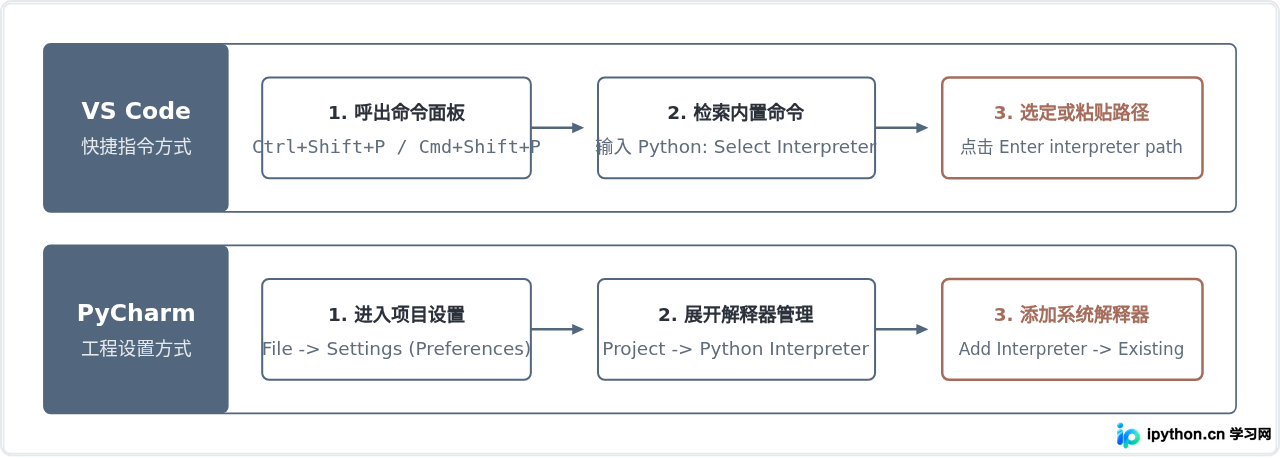
情况 A:在 VS Code 中操作
- 使用快捷键调出顶部命令面板:Windows 按
Ctrl + Shift + P,macOS 按Cmd + Shift + P。 - 在输入框中键入
Python: Select Interpreter并回车。 - 此时列表会列出自动扫描到的环境。如果此前已扫描到,直接鼠标点击;若列表中为空,选择 “Enter interpreter path...”,然后点击 “Find...” 浏览文件系统,选中第 1 步查到的
python.exe(或python3可执行文件)。
完成选择后,查看 VS Code 右下角的状态栏。原本黄色的警告应消失,取而代之的是类似于 3.11.x 64-bit 的版本号标签。
情况 B:在 PyCharm 中操作
- 打开菜单栏:Windows 选择 File -> Settings,macOS 选择 PyCharm -> Settings(旧版为 Preferences)。
- 在左侧导航树中展开 Project: [你的项目名],点击 Python Interpreter。
- 点击右侧齿轮图标(或下拉框旁边的 Add Interpreter 按钮),选择 Add Local Interpreter...。
- 在弹出的对话框左侧切换到 System Interpreter,在右侧 Interpreter 路径栏点击右端浏览图标
...,定位并选中第 1 步查到的python.exe,点击 OK 保存应用。
第 3 步:运行测试脚本,确认执行链路闭环
配置项修改完成后,不能单看界面没有红字就认定修复成功。最稳妥的方式是编写一段能够打印运行时环境物理地址的 Python 代码,借此确认 IDE 当前驱动的究竟是不是刚刚绑定的那个解释器。
在项目中新建一个临时测试文件 check_env.py,输入以下内容:
import sys
import platform

print("=== Python 运行环境确认 ===")
print("当前运行版本:", platform.python_version())
print("解释器执行文件路径:", sys.executable)
点击编辑器右上角的运行三角形按钮,观察控制台(Terminal / Run 面板)的输出。示例预期输出如下:
=== Python 运行环境确认 ===
当前运行版本: 3.11.4
解释器执行文件路径: C:\Users\Admin\AppData\Local\Programs\Python\Python311\python.exe
当终端完整打出版本号,且 sys.executable 显示的路径与你在第 1 步查到的完全吻合时,说明从“IDE 触发 -> 识别环境 -> 解释执行 -> 标准回显”这一整条工具链已经打通。
补充排查:绑定后依然报错的两个特殊根源
若完成上述三步后,IDE 仍然提示找不到解释器或点击运行没有响应,通常是由以下两种特殊情况引起的:
1. 项目绑定了已失效的虚拟环境(venv)
如果你使用的是从外部拷贝来的项目工程,或者对项目根目录进行过重命名,原来的 venv 或 .venv 文件夹内部的软链接和路径配置文件(pyvenv.cfg)就会完全失效。IDE 依旧记录着过去的旧路径,导致启动失败。
处理办法:将项目根目录下已经失效的 .venv 文件夹直接删除,然后在项目根目录下通过系统终端重新构建纯净环境:
python -m venv .venv创建完成后,再次按照“第 2 步”将解释器指向该 .venv 目录下的 Scripts/python.exe(Windows)或 bin/python3(macOS/Linux)。
2. 权限受限或防病毒软件拦截
在部分公司开发机或受限权限的计算机上,Python 若安装在需要管理员提权才能读取的系统目录(如部分受策略保护的 Program Files 子路径),IDE 作为非特权进程唤起子进程时会被操作系统静默拒绝。表现为选定了路径,IDE 依然提示“Invalid Python Environment”。此时将 Python 重新安装至当前个人用户的本地目录(如 C:\Users\用户名\Python311)即可解决调用受阻问题。
总结
面对 IDE 找不到解释器的报错,不必急于重装开发软件。先通过 where 或 which 提取操作系统层面的绝对物理路径,再使用 IDE 的路径选择面板完成显式指定,最后运行 sys.executable 输出完成双向校对。只要理顺了 IDE 与底层解释器的引用对应关系,该类环境缺失问题即可在几分钟内定位并排除。
免责声明:本文内容仅供参考,不代表本站观点。转载或引用请注明出处。









