

PyCharm与VS Code哪个更适合运行和调试Python项目?
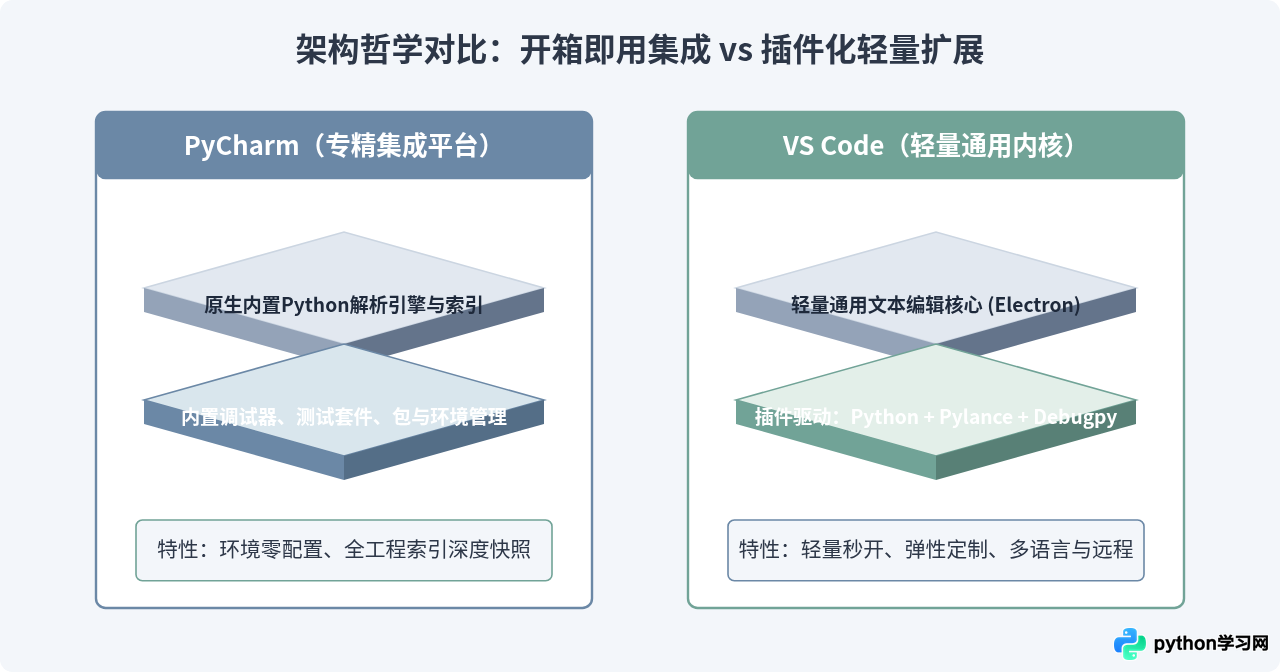
深入对比PyCharm与VS Code在Python项目运行与调试方面的核心差异、工作流步骤及选型策略,帮助开发者根据项目规模和习惯选择最适合的工具。
2026-10-25
24

深入对比PyCharm与VS Code在Python项目运行与调试方面的核心差异、工作流步骤及选型策略,帮助开发者根据项目规模和习惯选择最适合的工具。
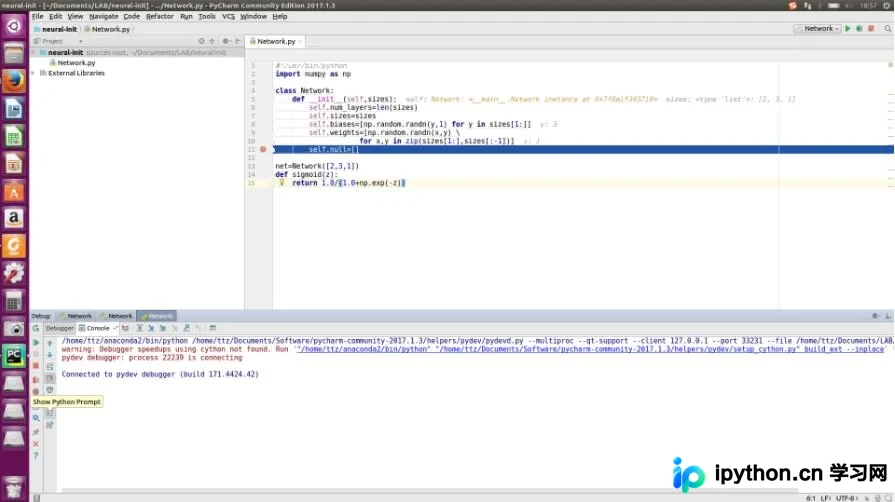
本文详解在PyCharm中利用断点调试Python程序的方法。通过设置断点、运行调试模式及进入Console控制台,可实时查看如self.weights等变量内容。文中提供了具体操作步骤及代码示例,帮助开发者高效排查程序逻辑问题,提升调试效率。
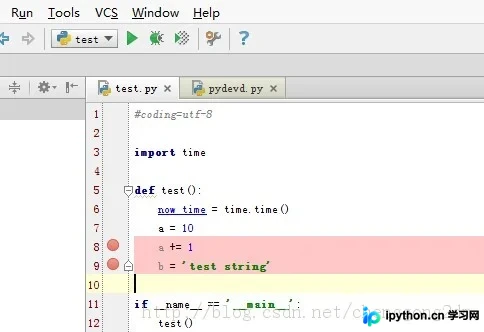
本文介绍PyCharm中设置断点及启动调试的基本流程。通过点击行号左侧设置断点,使用绿色甲虫图标启动调试器,程序将暂停在断点处并展示变量状态。利用Step Over或F8键可逐步执行代码至下一断点,同时建议探索其他调试按钮功能以优化开发效率。
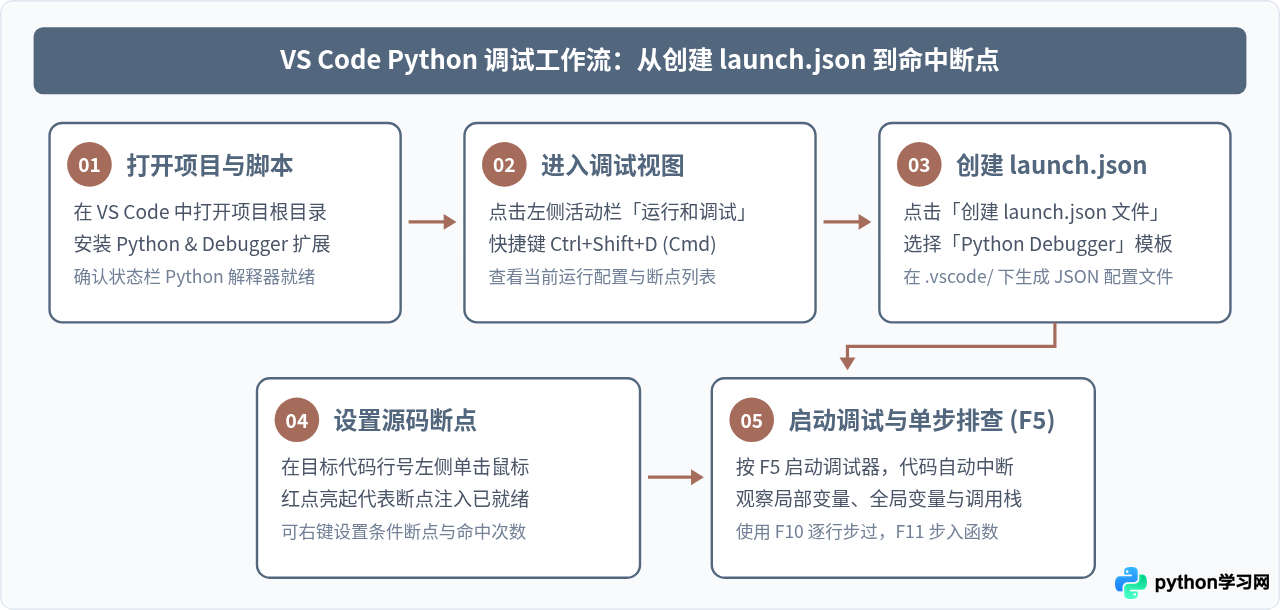
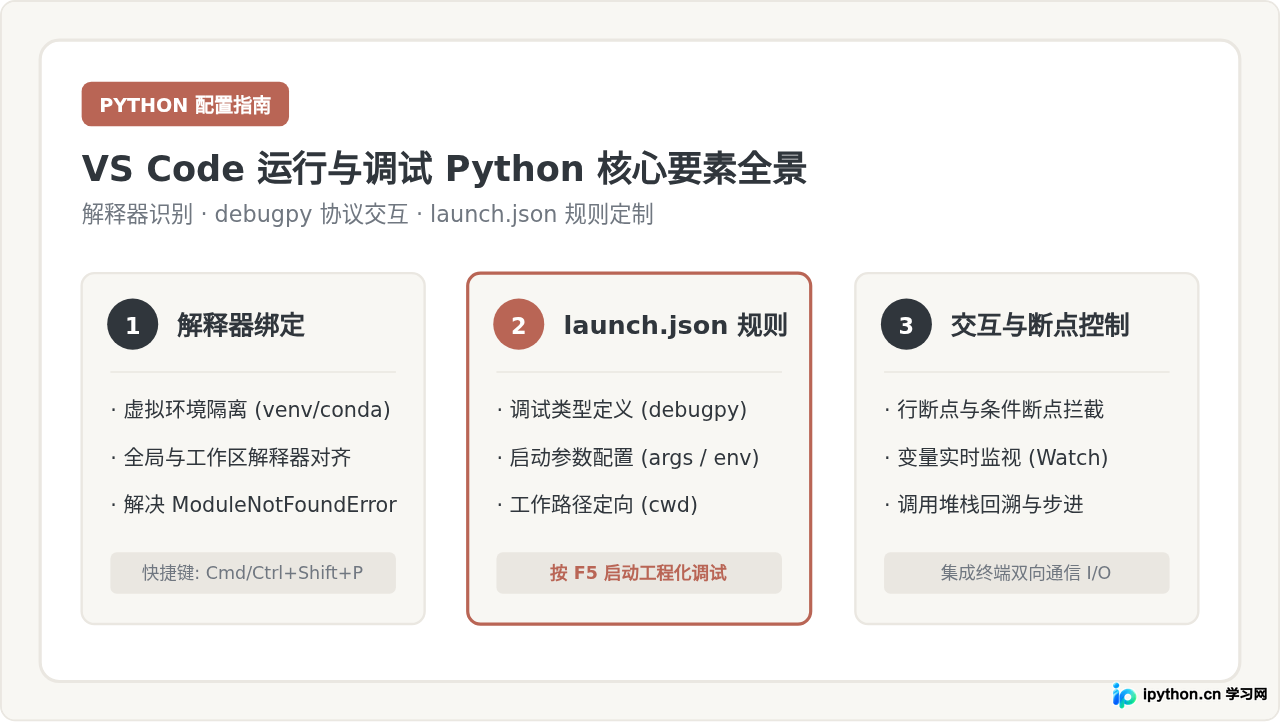
深入详解 VS Code 中 launch.json 的配置参数与 Python 程序断点调试设置方法,涵盖多场景配置模板、debugpy 原理及常见断点失效排查技巧。
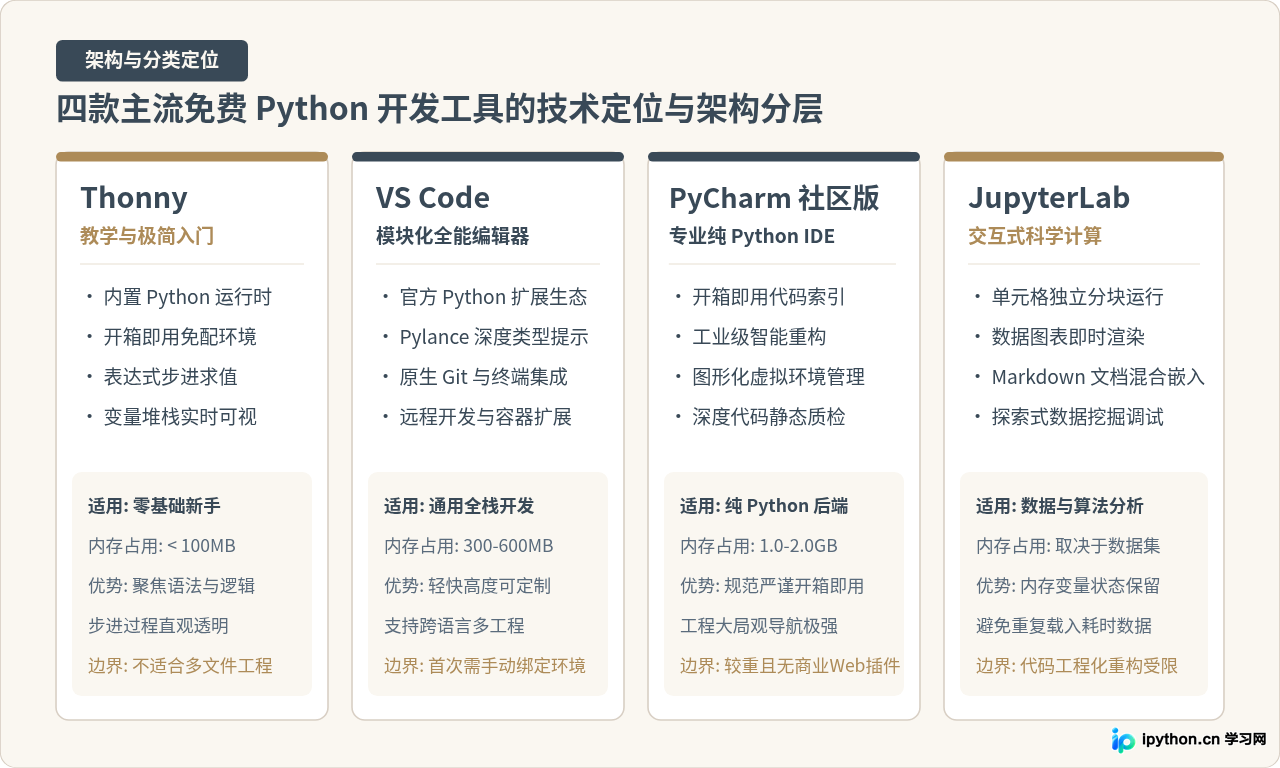
全面分析免费好用的主流 Python 开发工具,涵盖 Thonny、VS Code、PyCharm 社区版与 JupyterLab 的架构定位、特性对比、VS Code 实操配置流程与场景化选型指南。
本指南系统介绍在 Visual Studio Code 中配置 Python 解释器、运行脚本以及配置 launch.json 进行断点调试的完整步骤、核心原理与排查方法。
本文解决PyCharm在Debug模式下界面下方不显示Step按钮及变量值的问题。通过View菜单添加Debug视图,并利用Move to功能将其移至底部即可恢复。同时指出在多文件项目中应通过入口文件启动Debug以确保断点生效,避免调试区域变灰无法单步执行。
