

PyCharm Python断点调试与变量查看实战指南

发布时间:2026-10-13| 4人浏览过
本文详解在PyCharm中利用断点调试Python程序的方法。通过设置断点、运行调试模式及进入Console控制台,可实时查看如self.weights等变量内容。文中提供了具体操作步骤及代码示例,帮助开发者高效排查程序逻辑问题,提升调试效率。
1.代码
首先,准备一段无语法错误的Python程序代码:
#!/usr/bin/python
import numpy as np

class Network:
 def __init__(self,sizes):
 self.num_layers=len(sizes)
 self.sizes=sizes
 self.biases=[np.random.randn(y,1) for y in sizes[1:]]
 self.weights=[np.random.randn(x,y) \
   for x,y in zip(sizes[1:],sizes[:-1])]
 self.null=[]

net=Network([2,3,1])
def sigmoid(z):
 return 1.0/(1.0+np.exp(-z))
说明:在代码中设置 self.null=[] 这一行的目的是为了让调试器能够显示 self.weights 的内容,否则可能无法直接观察到。当调试完成后,可以将 self.null=[] 这一行注释掉。
2.调试
1)设置断点:在代码行号区域单击即可设置断点。
2)运行调试:按下快捷键“Shift+F9”,程序将运行至断点处暂停。
3)点击“Console”窗口下的“Show Python Prompt”,进入可输入命令的状态:
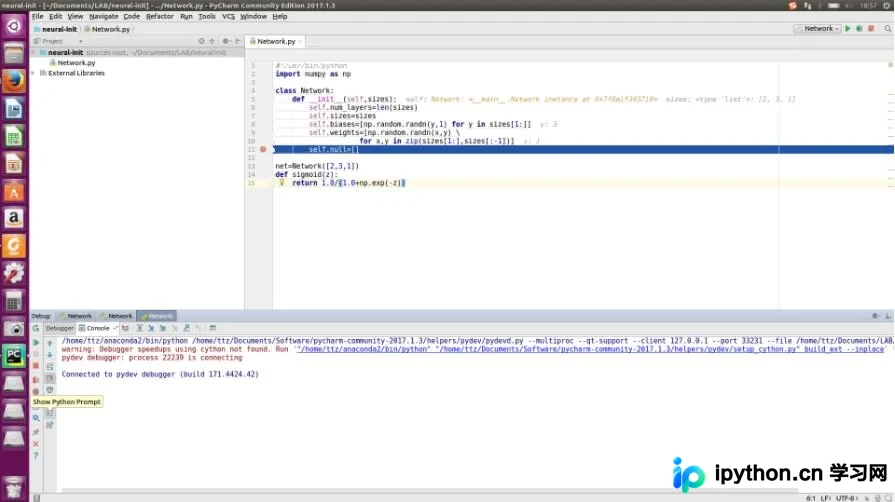
4)输入想要查看的变量名,此处以显示 self.weights 为例:
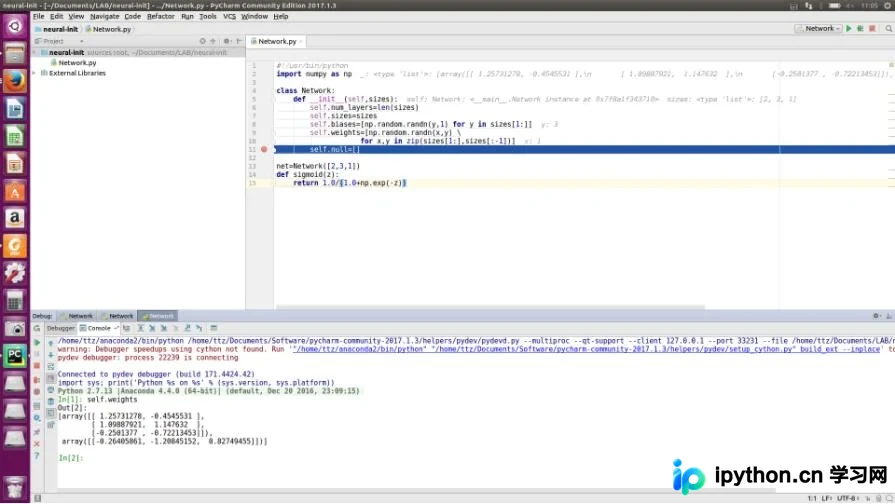
以上这篇利用PyCharm断点调试Python程序的方法就是小编分享给大家的全部内容了,希望能给大家一个参考,也希望大家多多支持本站。
免责声明:本文内容仅供参考,不代表本站观点。转载或引用请注明出处。









