

解决PyCharm中Python运行权限配置指南

本文介绍如何在PyCharm中解决Python运行权限问题。通过创建包装脚本调用sudo python,并配置/etc/sudoers.d实现免密执行,最后在PyCharm的项目解释器中指向该脚本,从而允许以root权限运行调试任务。
获取Python路径并创建包装脚本
首先,使用 which python 命令查询当前系统中 python 指令的具体路径。
$ which python
/usr/bin/python
根据上述命令返回的结果,假设获取到的路径为 /usr/bin/python 。基于此路径,在用户主目录下创建脚本文件 ~/bin/python-sudo.sh ,并在其中写入以下代码:
#!/bin/bash
sudo /usr/bin/python "$@"
赋予该脚本文件可执行权限。
chmod +x ~/bin/python-sudo.sh
配置Sudo免密执行权限
接下来,配置当前用户在使用 sudo python 时无需输入密码即可执行。
sudo visudo -f /etc/sudoers.d/python
执行上述命令后,系统会自动创建并打开 /etc/sudoers.d/python 文件。在该文件中添加如下配置行:
jacks ALL = (root) NOPASSWD: /usr/bin/python
请将上述配置中的 jacks 替换为实际的 Linux 用户名,保存并退出文件。
在PyCharm中配置自定义解释器
第三步,在 PyCharm 项目中配置使用刚刚创建的脚本 ~/bin/python-sudo.sh 作为解释器。
打开 PyCharm 的 Settings 设置界面,进入 Project Interpreter 选项。点击右侧的设置图标,在下拉菜单中选择 Add..,然后选择 Existing environment 类型,并将解释器路径配置为之前创建的 ~/bin/python-sudo.sh 文件。
配置完成后,在当前项目的 Project Interpreter 下拉列表中,选择刚刚添加的自定义解释器即可生效。
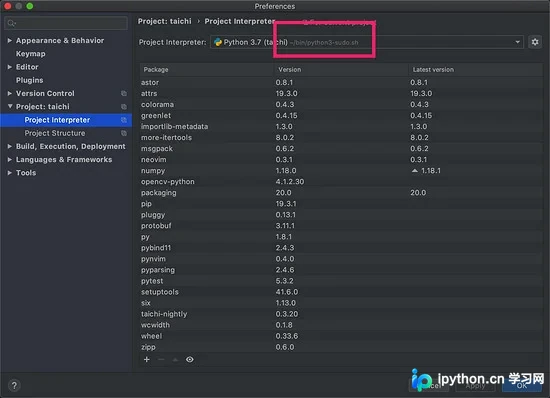
配置完成后,即可在 PyCharm 中以 root 权限运行或调试 Python 程序。
总结
以上内容介绍了在 PyCharm 中配置 Python 运行权限的具体步骤。希望这些信息能帮助您解决相关问题。如有任何疑问,欢迎留言交流。感谢您的支持,若本文对您有帮助,欢迎转载并注明出处。
免责声明:本文内容仅供参考,不代表本站观点。转载或引用请注明出处。









