

PyCharm中解决NumPy安装失败的两种有效方案

发布时间:2026-10-13| 6人浏览过
本文针对PyCharm中安装NumPy库失败的问题,提供了两种实用的解决方法。首先介绍通过配置系统环境变量Path来修正Python路径指向,其次演示在CMD命令行中直接执行安装命令的操作步骤。通过这两种方式,可有效解决依赖库安装报错,确保在PyCharm项目中正常调用NumPy模块,适用于Python开发环境搭建过程中的常见故障排查。
PyCharm安装NumPy失败的原因分析
在使用PyCharm进行Python开发时,部分用户可能会遇到无法成功安装NumPy库的情况,导致相关依赖缺失或运行报错。
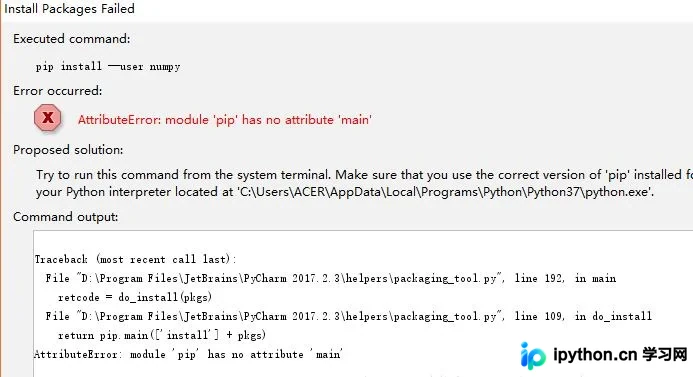
解决PyCharm安装NumPy失败的两种方法
针对这一常见问题,可以通过以下两种主要途径进行修复:一是调整系统环境变量,二是通过命令行工具直接安装。
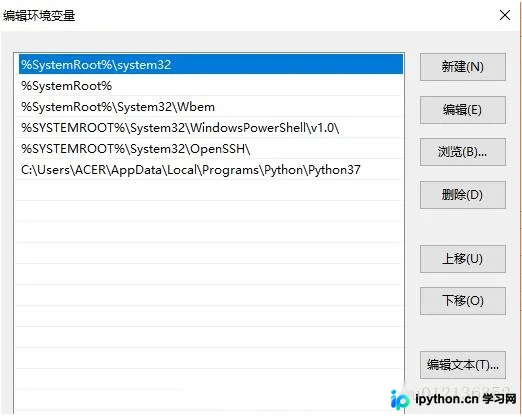
第一种方法是配置系统变量Path。需要进入操作系统的“高级系统设置”,找到“环境变量”选项,在系统变量列表中找到名为Path的变量,点击编辑,并将Python的安装路径(特别是Scripts文件夹所在路径)添加进去,确保系统能够正确识别Python解释器及pip工具。
第二种方法是在CMD命令行中执行安装命令。打开Windows命令提示符(CMD),输入pip install numpy命令并回车,等待系统自动下载并安装NumPy库及其依赖项。此方法绕过了IDE内部的包管理器,直接从命令行获取最新版本的库文件。

完成上述任一操作后,返回PyCharm项目界面,刷新包列表或重新导入相关模块,此时即可在项目中正常使用NumPy库,之前的安装错误提示应不再出现。
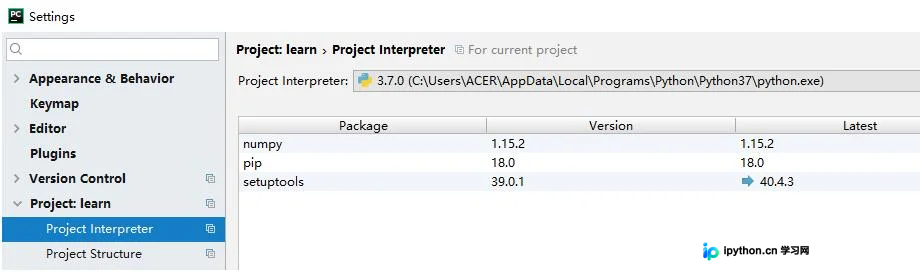
以上即为解决PyCharm中NumPy安装失败问题的完整方案,希望能为遇到类似环境配置问题的开发者提供有效参考。
免责声明:本文内容仅供参考,不代表本站观点。转载或引用请注明出处。









