PyCharm运行Python脚本后停止按钮变灰的解决方案
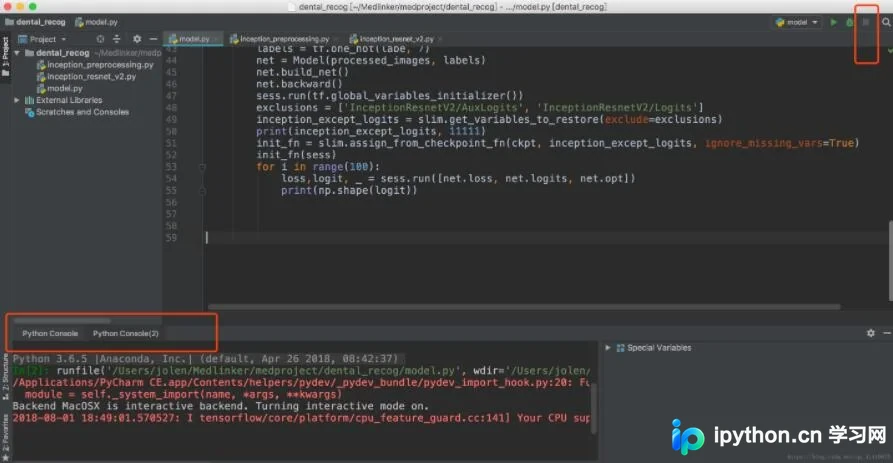
本文针对PyCharm运行Python文件后停止按钮变灰及控制台输出异常的问题,提供详细解决步骤。通过修改Edit Configurations中的Run with Python Console选项,取消勾选即可恢复正常运行状态,解决按钮置灰及多余代码打印问题。
2026-10-13
6

本文针对PyCharm运行Python文件后停止按钮变灰及控制台输出异常的问题,提供详细解决步骤。通过修改Edit Configurations中的Run with Python Console选项,取消勾选即可恢复正常运行状态,解决按钮置灰及多余代码打印问题。
本文介绍如何在PyCharm环境中利用PyInstaller工具将Python代码打包为Windows可执行文件。重点解析-F与-w参数的区别:-F实现单文件打包但运行稍慢,-w隐藏控制台窗口。通过Terminal执行命令即可生成dist目录下的程序,适用于不同性能需求的发布场景。
本文介绍如何在 PyCharm 中取消默认的右击运行 Unittest 功能。通过进入 File 菜单下的 Settings,导航至 Tools 中的 Python Integrated Tools 选项,找到 Default test runner 设置项,将其从 Unittests 修改为 py.test 或其他测试框架即可实现。
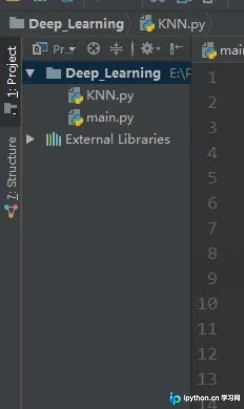
本文介绍如何在PyCharm中高效使用调试功能。通过创建包含算法模块的KNN.py及主程序main.py,重点讲解在main.py中利用__name__ == '__main__'构建测试入口,并在KNN.py中设置断点。启动Debug模式后,程序将自动进入断点,支持单步执行以观察具体运行步骤,从而快速定位并解决代码问题。
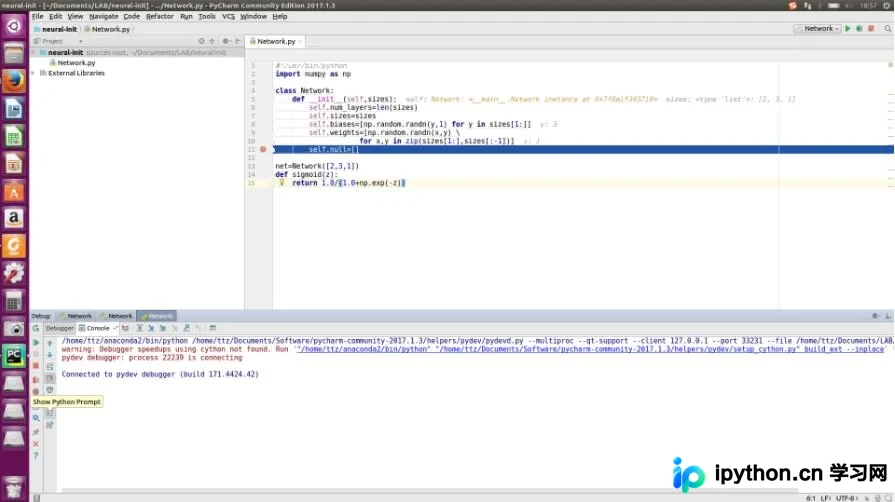
本文详解在PyCharm中利用断点调试Python程序的方法。通过设置断点、运行调试模式及进入Console控制台,可实时查看如self.weights等变量内容。文中提供了具体操作步骤及代码示例,帮助开发者高效排查程序逻辑问题,提升调试效率。
本文详细讲解在Mac系统中首次安装PyCharm后,如何手动配置Project Interpreter。通过从官网下载Python版本,并在PyCharm偏好设置中添加Virtualenv Environment,快速完成环境搭建,确保项目正常运行。
本文针对PyCharm中运行解释器显示为空的问题提供解决方案。通过重新配置项目解释器路径,可恢复代码运行环境。适用于遇到此类配置错误的开发者,帮助快速修复IDE设置以正常使用Python功能。
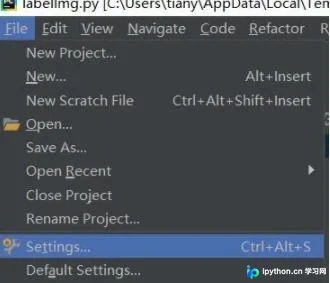
本文介绍在PyCharm中切换Python解释器时容易遇到的配置路径误区。指出应在Preferences中进行操作,而在File Setting中切换可能导致失败。通过明确正确的设置入口,帮助用户顺利解决解释器切换问题,确保开发环境配置准确无误。
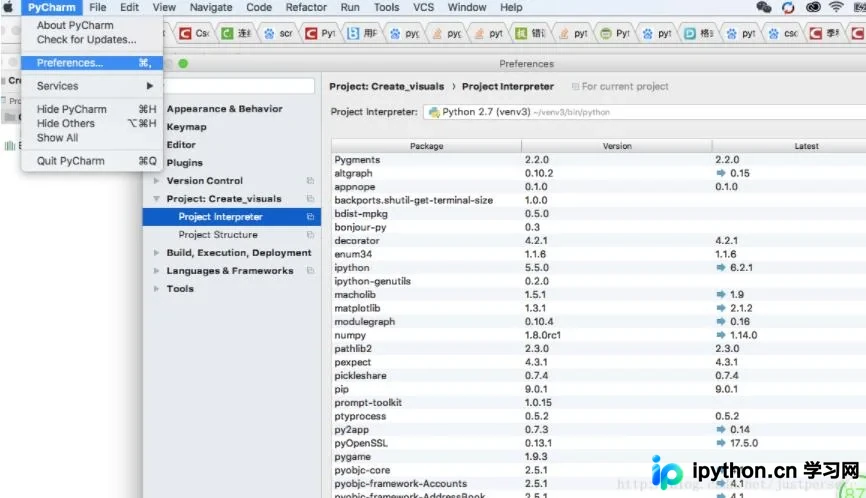
新安装的Python解释器可能覆盖系统原有环境,导致已安装的库无法导入。本文介绍在PyCharm中通过修改项目解释器或添加环境变量来解决此问题的方法,分别提供Mac和Windows系统下的具体操作路径。
本文介绍了在Windows系统中重置PyCharm配置及更换解释器的操作方法。通过定位并删除特定用户目录下的配置文件,可实现恢复默认设置;随后在软件内替换本地解释器路径即可完成环境切换。
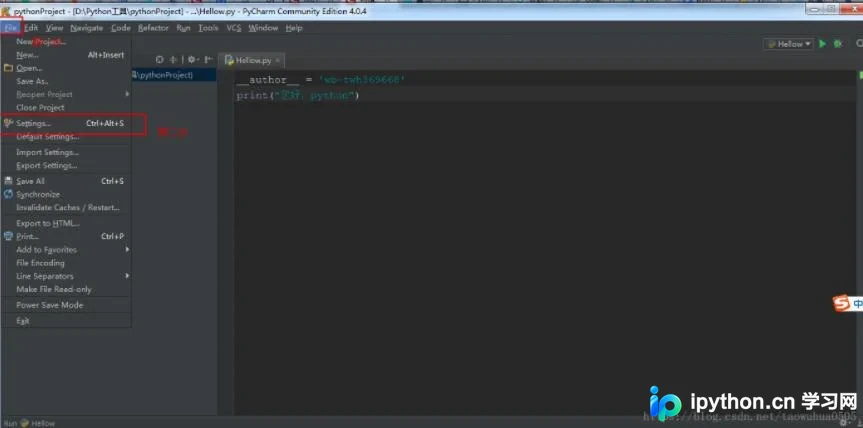
本文介绍在 PyCharm 中配置远程解释器的具体操作流程。通过进入 References 设置,选择 Project Interpreter 并添加 Remote 配置,填写必要信息后保存即可。该方法适用于需要在本地 IDE 连接远程服务器进行 Python 开发的场景,帮助开发者快速搭建远程调试环境。
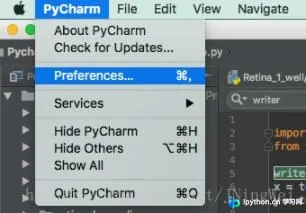
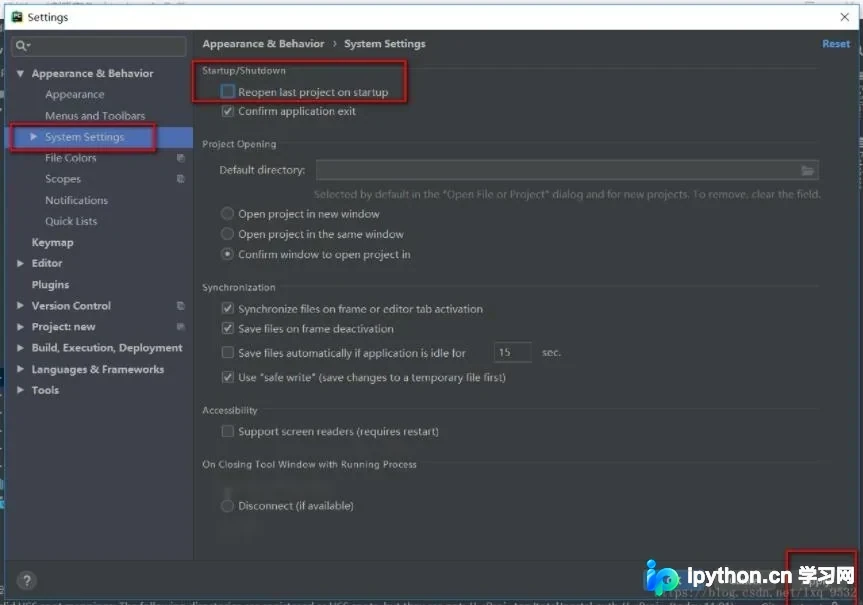
本文介绍如何取消PyCharm每次启动时自动打开上次项目的功能。通过进入设置页面,找到Reopen last project on startup选项并取消勾选,即可解决该问题,提升开发环境启动效率。