

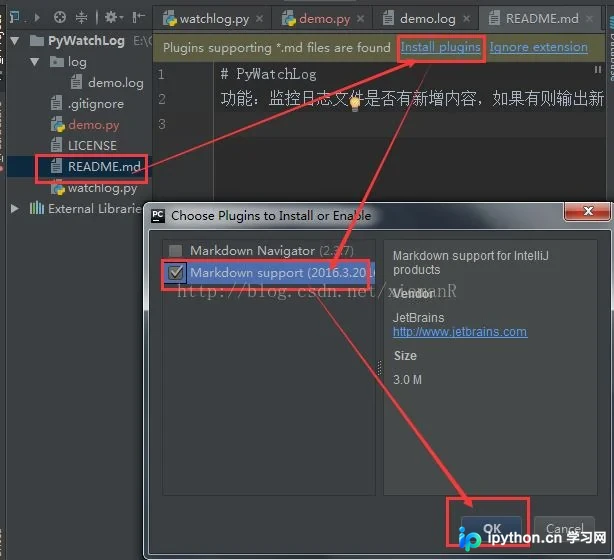
PyCharm 安装 Markdown 插件的两种方法
本文介绍在 PyCharm 中安装 Markdown 插件的两种方法。方法一通过打开 .md 文件直接提示安装;方法二通过 Settings 菜单手动搜索安装。安装后支持左右分栏实时预览,提升文档编辑效率。
2026-10-13
6

本文介绍在 PyCharm 中安装 Markdown 插件的两种方法。方法一通过打开 .md 文件直接提示安装;方法二通过 Settings 菜单手动搜索安装。安装后支持左右分栏实时预览,提升文档编辑效率。
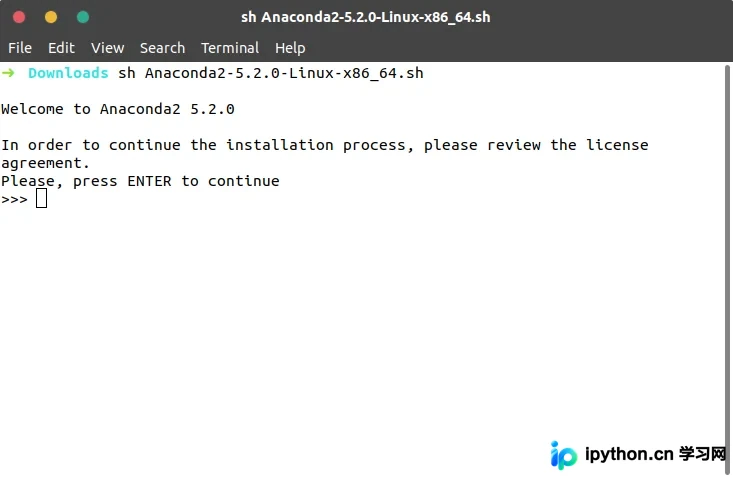
本文详细介绍在 Ubuntu 18.04 系统中搭建 Python 开发环境的完整步骤。内容涵盖从下载并安装 Anaconda 以解决环境变量冲突,到配置 PyCharm 解释器及创建首个项目的具体操作。通过图文指引,帮助用户快速建立包含 PyCharm 和 Anaconda 的高效 Python 开发工作区,适用于初学者及需要稳定环境的技术人员。
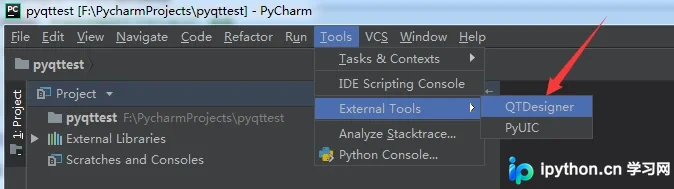
本文详细演示如何在PyCharm中配置并使用Qt Designer和PyUIC进行Python图形界面开发。内容涵盖通过Qt Designer拖拽组件设计UI、绑定信号与槽函数、利用PyUIC将.ui文件转换为.py代码,以及采用继承方式分离界面与逻辑代码的最佳实践,确保界面调整时不影响业务逻辑。
本文详细讲解如何在Windows系统中搭建Selenium + Python自动化测试环境。内容涵盖Python安装与环境变量配置、Selenium库及Firefox驱动(Geckodriver)的安装步骤,以及PyCharm开发环境的集成与依赖管理。通过命令行操作与图形界面设置相结合,帮助开发者快速解决导入失败问题,顺利开启Web自动化测试开发。
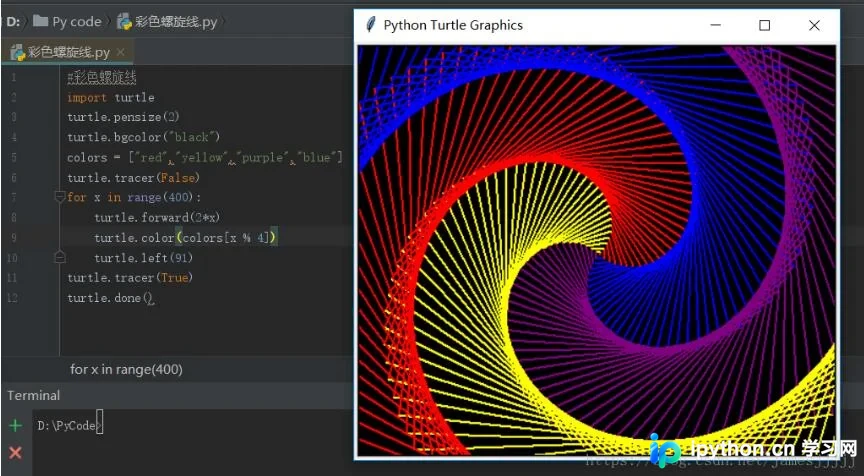
本文介绍在Pycharm中使用Python Turtle库绘制图形时,程序执行完毕窗口立即关闭的问题。通过在执行代码末尾添加turtle.done()语句,可有效保持绘图窗口显示,确保用户能查看绘制结果。
本文介绍在PyCharm中实现批量查找及替换的三种核心快捷键操作。通过Ctrl+R进行当前文件替换,利用Ctrl+Shift+F执行全局查找,以及使用Ctrl+Shift+R完成全局替换。掌握这些技巧可显著提升代码修改效率,适用于各类编程场景。
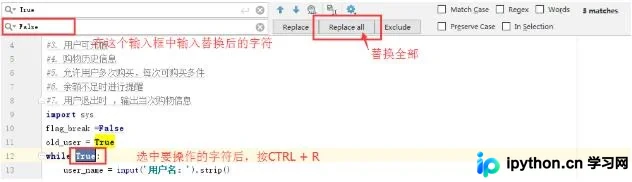
本文详细介绍在PyCharm编辑器中进行代码注释与缩进的具体操作方法。内容涵盖单行注释、多行注释的标准写法,以及使用Ctrl+/实现多行注释切换的快捷键技巧。同时说明了利用Tab和Shift+Tab进行代码正向与反向缩进的操作方式,帮助开发者提升编码效率与规范。
本文介绍解决PyCharm中Python Console无法调试当前程序的两种方法。方法一通过右键菜单Execute Selection in Console执行选中代码;方法二在Edit Configuration中勾选Show command line afterwards。操作简便,可快速恢复调试功能。
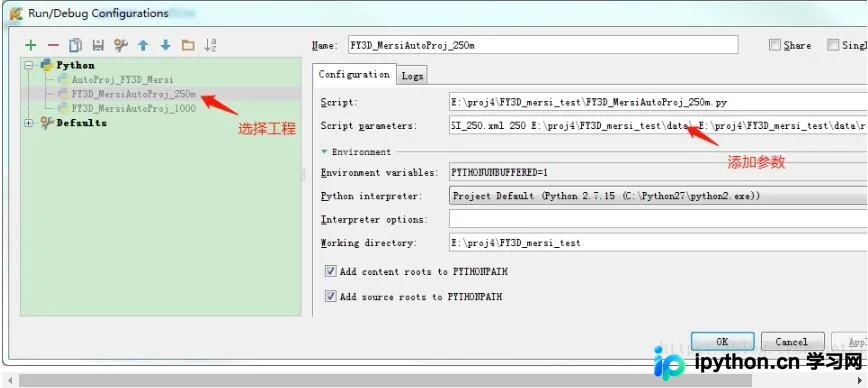
本文详解在 PyCharm 中通过 Edit Configurations 添加运行参数的具体步骤,并重点分析因参数排序与 sys.argv 索引对应关系处理不当导致的 XML 解析报错问题。通过打印系统参数排查错位原因,提供避免此类错误的调试建议。
当PyCharm运行脚本因权限不足报错“Operation not permitted”时,可通过sudo命令以root权限启动IDE。本文介绍直接通过终端执行sudo ./pycharm.sh的方法,并提醒用户启动后需手动重新导入项目与解释器以确保代码正常运行。

本文记录了一次PyCharm启动Django工程时卡在系统检查阶段的故障排查过程。经排查,问题根源并非代码或编译器错误,而是连接数据库的服务器磁盘空间已满,导致数据库连接失败且PyCharm控制台未给出明确报错。清理数据库服务器磁盘空间后,项目成功运行。
本文针对安装PyCharm后无法执行Python脚本的问题,分析常见原因为系统解析器未正确设置。通过指导用户在File菜单下的Settings中调整Project Interpreter并指定正确的系统Python路径,提供具体的解决步骤,帮助用户快速恢复脚本正常运行。