

Python 32位与64位环境混用导致打包exe无法运行的排查

在 Windows 环境下使用 PyInstaller、Nuitka 等工具将 Python 脚本打包为 exe 文件后,程序常出现双击无反应、黑色命令行窗口一闪而过、或弹出 0xc000007b 等动态链接库报错。这类问题的核心根源,往往在于开发环境、打包工具、C 扩展依赖项(如 .pyd 与第三方 DLL)之间存在 32 位(x86)与 64 位(x64 / AMD64)架构混用。本文整理此类故障的典型表现、定位步骤、成因分析与清理重构方案,提供一套标准排查流程。
一、常见故障表现与初步判断
当可执行文件因为架构混用而崩溃时,Windows 操作系统与打包运行时的错误信息通常很明确,但容易被闪退的控制台掩盖。最直接的排查起点是打开系统的 cmd.exe 或 PowerShell,通过终端路径直接启动生成的 exe 文件,观察输出的具体报错:
- 错误代码
0xc000007b(STATUS_INVALID_IMAGE_FORMAT): 这是操作系统层面最经典的架构冲突信号。它表示一个 64 位的主程序尝试加载一个 32 位的 DLL,或者 32 位的主程序尝试调用 64 位的 DLL,内核无法完成内存映射,直接拒绝启动。 ImportError: DLL load failed: %1 不是有效的 Win32 应用程序: 当 Python 的引导文件(如python3x.dll)或某个第三方库的 C 扩展(.pyd)与主程序的架构不匹配时,Python 解释器抛出此异常。其中的%1是 Windows 系统错误信息的占位符,本质上就是ERROR_BAD_EXE_FORMAT(错误代码 193)。ModuleNotFoundError或 C 扩展符号缺失: 有时打包工具为了自动补齐依赖,从全局系统目录(如System32或SysWOW64)复制了同名但架构不一致的基础系统运行库,导致核心符号无法绑定,直接崩溃。
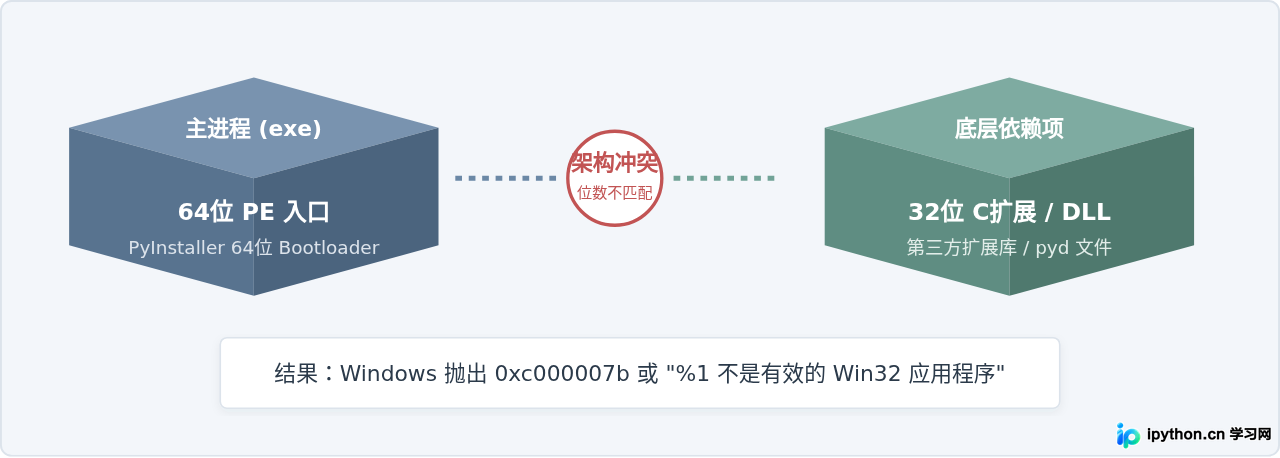
二、混用产生的三种常见途径
在开发环境中能够正常运行的代码,为什么打包成 exe 就会报错?通常由以下三类配置偏差引起:
1. 系统环境变量中存在多个 Python 安装目录: 读者的电脑上可能先后安装过 32 位和 64 位的 Python。在命令行执行 python main.py 时,系统调用的是 PATH 前列的 64 位解释器;但在执行 pyinstaller 命令时,如果调用的全局安装脚本隶属于 32 位目录,打包工具就会将 32 位的引导程序和标准库打包进目标文件,导致结构混乱。
2. 预编译 Wheel 包安装错误: 部分需要底层编译的依赖库(例如科学计算库、图像处理库或硬件驱动 SDK),在通过 pip 离线安装时可能下载了 win32 后缀的 Wheel 包,强行安装到了 64 位的 Python 环境中;或者开发人员直接从老旧项目中复制了 32 位的 .dll 到工程根目录中调用。
3. 虚拟环境(Virtualenv / Conda)与宿主环境基础解释器脱节: 建立虚拟环境时指定的基准解释器是 32 位,但依赖库安装时引用了全局 64 位编译器编译产生的包,使得虚拟环境内部混合了两种架构的二进制文件。
三、检查当前环境位数的具体操作
遇到报错后,切忌盲目重新打包。必须首先通过明确的命令和工具,依次确认四个关键节点的位数是否完全一致:系统位数、Python 解释器位数、打包工具位数、被调用的第三方 DLL 位数。
1. 检查 Python 解释器实际位数
进入项目所使用的 Python 环境,启动交互式终端,执行以下代码:
import sys
import platform

print("架构位数:", platform.architecture()[0])
print("系统内核:", platform.machine())
print("指针长度:", "64位" if sys.maxsize > 2**32 else "32位")
示例输出(64位环境):
架构位数: 64bit
系统内核: AMD64
指针长度: 64位
如果输出中的指针长度显示为 32 位,而读者的目标是发布给 64 位操作系统运行的大内存程序,说明当前使用的解释器本身就是 32 位的。
2. 检查 PyInstaller 的安装源头与位数
在控制台输入以下命令,确认 pyinstaller 命令绑定的究竟是哪一个环境下的脚本:
# 查看当前命令行调用的 pyinstaller 实际路径
where pyinstaller
如果 where pyinstaller 显示的路径指向了一个全局的 Python 32位目录,而你的虚拟环境在别处,说明打包时调用了错误的打包工具。正确的做法是始终通过具体的 Python 解释器使用 -m 参数执行:
python -m PyInstaller --version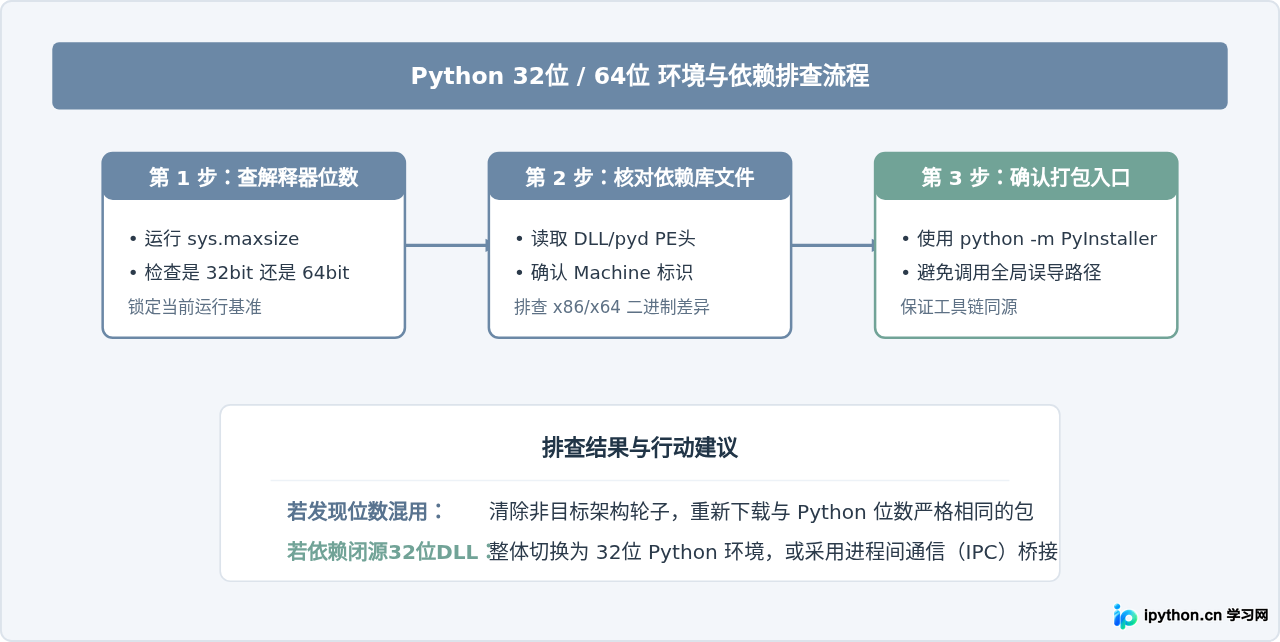
四、精准检测可疑 DLL 与 .pyd 文件的架构
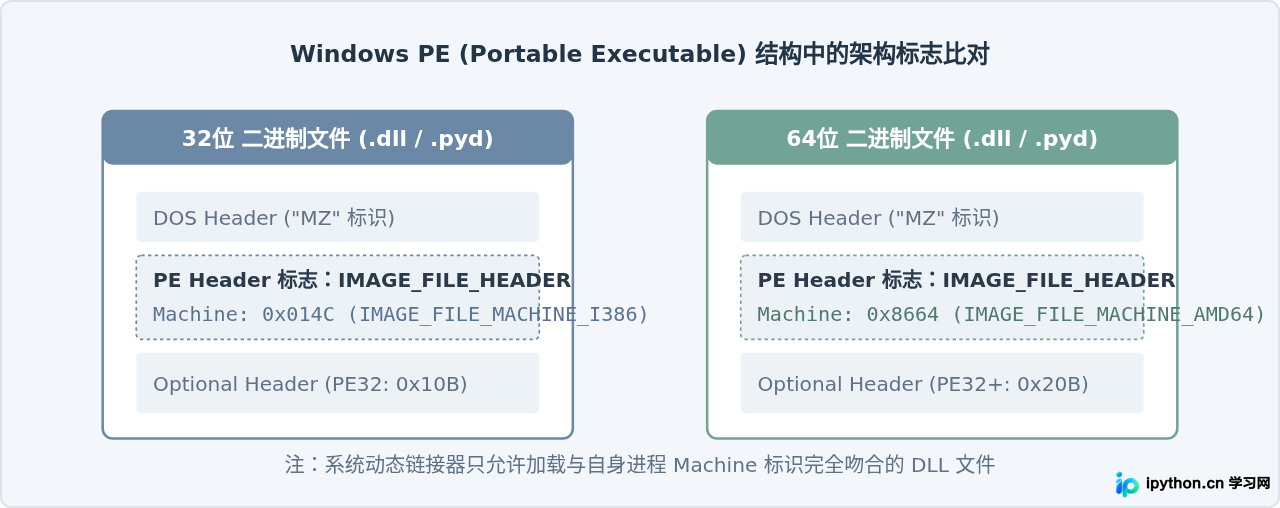
在排查中,最耗时的通常是确定到底哪一个 .dll 或 .pyd 文件放错了架构。Windows 的可执行文件和库文件采用 PE(Portable Executable)格式,文件的头部元数据明确记录了目标机器架构。
无需安装庞大的外部逆向工程工具,使用系统自带的 PowerShell 即可读取 PE 文件的机器码标志:
# 在 PowerShell 中定义函数检查单个文件的架构位数
function Get-FilePEArchitecture($filePath) {
    $bytes = Get-Content -Path $filePath -Encoding Byte -TotalCount 1024
    # 查找 PE 签名 "PE\0\0" (0x50, 0x45, 0x00, 0x00)
    for ($i = 0; $i -lt $bytes.Length - 4; $i++) {
        if ($bytes[$i] -eq 0x50 -and $bytes[$i+1] -eq 0x45 -and $bytes[$i+2] -eq 0 -and $bytes[$i+3] -eq 0) {
            $machineBytes = $bytes[$i+4..$i+5]
            if ($machineBytes[0] -eq 0x4C -and $machineBytes[1] -eq 0x01) { return "32位 (x86)" }
            if ($machineBytes[0] -eq 0x64 -and $machineBytes[1] -eq 0x86) { return "64位 (x64)" }
            return "未知架构"
        }
    }
    return "非有效 PE 文件"
}

# 示例:检查某个 pyd 或 dll 文件
Get-FilePEArchitecture ".\site-packages\somelib\core.pyd"
如果当前开发环境是 64 位 Python,但检测出来的结果显示为 32位 (x86),这就找到了导致 0xc000007b 的确切元凶。
五、彻底解决与环境重构步骤
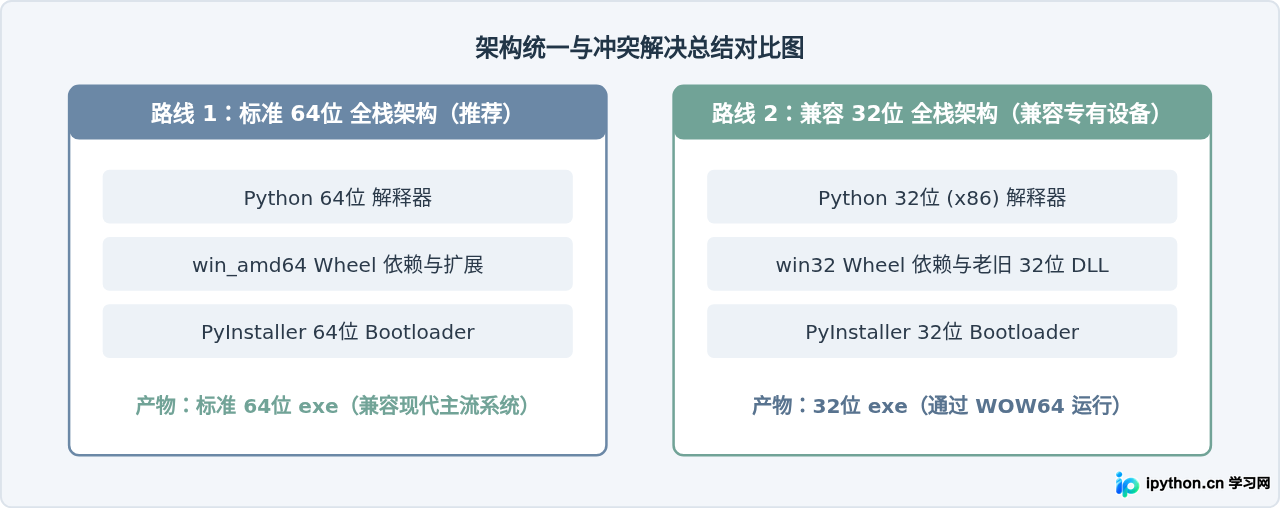
定位出混用问题后,修复的原则是:确保整条依赖链从头到尾保持统一架构。在 Windows 开发中,推荐优先选用纯净的 64 位环境;如果因为对接老旧工控设备、扫描仪或专有 SDK,必须使用 32 位 DLL,则必须将整个开发与打包环境全套降级为 32 位。
方案 A:统一构建纯 64 位环境(常规场景推荐)
- 建立全新虚拟环境: 不要直接在已经受污染的环境中打补丁。在项目目录下,使用明确的 64 位 Python 解释器重新创建虚拟环境:
# 明确使用 64位 Python 解释器路径创建 venv C:\Python311\python.exe -m venv venv_x64 # 激活环境 .\venv_x64\Scripts\activate - 重新安装依赖并验证轮子架构: 安装依赖时,观察 pip 下载包的 tag 是否为
win_amd64,严禁强制安装含有win32字样的包:python -m pip install --upgrade pip pip install -r requirements.txt pip install pyinstaller - 清空构建缓存后重新打包: 必须删除旧的
build和dist文件夹以及.spec缓存,否则旧架构的临时文件会被带入新包:# 删除旧文件 rmdir /s /q build dist # 执行打包 python -m PyInstaller -F main.py
方案 B:项目必须使用 32 位 DLL 时的处理方式
如果你调用的硬件厂商动态链接库只有 32 位版本,64 位的主程序在技术上是无法直接通过 ctypes 或 cffi 加载它的。此时有两种选择:
- 全套使用 32 位环境打包: 在官网下载并安装 32 位的 Python 安装包(名称通常带
Windows installer (32-bit)),用该解释器建立虚拟环境并安装 PyInstaller。此时打包生成的 exe 也是 32 位的,能够正常在 64 位 Windows 上的 WOW64 子系统下平稳运行,同时也能兼容加载 32 位 DLL。 - 进程间通信(IPC)桥接: 如果主程序必须依赖大内存(必须 64 位),但核心流程需要调用一个 32 位 DLL,可以将该 DLL 的调用逻辑封装为一个独立的 32 位微服务(或单独的 32 位 helper.exe),两者之间通过本地 Socket、命名管道(Named Pipe)或标准输入输出(stdin/stdout)进行数据交换。
六、排查自查清单
| 检查项目 | 64 位标准发布目标 | 32 位兼容发布目标 |
|---|---|---|
| Python 指针大小 (sys.maxsize) | 必须大于 2**32 | 必须小于等于 2**32 |
| 第三方 Wheel 架构后缀 | win_amd64.whl |
win32.whl |
| 外部 DLL Machine 标识 | 0x8664 |
0x014C |
| 打包工具调用命令 | venv_x64\Scripts\python -m PyInstaller |
venv_x86\Scripts\python -m PyInstaller |
| 清理历史构件 | 彻底删除 dist/ 与 build/ 文件夹 |
彻底删除 dist/ 与 build/ 文件夹 |
PATH 中杂糅了多个版本的路径。强烈建议在开发和打包任何生产级别的 Python 独立桌面应用时,将“创建独立干净的虚拟环境”作为第一步,并在打包命令中始终使用明确路径的解释器调用,这能从根源上规避绝大部分因位数混用引发的奇怪崩溃。
免责声明:本文内容仅供参考,不代表本站观点。转载或引用请注明出处。









