

PyCharm中etree与lxml标红问题解决方案

发布时间:2026-10-15| 5人浏览过
本文详解PyCharm中etree与lxml模块标红问题的两种常见原因及解决方法。首先解决解释器路径不匹配导致的红线,其次通过指定版本下载whl文件并pip安装修复库引用错误,帮助开发者快速恢复代码正常提示。
在使用Python进行爬虫开发时,开发者常会遇到etree模块出现红色下划线(红线)的报错提示。
针对该问题,首先需要明确其产生的具体原因。
这种情况通常是因为PyCharm当前配置的解释器路径与项目实际所需的Python解释器路径不一致所导致。
解决这一问题的方法相对直接,主要涉及解释器配置的调整。
具体操作是将PyCharm项目解释器重新指向Python安装目录下python.exe所在的文件夹路径。
以下是具体的操作步骤:
在PyCharm设置中找到解释器(Interpreter)配置项,添加上述正确的Python路径,具体界面可参考相关截图。
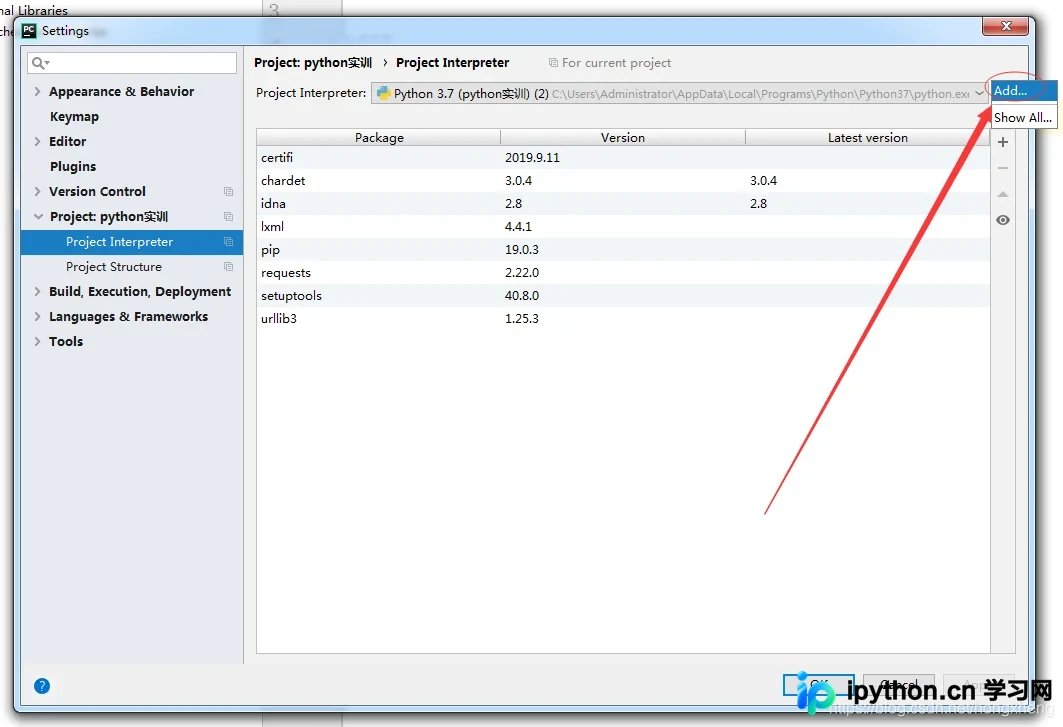
完成上述配置后,红线消失,问题得到完美解决。
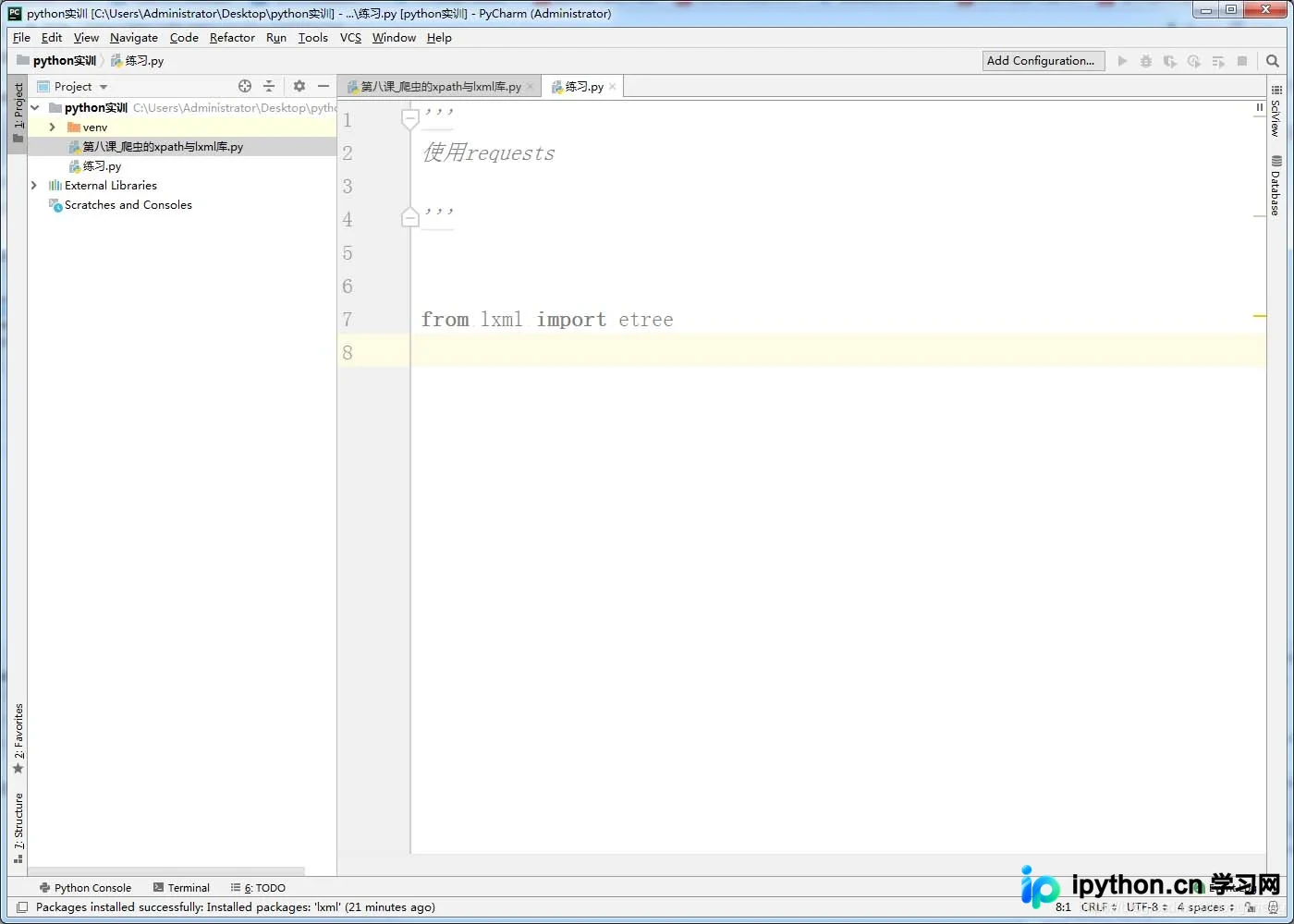
若遇到lxml和etree模块持续标红,需进一步处理库文件缺失或版本不匹配问题。
具体的解决步骤如下:
首先检查本机Python版本,通过命令python -V确认(例如本文示例环境为Python 3.8)。
接着访问第三方库下载网站。
网址为:https://www.lfd.uci.edu/~gohlke/pythonlibs/。
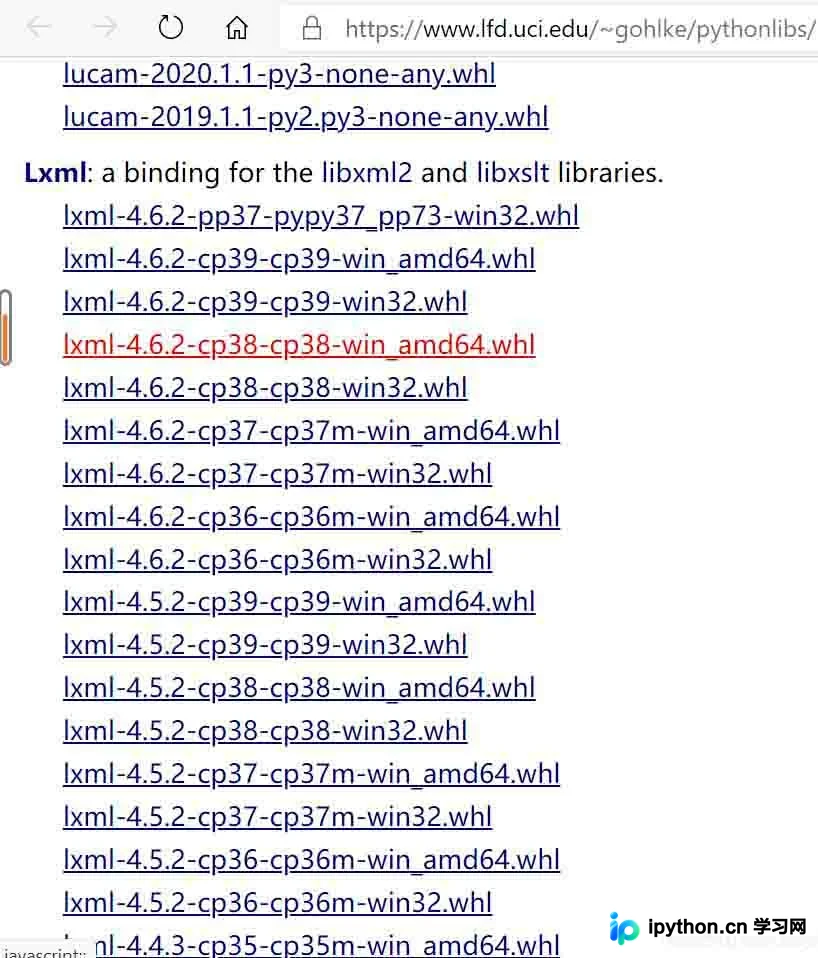
在该页面选择与本机Python版本相对应的编译版本,例如Python 3.8对应cp38,并下载相应的whl文件。
随后,在命令行中进入下载文件所在的目录,执行pip install命令安装该whl文件,例如执行pip install lxml-4.3.5-cp37-cp37m-win_amd64.whl。
pip install D:\新建文件夹\lxml-4.6.2-cp38-cp38-win_amd64.whl
若命令行返回“Successfully”字样,则表明安装成功。
至此,问题已彻底解决。以上内容为个人经验分享,旨在提供参考,欢迎读者支持。
免责声明:本文内容仅供参考,不代表本站观点。转载或引用请注明出处。









