

Django环境变量配置指南:解决runserver命令未找到问题

本文详细解析在Windows系统中配置Django环境变量的步骤,旨在解决初次使用Django时遇到的“runserver命令未找到”错误。内容涵盖Python及Django安装目录的Path添加方法,特别指出不同版本Django中admin.py文件位置差异对路径配置的影响,并指导用户通过系统属性设置环境变量以确保Django正常运行。
Django环境变量配置背景
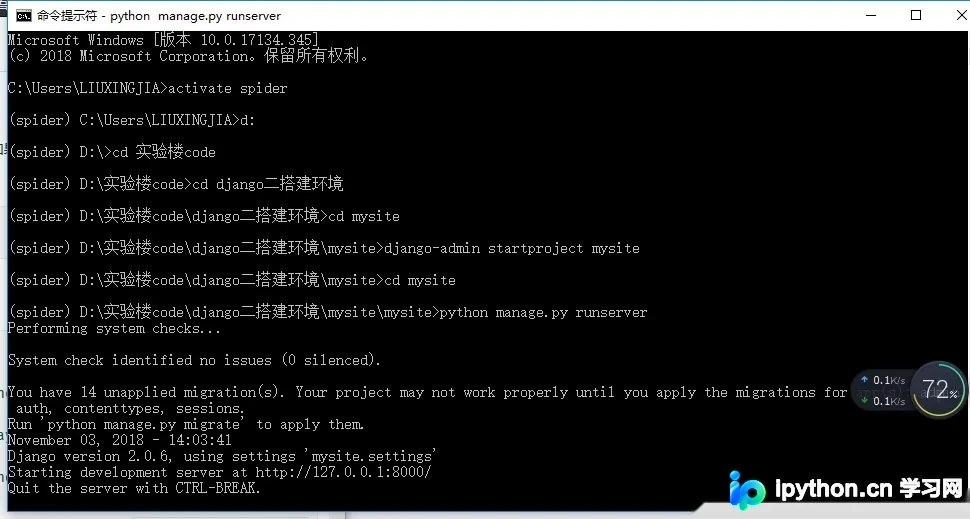
初次接触Django框架时,在尝试创建首个应用的过程中,可能会遇到系统提示无法识别“runserver”命令的情况。经排查,这通常是由于环境变量配置缺失所致。
Python与Django路径配置步骤
首先,需配置Python的环境变量。具体路径包括“C:\Python27\”以及“C:\Python27\Scripts\”,确保系统能够定位到Python解释器及其脚本目录。
其次,配置Django的环境变量。对于特定版本的Django,路径可能指向“C:\Python34\Lib\site-packages\Django-1.7.11-py3.4.egg\django\bin”。
若使用Python 2.7版本,Django的路径则可能为“C:\Python27\Lib\site-packages\Django”或“C:\Python27\Lib\site-packages\Django-1.7.11-py2.7.egg\django\bin”。
版本差异与注意事项
需要注意的是,部分Django版本在安装后,其admin.py文件可能直接位于“C:\Python27\Lib\site-packages\Django”目录下。因此,在配置路径时需格外留意实际的文件分布情况。
系统环境变量设置方法
关于环境变量的具体添加位置,需进入系统设置界面进行配置。
具体操作路径为:右键点击“我的电脑”,选择“属性”,进入“高级系统设置”,点击“高级”选项卡下的“环境变量”,在“系统变量”列表中找到“path”变量并进行编辑。

完成上述路径添加后,保存设置,Django即可正常运行。
以上内容为Django环境变量配置的全过程解析,希望能为读者的学习提供有效帮助。
免责声明:本文内容仅供参考,不代表本站观点。转载或引用请注明出处。









