

Win10 VS Code 无法激活 Python 虚拟环境解决方案

发布时间:2026-10-14| 4人浏览过
本文针对Windows 10系统中VS Code无法激活Python虚拟环境的问题,提供详细解决步骤。核心方案包括在管理员模式下运行PowerShell并修改执行策略为RemoteSigned,随后通过命令行手动激活虚拟环境。文章涵盖激活成功验证及退出环境的方法,帮助用户快速恢复开发工作。
问题现象描述
在Windows 10环境下使用VS Code时,部分用户可能会遇到无法激活Python虚拟环境的状况。这通常表现为在PowerShell中执行相关命令后,环境未能正确切换或激活失败。
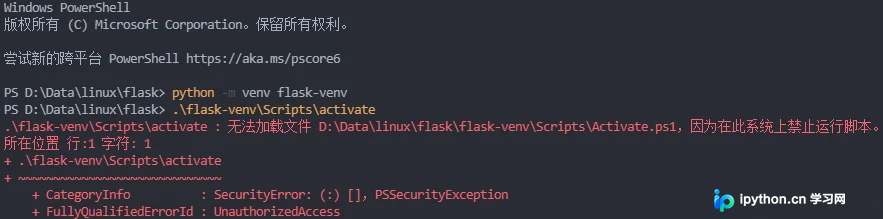
修改PowerShell执行策略
解决该问题的关键步骤之一涉及PowerShell的执行策略设置。请以管理员身份运行PowerShell,并执行命令 Set-ExecutionPolicy RemoteSigned 来更改当前的执行策略。系统提示确认时,输入 y 进行确认,此举允许运行本地脚本及远程下载的已签名脚本。
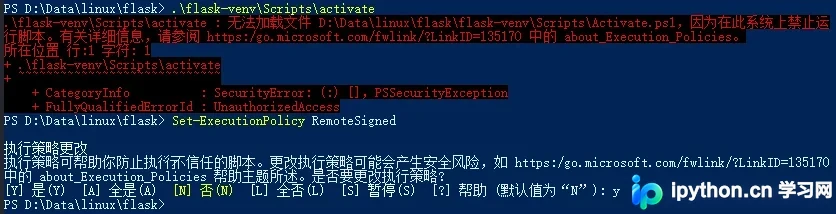
手动激活虚拟环境
完成策略修改后,返回VS Code尝试再次激活虚拟环境。具体操作为在终端中执行命令 .\flask-venv\Scripts\activate(此处以flask-venv为例,实际路径需根据虚拟环境名称调整)。
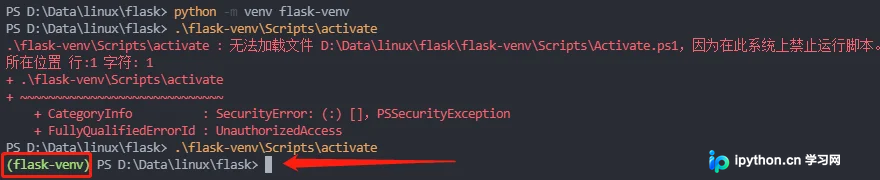
若命令执行无误,终端提示符前通常会显示虚拟环境名称,表明激活操作已成功完成。
退出虚拟环境方法
当需要退出当前虚拟环境时,可在终端中输入命令 deactive 以返回全局Python环境。
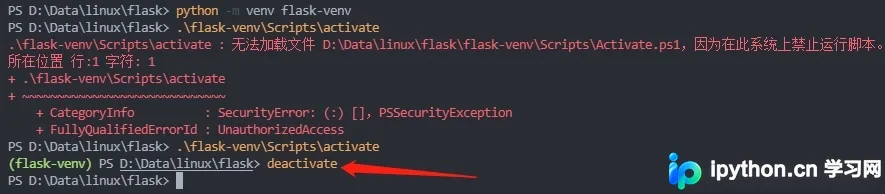
通过上述调整PowerShell执行策略及手动激活的步骤,即可解决Win10 VS Code中Python虚拟环境无法激活的问题。建议用户遇到类似情况时,优先检查执行策略设置及激活命令的正确性。
免责声明:本文内容仅供参考,不代表本站观点。转载或引用请注明出处。









