

MySQL数据库备份与还原实操指南:从mysqldump到source命令

掌握MySQL数据的备份与还原至关重要。本文将指导你使用mysqldump工具进行全库或单库备份,并通过source命令在MySQL内部高效执行数据恢复,涵盖从环境准备到操作验证的完整流程。
理解基础概念
在进行操作前,明确几个核心概念有助于理解数据流向:
- DB (Database):即数据库,是存储有组织数据的仓库。
- DBMS (Database Management System):如MySQL,是管理数据库的软件容器,负责创建和操作数据。
- SQL:结构化查询语言,是与数据库通信的标准指令集。
可以将这三者类比为:DB是仓库,DBMS是操控仓库的工作人员,而SQL则是老板下达的操作指令。
准备工作:环境与登录
第1步:确认MySQL服务状态
在执行备份或还原前,需确保MySQL服务正在运行。可通过“计算机管理”中的服务界面查看,或在管理员身份打开的CMD中输入命令启动/停止服务:
net start MySQL57
注:服务名需替换为你电脑中实际安装的MySQL服务名称,关闭时使用 stop 而非 start。
第2步:连接MySQL服务器
推荐使用命令行方式登录,以便直接使用备份工具。在管理员CMD窗口中输入以下格式的命令:
mysql -u root -p
输入后按回车,系统会提示输入密码。成功登录后,你将看到 MySQL> 提示符。若需退出,直接输入 exit。
核心操作:数据库备份
MySQL提供了强大的命令行工具 mysqldump,用于生成逻辑备份文件(通常为.sql格式)。
第3步:定位并执行备份命令
重要前提:mysqldump 通常位于 MySQL 安装目录的 bin 文件夹下(例如 C:\Program Files\MySQL\MySQL Server 8.0\bin)。建议在操作前先进入该目录,或将该路径加入系统环境变量,否则可能提示找不到命令。
假设我们要备份名为 student 的数据库,并将其保存至 D盘根目录下的 a.sql 文件中,操作步骤如下:
- 进入MySQL的bin目录,或使用绝对路径调用mysqldump。
- 在CMD中执行以下命令:
mysqldump -u root -p student > D:\a.sql执行过程中会要求输入root用户的密码。输入密码后,若无报错信息,则说明备份开始。此时,你可以检查D盘,会发现生成的 a.sql 文件。
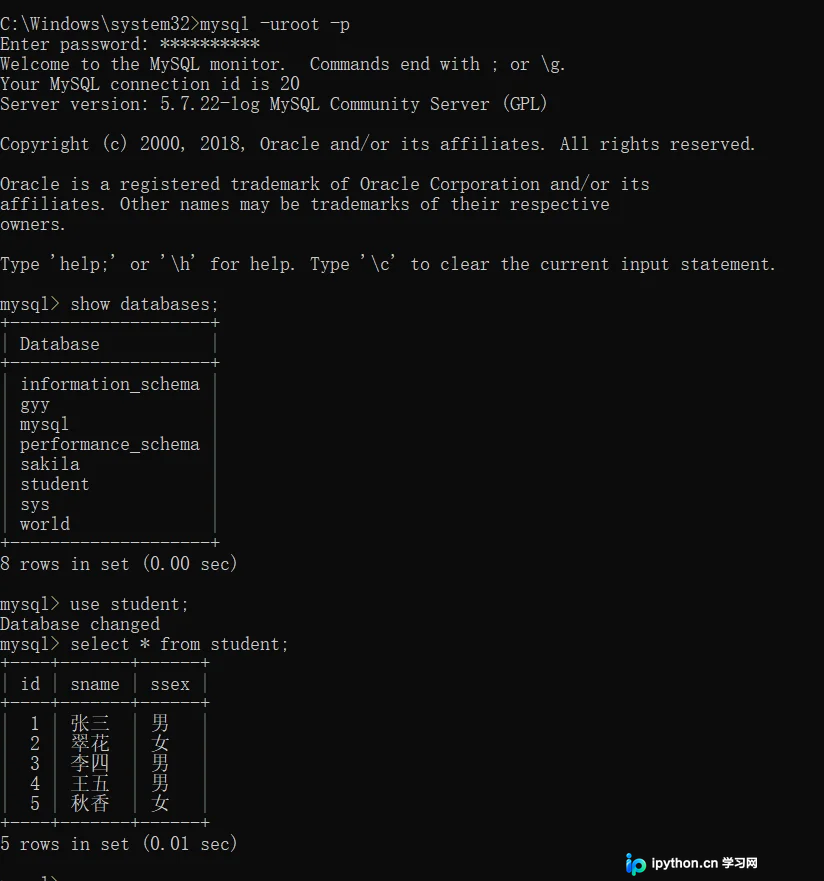
图1:查看现有的 student 数据库及其中的表结构
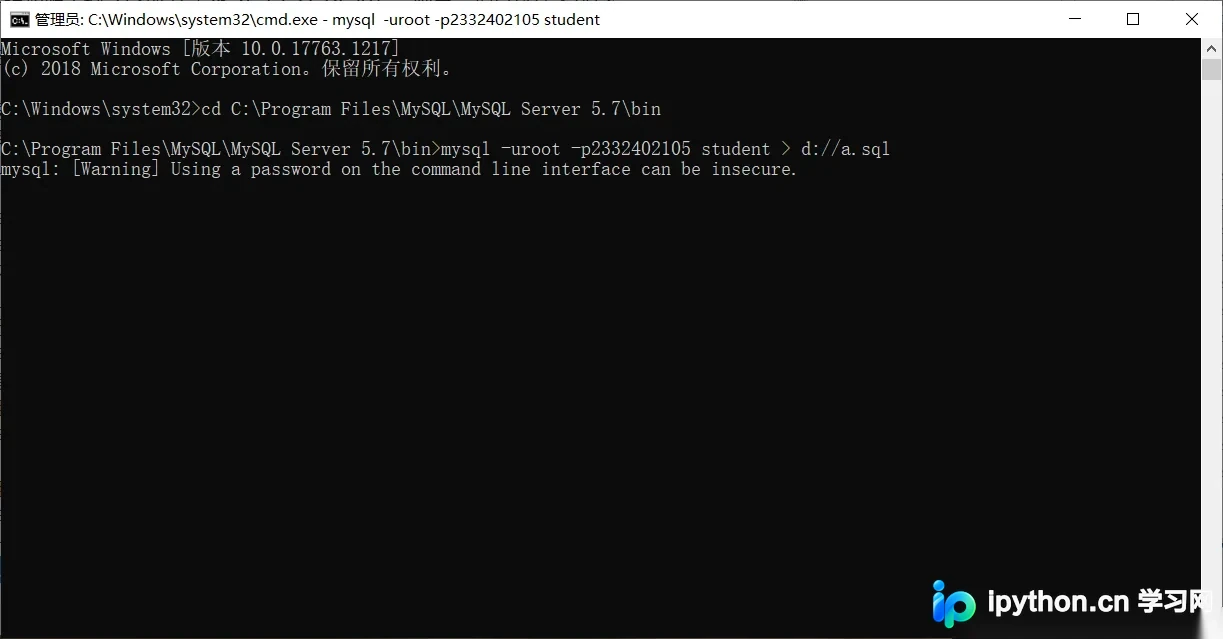
图2:在CMD中执行mysqldump命令进行备份
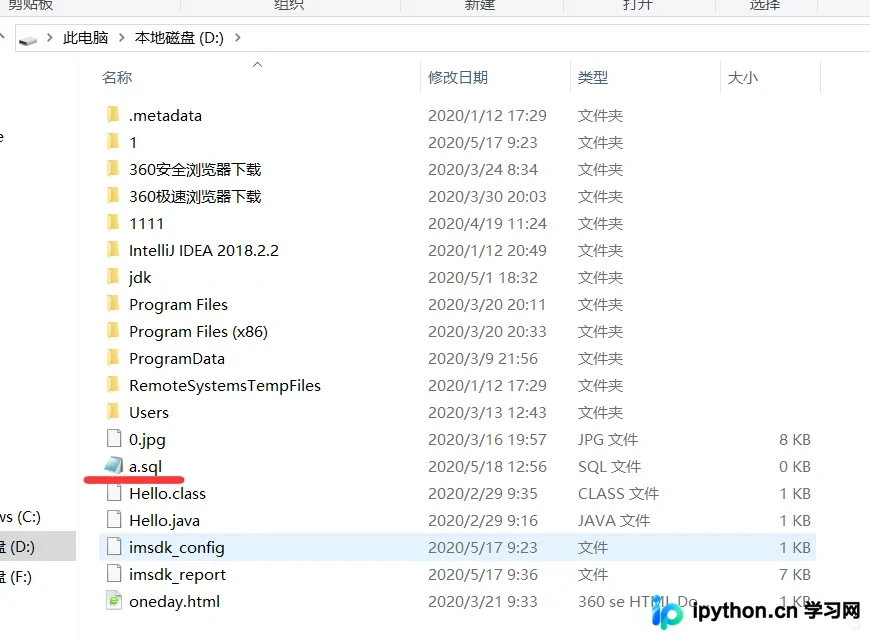
图3:D盘中成功生成的 a.sql 备份文件
关键操作:数据库还原
为了验证备份的有效性,我们将模拟数据丢失场景并进行恢复。请注意,源数据库中必须有同名数据库存在才能导入数据。
第4步:模拟数据丢失
在MySQL命令行中,删除目标数据库:
drop database student;
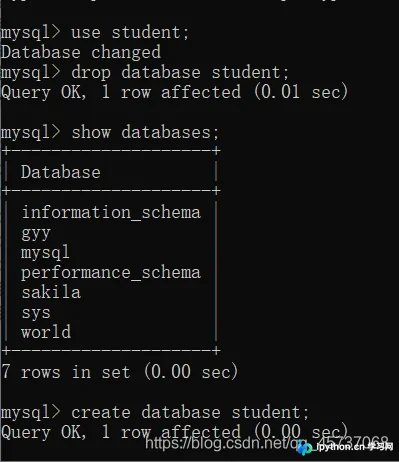
图4:删除原有的 student 数据库
第5步:重建数据库环境
由于 source 命令是在SQL层面执行,它不会自动创建顶层数据库,因此必须先手动建立一个新的空库:
create database student;
use student;
注意:必须使用 use 命令切换到刚创建的数据库上下文中,否则后续导入的数据可能存入默认库或报错。
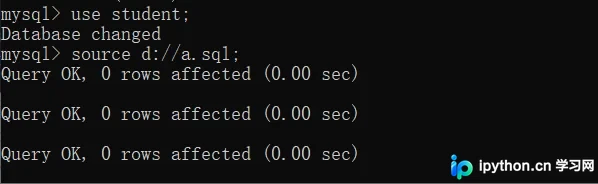
图5:重新创建 student 数据库并切换上下文
第6步:执行 source 命令还原数据
使用 MySQL 内置的 source 命令读取刚才备份的 SQL 文件:
source D:/a.sql
注意路径写法:在MySQL命令行中,建议使用正斜杠 / 表示路径,或者对包含空格的路径加引号。
执行成功后,屏幕上会显示大量“Query OK”的回执信息,表示数据正在逐行写入。
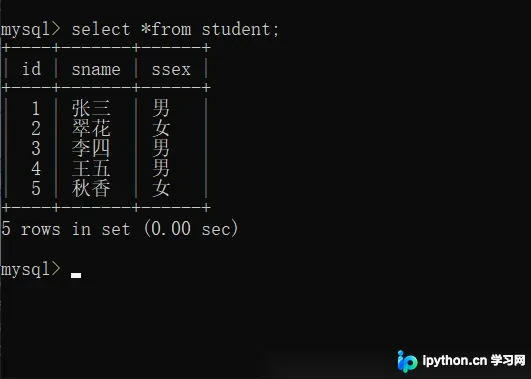
图6:使用 source 命令导入数据文件
第7步:验证还原结果
再次执行查询语句,检查表中的数据是否与备份前一致:
show tables;
select * from student_table_name;
如果数据显示正常,则说明备份与还原操作彻底成功。
以上就是MySQL数据库备份与还原的详细内容,更多关于MySQL数据库维护的资料请关注本站其它相关文章!
免责声明:本文内容仅供参考,不代表本站观点。转载或引用请注明出处。









