

Python升级后PyCharm或VS Code找不到解释器怎么办

更新系统中的Python版本后,打开PyCharm或VS Code经常会遇到“No Python interpreter configured”(未配置解释器)或“Invalid Python interpreter”(解释器无效)的报错。解决这个问题的核心路径只有两步:一是获取新版本Python在磁盘中的实际可执行文件绝对路径;二是进入IDE将已失效的旧路径更新为新路径,或者重建依赖底层基础解释器的项目虚拟环境。
为什么升级后IDE会突然“丢失”解释器
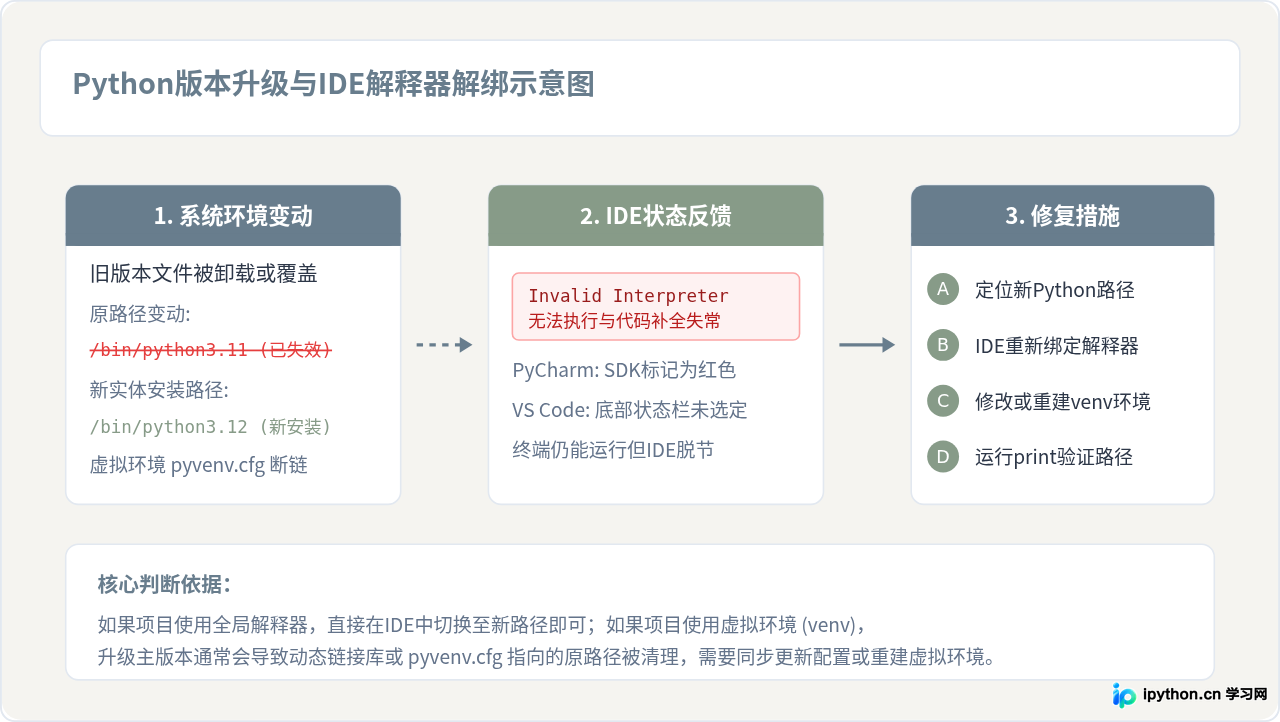
现代代码编辑器和IDE并不会在每次启动时全盘扫描操作系统的所有可执行文件,而是将解释器的绝对路径保存在各自的项目配置文件或全局首选项中。当升级Python时,常见的情况分为两种:
- 主次版本号目录变更: 在Windows下,官方安装器默认安装在包含版本号的目录(如
C:\Users\<用户名>\AppData\Local\Programs\Python\Python311变为Python312)。在macOS或Linux下通过Homebrew或包管理器升级时,旧版本目录也会被替换或迁移到新的软链接目标。原先保存在配置文件中的硬编码路径直接失效。 - 项目虚拟环境(venv)的底层依赖失效: 虚拟环境内部并没有复制完整的Python标准库和动态链接库,而是通过
pyvenv.cfg记录基础Python的安装目录(home = ...)。升级将原基础版本删除后,虚拟环境内的解释器快捷方式就会变成悬空指针,IDE自然无法启动该环境。
第一步:确定新Python安装路径
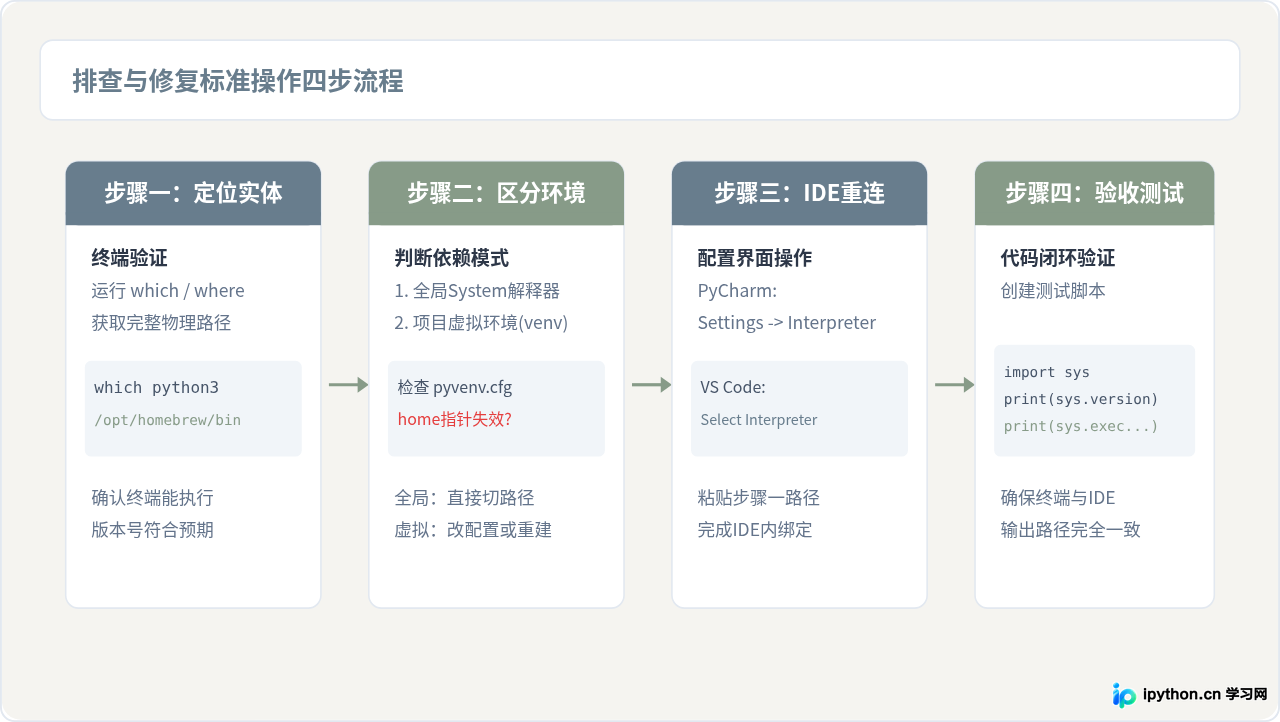
在前往IDE修改配置之前,必须先确定新版本Python安装在哪。打开系统自带的终端(Terminal、PowerShell或命令提示符),执行以下命令查询当前系统的默认解释器路径:
Windows系统下查询:
# 查看当前生效的python路径
where python

# 或者使用Windows自带的Python启动器列出已安装的所有版本及其路径
py -0p
示例输出:
# py -0p 示例输出:
 -V:3.12 *        C:\Users\Admin\AppData\Local\Programs\Python\Python312\python.exe
 -V:3.11          C:\Users\Admin\AppData\Local\Programs\Python\Python311\python.exe
macOS与Linux系统下查询:
# 查询可执行文件路径
which python3

# 输出该文件的真实绝对路径(处理符号链接)
readlink -f $(which python3)
示例输出:
# macOS (Homebrew) 常见输出示例:
/opt/homebrew/bin/python3
# 实际指向:/opt/homebrew/Cellar/python@3.12/3.12.7/bin/python3.12
记下这个带有 python.exe 或 python3 的完整绝对路径,后续配置将直接使用。
第二步:在 PyCharm 中重新添加或修改解释器
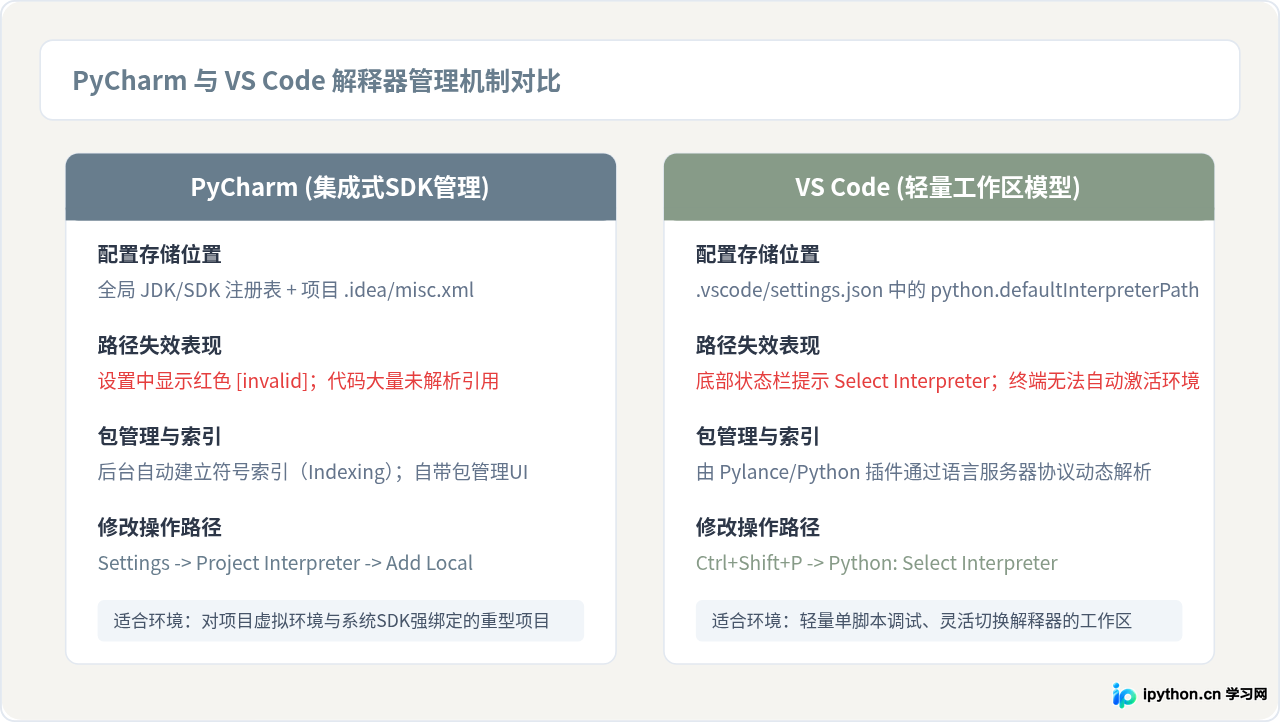
PyCharm 会在项目内维护一个全局 SDK 缓存列表。升级 Python 后,原来的解释器通常会被标记为红色(显示为 [invalid])。具体修复步骤如下:
- 打开设置界面:
- Windows / Linux:点击菜单栏
File->Settings(快捷键Ctrl + Alt + S)。 - macOS:点击屏幕顶部菜单栏
PyCharm->Settings或Preferences(快捷键Cmd + ,)。
- Windows / Linux:点击菜单栏
- 定位解释器设置项: 在左侧搜索栏输入
Python Interpreter,或者在左侧树状目录中展开Project: 你的项目名-> 点击Python Interpreter。 - 添加新解释器:
- 点击窗口右侧“Python Interpreter”下拉框旁边的 Add Interpreter 按钮(齿轮或下拉按钮),选择 Add Local Interpreter...。
- 在弹出的对话框中,左侧选择 System Interpreter(系统解释器)。
- 在
Path(路径)输入框右侧点击浏览图标(...),展开文件树,选中第一步获取到的新 Python 可执行文件路径(如python.exe或python3)。 - 点击
OK,PyCharm 将开始为新版本构建索引(Indexing)。完成后点击Apply与OK保存设置。
注意: 如果你的项目依赖原有的本地虚拟环境,请不要直接选择 System Interpreter。而应选择左侧的 Virtualenv Environment,如果环境已损坏,见本文后文的虚拟环境重建方法。
第三步:在 VS Code 中重新选择解释器
VS Code 并不像 PyCharm 那样具备内置的项目型 SDK 管理器,而是依赖官方的 Python 扩展(由 Microsoft 提供)动态读取项目工作区或全局配置。
- 调出命令面板: 在 VS Code 中按下快捷键
Ctrl + Shift + P(macOS 为Cmd + Shift + P),输入并选择:Python: Select Interpreter - 直接选择或手动输入路径:
- 在弹出的列表中,VS Code 会自动扫描系统标准目录。如果能看到新版本(如
Python 3.12.x),直接鼠标点击该项。 - 如果列表中没有出现新版本,点击列表顶部的 Enter interpreter path...(输入解释器路径)。
- 点击 Find...(浏览),在弹出的文件选择器中导航到新 Python 的安装位置,选中
python.exe或python3二进制文件。
- 在弹出的列表中,VS Code 会自动扫描系统标准目录。如果能看到新版本(如
- 确认工作区生效: 查看 VS Code 右下角状态栏。状态栏应显示类似
3.12.7 ('base')或新指定的 Python 版本。打开任意.py文件,如果右上角的运行按钮能够正常调用终端执行,说明解释器已恢复生效。
处理项目原有的虚拟环境(venv)
很多开发者在升级后发现,即便重新绑定了全局解释器,项目的虚拟环境依然报 Fatal Python error: init_fs_encoding: failed to get the Python codec of the filesystem encoding 或直接找不到文件。这是因为旧虚拟环境绑定的底层运行时已经被操作系统删除了。
方案 A:手动修改 pyvenv.cfg(适用于小版本升级或路径迁移)
在项目根目录找到 .venv/ 或 venv/ 文件夹,打开其中的配置文件 pyvenv.cfg:
home = C:\Users\Admin\AppData\Local\Programs\Python\Python311
include-system-site-packages = false
version = 3.11.4
executable = C:\Users\Admin\AppData\Local\Programs\Python\Python311\python.exe
command = C:\Users\Admin\AppData\Local\Programs\Python\Python311\python.exe -m venv ...
将 home 和 executable 对应的路径更改为新版本 Python 所在的目录和文件绝对路径。保存文件后,重新打开终端测试是否能够激活环境。
方案 B:重新生成虚拟环境(推荐方案,避免 C 扩展编译包冲突)
如果是跨次版本升级(例如从 Python 3.10 升级到 3.12),旧环境中已安装的许多带有底层 C 扩展的第三方库(如 numpy、pandas、cryptography)与新版本的 Python ABI 并不二进制兼容,直接改配置往往会触发运行时崩溃。最干净稳妥的做法是重建环境:
# 1. 在项目终端中导出已安装的依赖包清单(若原有环境已彻底无法运行,可跳过此步并直接参考项目的 requirements.txt)
pip freeze > requirements.txt

# 2. 删除失效的旧虚拟环境文件夹(例如 .venv)
# Windows PowerShell:
Remove-Item -Recurse -Force .venv

# macOS / Linux:
rm -rf .venv

# 3. 使用新版本的 Python 重新创建虚拟环境
# Windows:
python -m venv .venv
# macOS / Linux:
python3 -m venv .venv

# 4. 激活新环境并重新安装依赖包
# Windows:
.venv\Scripts\activate
# macOS / Linux:
source .venv/bin/activate

pip install -r requirements.txt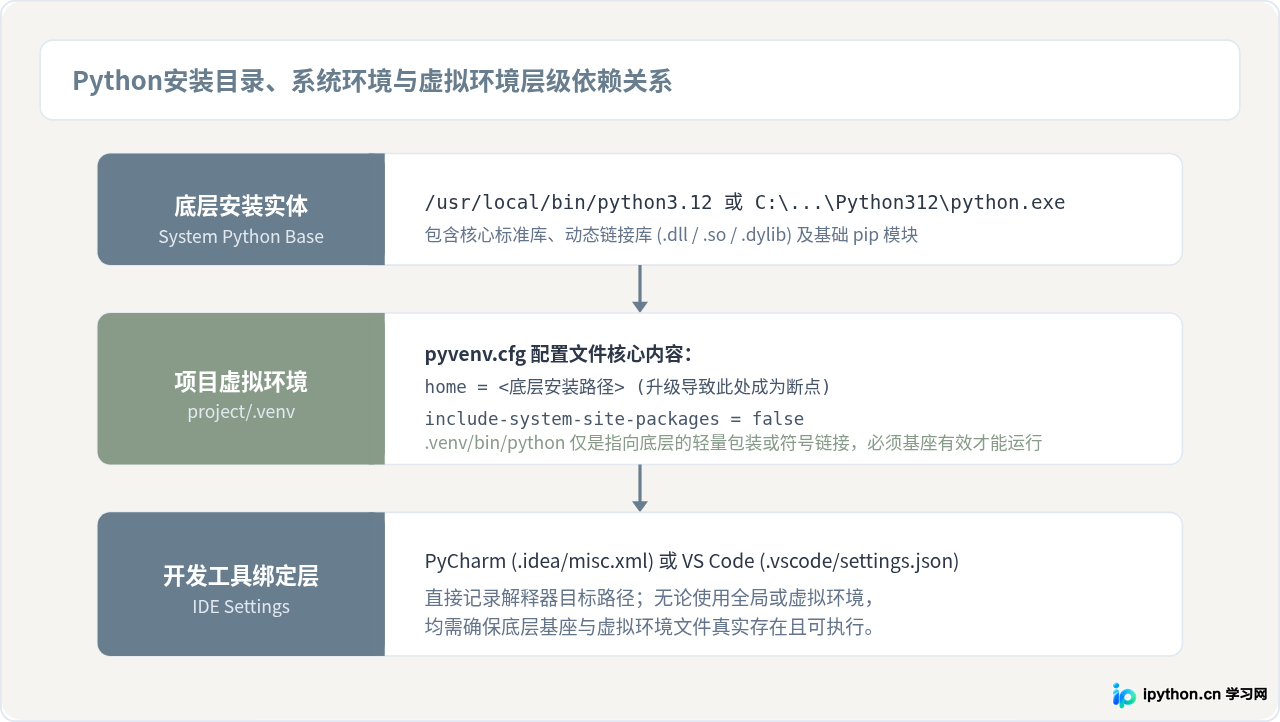
第四步:确认配置成功与环境闭环验证
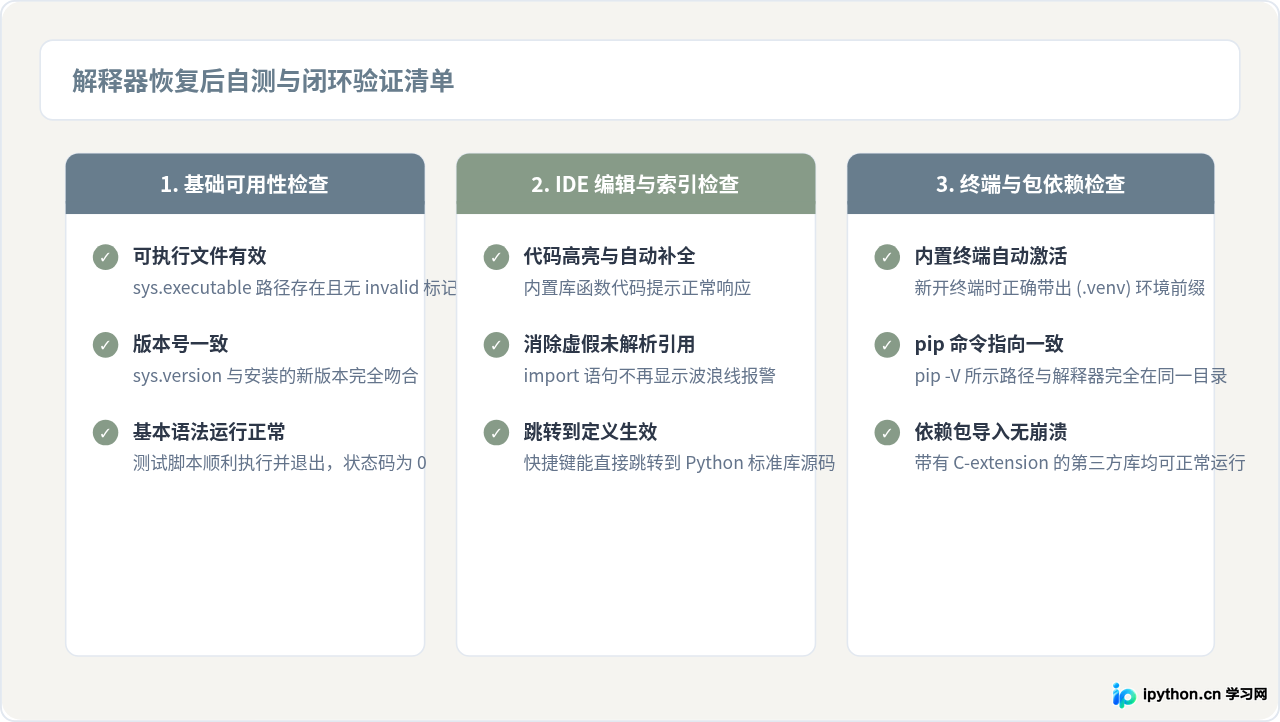
完成IDE内的路径重选或虚拟环境重建后,不能仅凭界面没有红字报错就认为已经恢复正常。建议按照以下顺序进行快速自测:
- 编写验证脚本: 在项目根目录下新建一个名为
check_env.py的文件,写入以下内容:import sys import platform print("=== Python 运行环境检查 ===") print("当前解释器路径:", sys.executable) print("Python 完整版本:", sys.version) print("运行平台架构:", platform.architecture()[0]) print("模块搜索路径 (前2项):", sys.path[:2]) - 通过 IDE 的运行按钮执行:
不要在外部独立终端中运行,而是直接在 PyCharm 中右键点击编辑区选择
Run 'check_env',或在 VS Code 右上角点击“运行 Python 文件”三角形图标。 - 核对控制台输出结果:
- 输出的
sys.executable必须与你在前面设置的目标路径完全吻合,而不是旧版本的路径。 - 输出的
sys.version应该准确显示新升级的版本号(例如3.12.x)。 - 编辑区内的
import sys等原生库与项目第三方库没有黄色波浪线报警。
- 输出的
总结
Python 升级引发的 IDE 报错本质是“静态配置路径与物理磁盘路径不一致”。处理时无需重装开发工具,只需牢记:首先在终端查出新环境的实体路径;其次按项目需求区分是直接修改 IDE 的解释器配置,还是重建项目的虚拟环境;最后通过脚本输出 sys.executable 验证一致性,即可快速恢复代码编写与调试环境。
免责声明:本文内容仅供参考,不代表本站观点。转载或引用请注明出处。









