

PyCharm误触Ignore导致无报错提示的解决方法

本文介绍PyCharm中因误触Ignore导致代码无红色报错提示的解决方法。通过File>Settings>Inspections路径,搜索python并找到Unresolved references选项,移除忽略设置即可恢复报错提示。同时提醒检查Power Save Mode是否开启,确保代码检查功能正常。
一、前言
在使用PyCharm编写代码的过程中,可能会遇到一种情况:不小心点击了ignore ....。
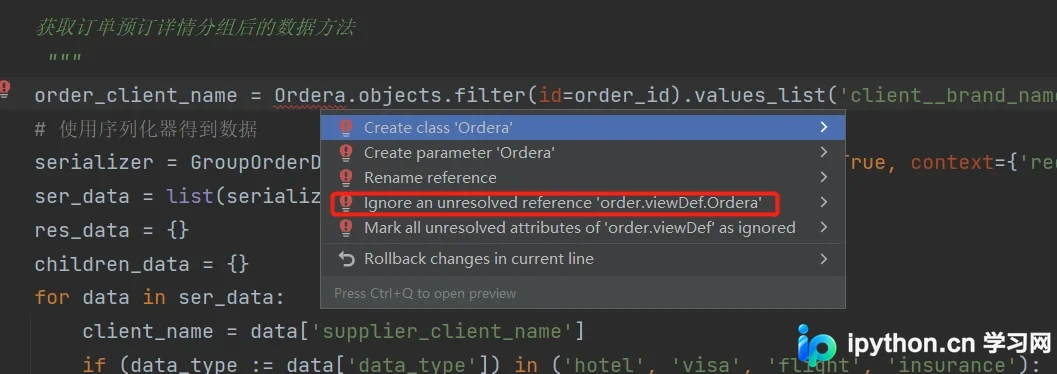
这一操作会导致整个代码文件不再显示任何错误提示,看起来似乎没有任何问题。
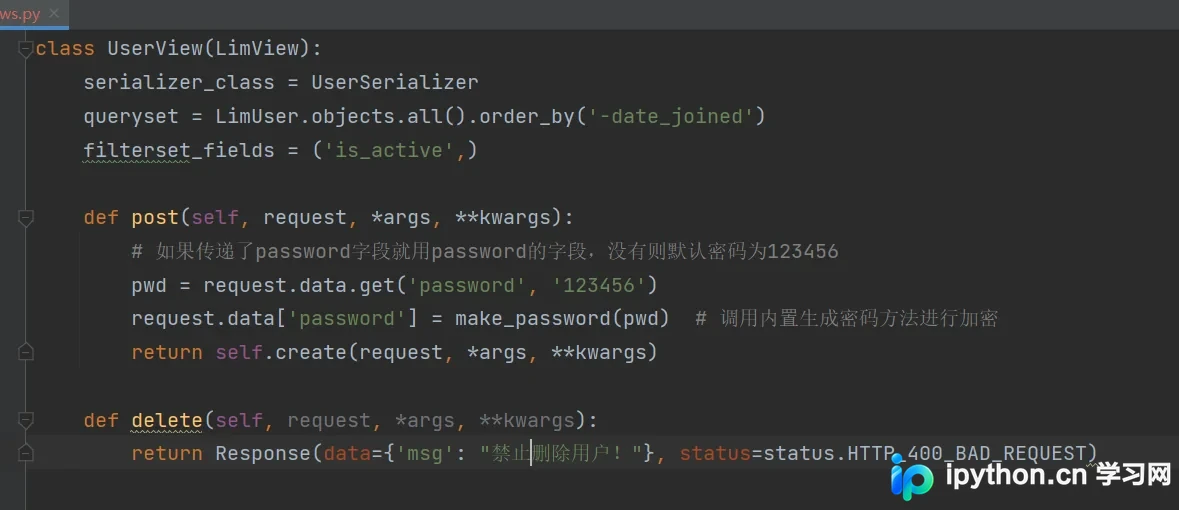
然而,一旦执行代码,就会抛出错误。

即使代码中并未引入对应的属性,也不会出现红色波浪线报错,但执行时依然会报错。这种情况严重影响了编程效率。
二、解决方案
我们可以通过右上角的操作栏,依次点击File>Settings>Inspections,然后在搜索框中输入python,找到Unresolved references选项。点击该选项后,即可查看到被忽略的模块错误提示。
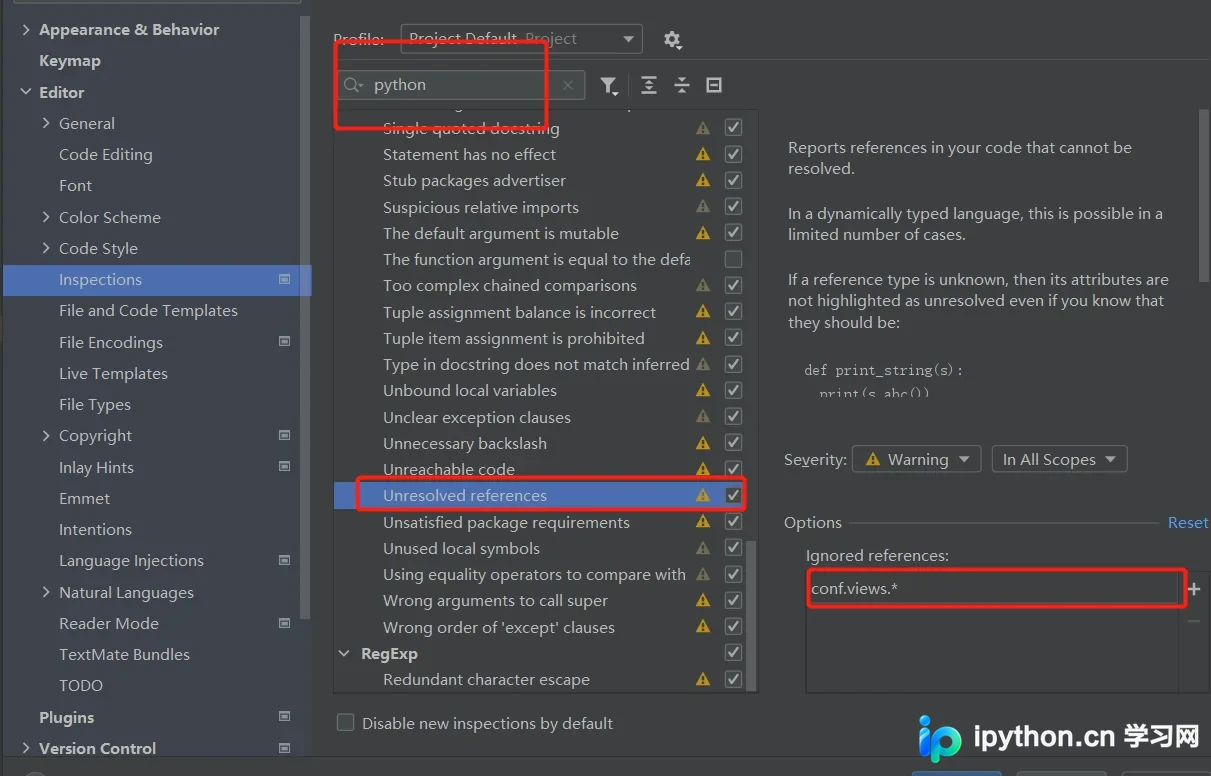
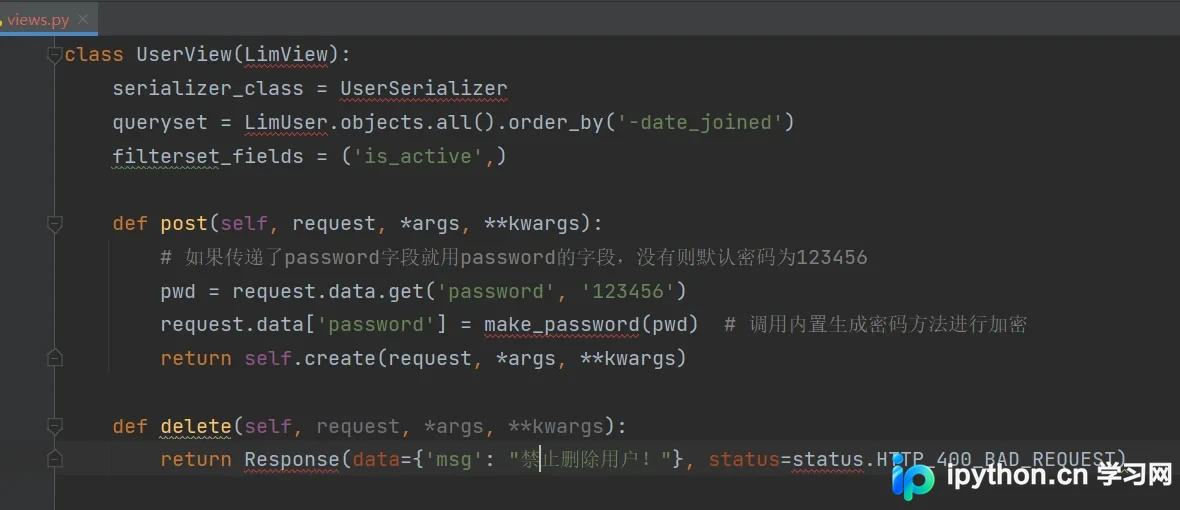
选中相关项并点击右侧的—按钮将其移除,然后保存设置。此时,错误提示功能即可恢复正常。
三、总结
PyCharm的Inspections功能可以配置我们的提示规则。通过快捷键组合Ctrl+Alt+S可以打开该设置界面,我们可以使用它来自定义检查配置文件、配置检查严重级别、禁用和启用检查以及为不同范围配置检查等。虽然功能强大,但大多数情况下无需修改,使用默认设置即可。
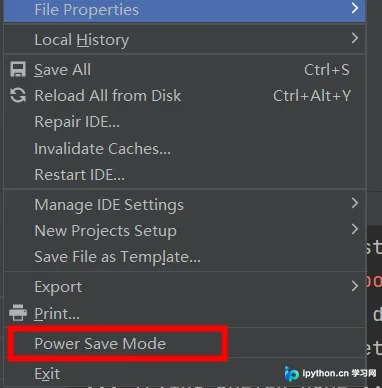
有时如果发现代码提示失效,除了检测Inspections外,还需注意File菜单中的节电模式(Power Save Mode)是否开启。如果该模式被启用,也可能导致部分代码提示消失,这是需要特别注意的一点。
到此这篇关于PyCharm没有报错提示(误触ignore)的解决方案的文章就介绍到这了,更多相关PyCharm没有报错提示内容请搜索本站以前的文章或继续浏览下面的相关文章,希望大家以后多多支持本站!
免责声明:本文内容仅供参考,不代表本站观点。转载或引用请注明出处。









